การตั้งค่า Pushwoosh InboxKit iOS
มีให้ใช้งานตั้งแต่ iOS SDK 7.0.40
Pushwoosh InboxKit นำเสนอหน้าจอกล่องข้อความ UIKit ที่ทันสมัยซึ่งทำงานบนแบ็กเอนด์ของกล่องข้อความที่มีอยู่เดิม เลย์เอาต์เซลล์เริ่มต้นหกแบบครอบคลุมรูปทรงการ์ดเนื้อหาทั่วไป ตั้งแต่แบนเนอร์ธรรมดาไปจนถึงแกลเลอรีภาพแบบคารูเซล วิดีโอในตัว และบัตร Apple Wallet — ปุ่ม CTA ในตัวจัดการกับการโต้ตอบที่พบบ่อยที่สุด และพื้นผิวทั้งหมดเปิดให้ทำการ subclassing หากคุณต้องการรูปลักษณ์ที่กำหนดเอง
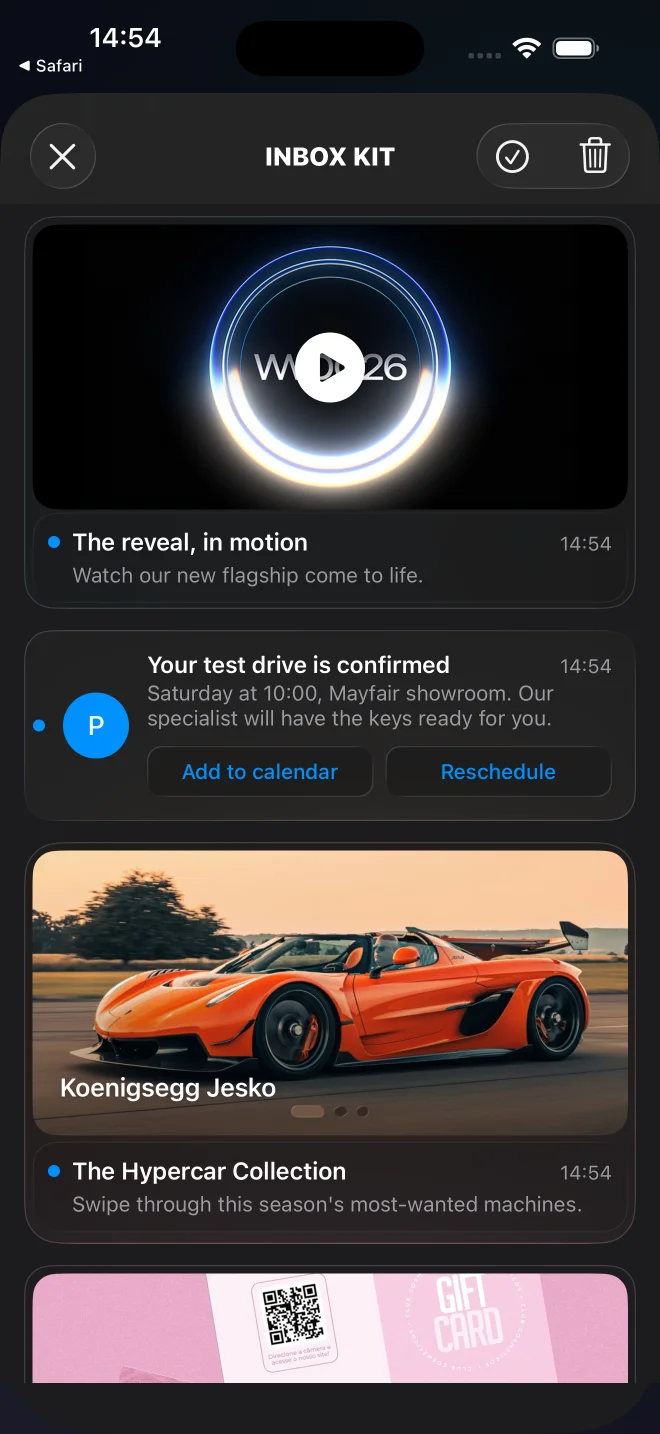
ฟีด InboxKit เริ่มต้นพร้อมการ์ดแบนเนอร์, มีคำบรรยาย, คลาสสิก, คารูเซล, วิดีโอ และ Apple Wallet
เมื่อใดควรใช้ InboxKit
Anchor link toใช้ InboxKit สำหรับการผสานรวม iOS ใหม่ทั้งหมด เป็นโมดูลที่แนะนำให้ใช้แทนที่โมดูล Objective-C PushwooshInboxUI รุ่นเก่า
InboxKit ให้คุณ:
- ประเภทเซลล์ในตัวหกประเภท — แบนเนอร์, มีคำบรรยาย, คลาสสิก, คารูเซล, วิดีโอ และ Apple Wallet — เลือกต่อข้อความผ่าน
displayTypeของ payload หรือบังคับจากโค้ดผ่านattributes.forceCellKindดู ประเภทการ์ด สำหรับรายการทั้งหมด (การ์ด Apple Wallet มีเฉพาะใน iOS เท่านั้น) - ปุ่ม CTA ในตัวพร้อม enum
PushwooshInboxButtonActionที่ระบุประเภท (openURL,dismiss,markRead,custom) SDK จะจัดการสามอย่างแรกโดยอัตโนมัติ delegate ของคุณจะส่งcustomไปยังตรรกะของคุณเอง - รองรับการปักหมุด: ข้อความที่มี
actionParams["pinned"] == trueจะลอยอยู่ด้านบนของฟีดและแสดงสัญลักษณ์หมุด - ปัดเพื่อลบ, ดึงเพื่อรีเฟรช, ทำเครื่องหมายว่าอ่านแล้วโดยอัตโนมัติเมื่อหายไป — ทั้งหมดนี้สามารถสลับเปิดปิดได้ผ่าน
PushwooshInboxKitAttributes - การจัดเก็บข้อมูลถาวร: การลบและสถานะการอ่านจะยังคงอยู่แม้จะรีสตาร์ทโปรเซสแล้ว แม้ว่าการเรียกเครือข่ายจะยังไม่ได้รับการยืนยันก็ตาม
- คลาสพื้นฐาน
PushwooshInboxCellที่เปิดกว้างสำหรับเลย์เอาต์ที่กำหนดเองทั้งหมด
สัญญาของเซิร์ฟเวอร์ไม่เปลี่ยนแปลง — แบ็กเอนด์, payload และเครื่องมือบนแดชบอร์ดของ Pushwoosh inbox ยังคงทำงานเหมือนเดิม
เลือกวิธีการผสานรวมของคุณ
Anchor link to- ตั้งค่า InboxKit ด้วย Swift Package Manager — แนะนำสำหรับโปรเจกต์ใหม่
- ตั้งค่า InboxKit ด้วย CocoaPods — สำหรับโปรเจกต์ที่ใช้ CocoaPods อยู่แล้ว
ประเภทการ์ด
Anchor link toInboxKit จะเลือกเลย์เอาต์เซลล์ต่อข้อความ ตัวแก้ไขเริ่มต้นจะอ่าน displayType จาก push payload — วางไว้ในอ็อบเจกต์ data ซึ่ง SDK จะส่งมอบภายใต้ actionParams เมื่อ displayType หายไป ตัวแก้ไขจะกลับไปใช้ฮิวริสติก: รูปภาพ + ไม่มีชื่อเรื่อง → แบนเนอร์, รูปภาพ + ชื่อเรื่อง + เนื้อหา → มีคำบรรยาย, มิฉะนั้นจะเป็นคลาสสิก หากต้องการบังคับใช้เลย์เอาต์เดียวสำหรับทั้งฟีดจากโค้ด ให้ตั้งค่า attributes.forceCellKind
แต่ละเลย์เอาต์ที่ซับซ้อนจะลดระดับลงอย่างสวยงาม: หากฟิลด์ที่จำเป็นขาดหายไปหรือมีรูปแบบไม่ถูกต้อง การ์ดจะกลับไปเป็น classic แทนที่จะแสดงตัวยึดตำแหน่งที่ว่างเปล่า (และจะมีการบันทึก WARN พร้อมเหตุผล) classic เป็นตัวสำรองสุดท้ายและจะแสดงสิ่งที่ข้อความมีอยู่ โดยคาดว่าตัวแก้ไขข้อความจะเติมชื่อเรื่อง, เนื้อหา และไอคอน
displayType | เลย์เอาต์ | ฟิลด์ payload ที่จำเป็น | ลดระดับเป็น |
|---|---|---|---|
banner | รูปภาพเต็มขอบ ไม่มีข้อความ | รูปภาพ (inbox_image หรือ data.image) | classic เมื่อไม่มีรูปภาพ |
captioned | รูปภาพด้านบน, ชื่อเรื่อง + เนื้อหาด้านล่าง | รูปภาพ (inbox_image หรือ data.image), title และ content ของข้อความ | classic เมื่อรูปภาพ, ชื่อเรื่อง หรือเนื้อหาหายไป |
classic | อวาตาร์อักษรย่อสี + ชื่อเรื่อง + เนื้อหา | — (คาดว่าจะมีชื่อเรื่อง, เนื้อหา และไอคอน) | — |
carousel | แกลเลอรีหลายภาพที่ปัดได้ | title และ content ของข้อความ, data.carousel (1–5 สไลด์) | classic เมื่อไม่มีสไลด์หรือไม่มีชื่อเรื่อง/เนื้อหา |
video | โปสเตอร์พร้อมป้ายเล่น, แตะเพื่อเล่นเต็มหน้าจอ | data.video (url + poster ที่เป็นตัวเลือก) | classic เมื่อไม่มี descriptor |
wallet | ปุ่ม “Add to Apple Wallet” (เฉพาะ iOS) | data.wallet (URL ของ .pkpass) | classic เมื่อไม่มี URL ของบัตร |
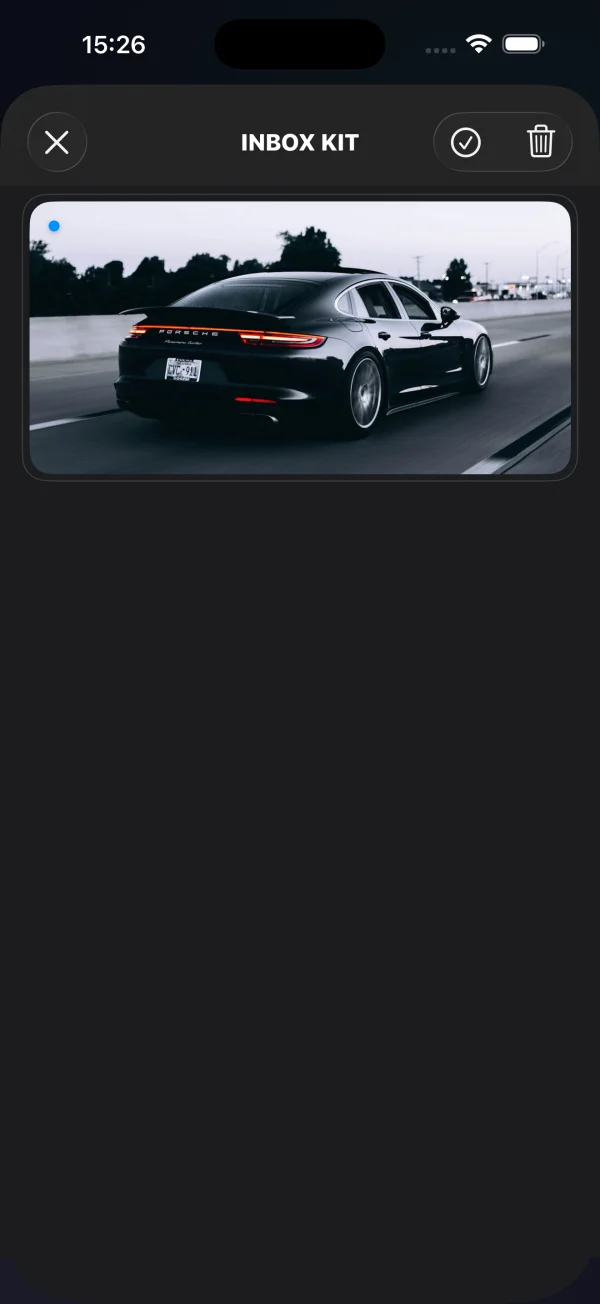
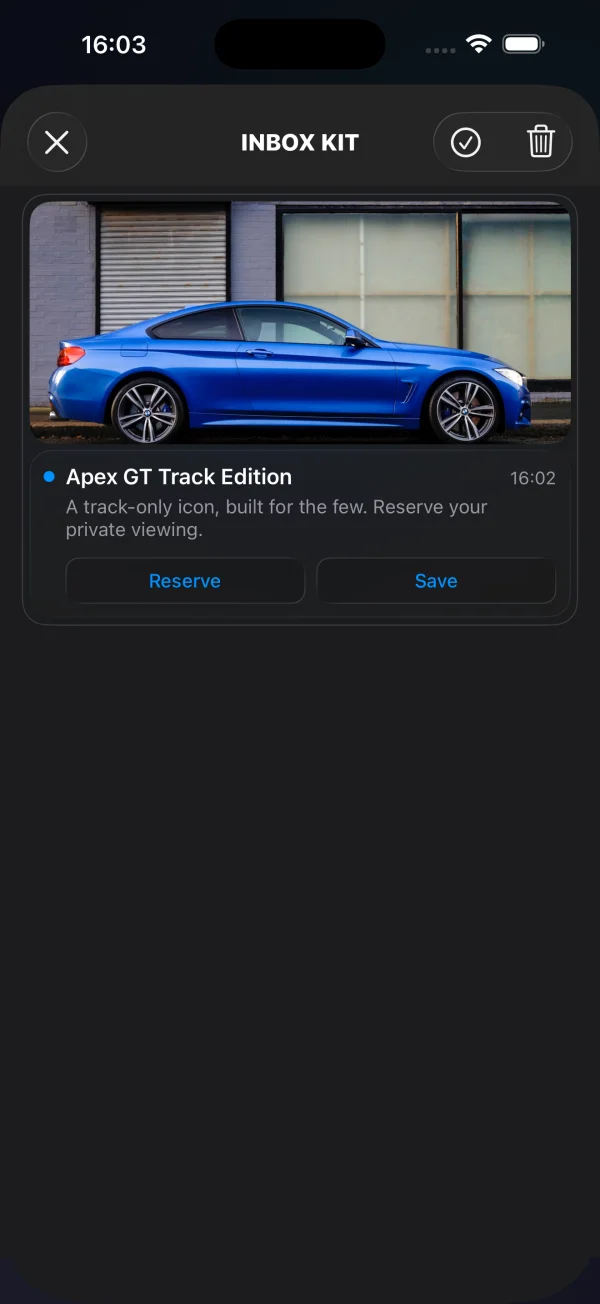
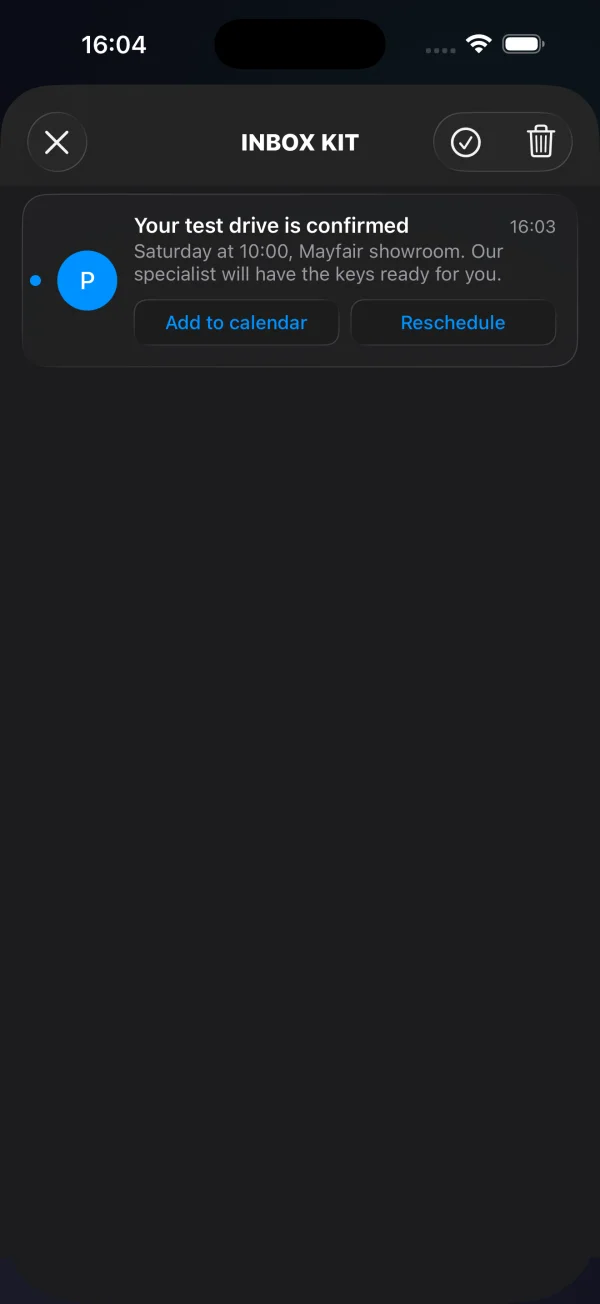
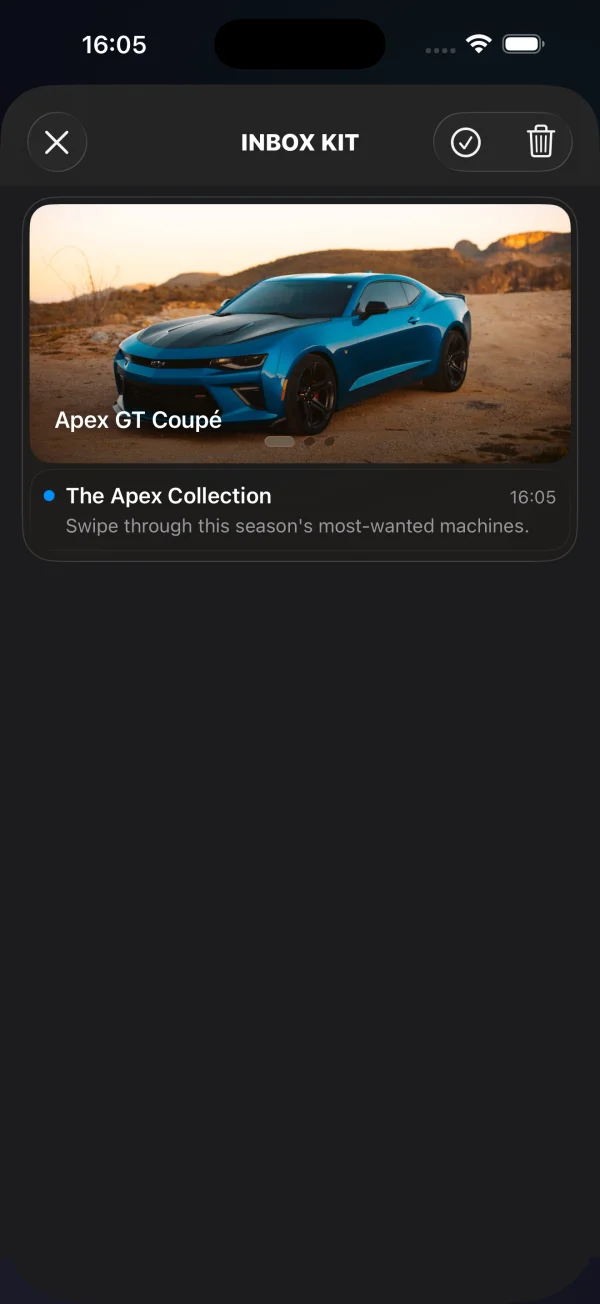
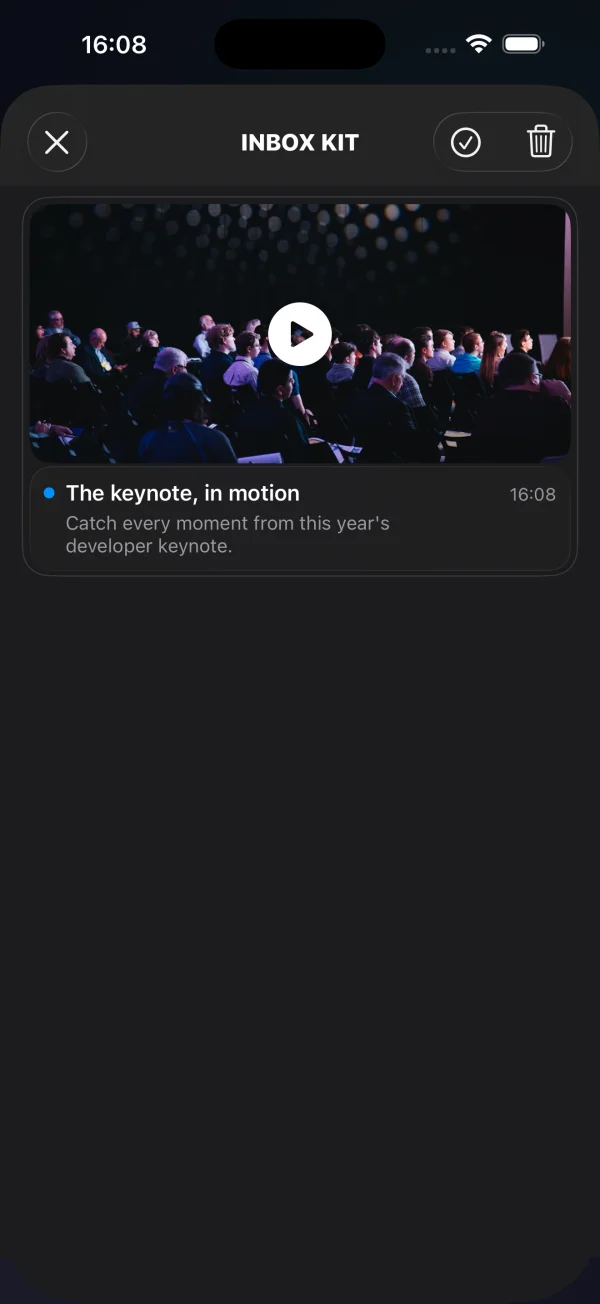
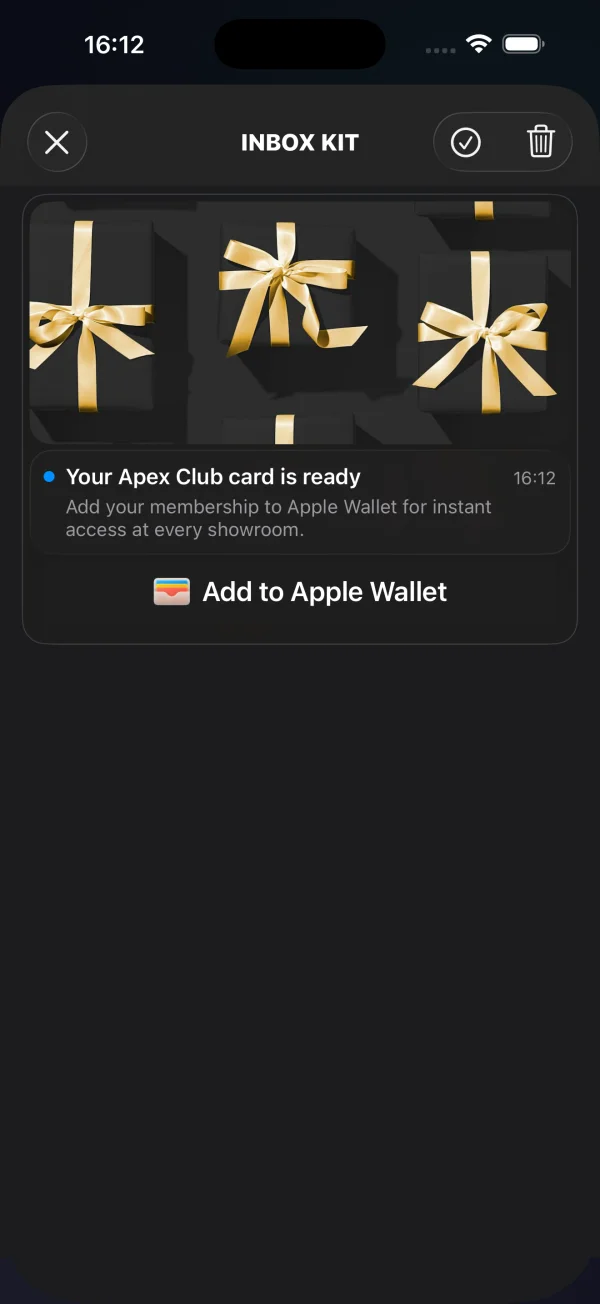
การ์ดแบนเนอร์, มีคำบรรยาย และคลาสสิกขับเคลื่อนโดยฟิลด์ข้อความมาตรฐาน (รูปภาพ, ชื่อเรื่อง, เนื้อหา) บวกกับอาร์เรย์ buttons ที่เป็นตัวเลือก — ดู เพิ่มปุ่ม CTA ในตัว การ์ดคารูเซล, วิดีโอ และ Apple Wallet มีข้อมูลโครงสร้างเพิ่มเติมภายใน data ซึ่งมีเอกสารอธิบายไว้ด้านล่าง
การ์ดคารูเซล
Anchor link toคารูเซลจะแสดงภาพหลายภาพจากข้อความเดียว — เป็นแกลเลอรีที่ปัดได้พร้อมคำบรรยายและปลายทางการแตะต่อสไลด์ที่เป็นตัวเลือก สไลด์จะอยู่ใน data.carousel แต่ละสไลด์ต้องมี image; title (คำบรรยายซ้อนทับ) และ url (deep link ที่เปิดเมื่อแตะ) เป็นตัวเลือก สไลด์ที่ไม่มีรูปภาพจะถูกทิ้ง การแตะบนสไลด์ที่ไม่มี url จะส่งต่อไปยังการกระทำแถวเริ่มต้นของข้อความ จะแสดงสไลด์ได้สูงสุด 5 สไลด์ — สไลด์ส่วนเกินจะถูกทิ้ง (สไลด์ที่ไม่มีรูปภาพจะไม่นับเป็นหนึ่งตำแหน่ง) title และ content ของข้อความเป็นสิ่งจำเป็นสำหรับเลย์เอาต์นี้ หากไม่มี การ์ดจะลดระดับเป็น classic
{ "request": { "application": "XXXXX-XXXXX", "auth": "API_TOKEN", "notifications": [{ "send_date": "now", "ios_title": "New arrivals", "content": "Swipe through this week's drops", "inbox_days": 7, "data": { "displayType": "carousel", "carousel": [ { "image": "https://cdn.example.com/inbox/1.jpg", "title": "New in", "url": "myapp://product/1" }, { "image": "https://cdn.example.com/inbox/2.jpg", "title": "On sale", "url": "myapp://product/2" }, { "image": "https://cdn.example.com/inbox/3.jpg" } ] }, "platforms": [1] }] }}การ์ดวิดีโอ
Anchor link toการ์ดวิดีโอจะแสดงภาพโปสเตอร์พร้อมป้ายเล่น การแตะจะเปิดเครื่องเล่นเต็มหน้าจอ (เปิดเสียง แม้จะเปิดสวิตช์ปิดเสียงอยู่) descriptor จะอยู่ใน data.video: url เป็นสิ่งจำเป็นและต้องเป็นสตรีมหรือไฟล์ http/https; poster เป็นภาพตัวอย่างที่เป็นตัวเลือก
{ "request": { "application": "XXXXX-XXXXX", "auth": "API_TOKEN", "notifications": [{ "send_date": "now", "ios_title": "Watch the reveal", "content": "Tap to play", "inbox_days": 7, "data": { "displayType": "video", "video": { "url": "https://cdn.example.com/inbox/clip.mp4", "poster": "https://cdn.example.com/inbox/poster.jpg" } }, "platforms": [1] }] }}การ์ด Apple Wallet
Anchor link toการ์ด Apple Wallet จะแสดงภาพฮีโร่, ชื่อเรื่อง และเนื้อหาที่เป็นตัวเลือกเหนือปุ่ม Add to Apple Wallet อย่างเป็นทางการ การแตะปุ่มจะดาวน์โหลด .pkpass และแสดงชีตเพิ่มบัตรของระบบ ใช้เพื่อส่งมอบคูปอง, บัตรสะสมคะแนน, ตั๋ว หรือบัตรขึ้นเครื่องได้โดยตรงจากกล่องข้อความ การ์ดนี้มีเฉพาะใน iOS / Mac Catalyst เท่านั้น — บนแพลตฟอร์มอื่น ข้อความจะแสดงเป็นการ์ดคลาสสิก
URL ของบัตรจะอยู่ใน data.wallet อาจเป็นสตริงเปล่าหรือเป็นอ็อบเจกต์ที่มีฟิลด์ pass data.image ที่เป็นตัวเลือกจะเพิ่มภาพฮีโร่ ปุ่มจะซ่อนตัวเองโดยอัตโนมัติเมื่อไม่มี URL ของบัตรหรืออุปกรณ์ไม่สามารถเพิ่มบัตรได้
{ "request": { "application": "XXXXX-XXXXX", "auth": "API_TOKEN", "notifications": [{ "send_date": "now", "ios_title": "Your loyalty card is ready", "content": "Add it to Apple Wallet in one tap", "inbox_days": 7, "data": { "displayType": "wallet", "image": "https://cdn.example.com/inbox/loyalty.png", "wallet": "https://passes.example.com/v1/passes/pass.com.example.loyalty/abc123?token=…" }, "platforms": [1] }] }}ผลลัพธ์จะถูกรายงานไปยัง delegate ของคุณ:
extension MyInboxHost: PushwooshInboxKitDelegate {
    func inboxKit(_ vc: PushwooshInboxKitViewController,                  didAddWalletPassFor message: PWInboxMessageProtocol) {        // The pass is now in the user's Wallet — show a confirmation if you like.    }
    func inboxKit(_ vc: PushwooshInboxKitViewController,                  didFailToAddWalletPassFor message: PWInboxMessageProtocol,                  error: Error?) {        // Download failed — surface a retry, log, etc.    }}
ทั้งสอง callback เป็นตัวเลือก (มีการใช้งานเริ่มต้นที่ว่างเปล่า) การที่ผู้ใช้ยกเลิกชีตของระบบไม่ถือเป็นความสำเร็จหรือความล้มเหลว ดังนั้นจะไม่มี callback ใดทำงานในกรณีนั้น
การเข้าถึง
Anchor link toเซลล์ของ InboxKit พร้อมใช้งานกับ VoiceOver ทันทีที่แกะกล่อง การ์ดแบนเนอร์, มีคำบรรยาย และคลาสสิกจะเปิดเผยชื่อเรื่อง, เนื้อหา และวันที่ผ่านป้ายกำกับพื้นฐาน และปุ่ม CTA ในตัวจะอ่านชื่อเรื่องของตัวเอง การ์ดที่ซับซ้อนจะเพิ่มความหมายที่ชัดเจน:
- วิดีโอ — โปสเตอร์จะถูกเปิดเผยเป็นองค์ประกอบปุ่มเดียวที่มีป้ายกำกับว่า “Play video” (ลักษณะ
.button+.startsMediaSession) ดังนั้น VoiceOver จะประกาศว่าเป็นตัวควบคุมสื่อแทนที่จะเป็นภาพธรรมดา - คารูเซล — แต่ละสไลด์เป็นองค์ประกอบปุ่มที่มีป้ายกำกับการเข้าถึงเป็นคำบรรยายของสไลด์ หรือ “Slide” เมื่อไม่มีคำบรรยาย ตัวบ่งชี้หน้าจะประกาศตำแหน่งปัจจุบันเป็น “n of total”
- Apple Wallet — ปุ่ม Add to Apple Wallet เป็นปุ่ม
PKAddPassButtonมาตรฐานของ Apple ซึ่งมีป้ายกำกับ VoiceOver ที่แปลเป็นภาษาท้องถิ่นของตัวเอง
สำหรับการทดสอบ UI และระบบอัตโนมัติ มีการตั้งค่า accessibilityIdentifier ที่เสถียรสองตัว: inboxkit.video.play บนโปสเตอร์วิดีโอ และ inboxkit.wallet.add บนปุ่ม Wallet
อ่านข้อมูลที่กำหนดเองจากข้อความ
Anchor link toเพื่อให้ push ปรากฏในกล่องข้อความ คำขอ createMessage ของ Messages API ต้องมี inbox_image, inbox_date หรือ inbox_days — หากไม่มีฟิลด์เหล่านี้ push จะถูกส่งเป็นการแจ้งเตือนปกติและจะไม่ไปถึงฟีดกล่องข้อความ ข้อมูลที่กำหนดเองแบบอิสระจะอยู่ภายใต้คีย์ data ซึ่ง SDK จะส่งไปยังไคลเอนต์เป็นพารามิเตอร์ u:
{ "request": { "application": "XXXXX-XXXXX", "auth": "API_TOKEN", "notifications": [{ "send_date": "now", "ios_title": "Summer sale", "content": "30% off everything — limited time only", "inbox_image": "https://cdn.example.com/inbox/summer.png", "inbox_days": 7, "data": { "displayType": "captioned", "promo_id": "SUMMER2026", "screen": "promo_details" }, "platforms": [1] }] }}SDK จะเปิดเผยอ็อบเจกต์นั้นบนข้อความในกล่องข้อความผ่าน actionParams อ่านจาก delegate เมื่อผู้ใช้แตะแถวหรือ CTA ในตัว:
extension MyInboxHost: PushwooshInboxKitDelegate {
    func inboxKit(_ vc: PushwooshInboxKitViewController,                  didSelect message: PWInboxMessageProtocol) -> Bool {        guard let params = message.actionParams as? [String: Any] else { return true }
        // The custom `data` object arrives under the "u" key —        // either as a nested dictionary or as a JSON-encoded string,        // depending on how the payload was built upstream.        let custom: [String: Any]? = {            if let dict = params["u"] as? [String: Any] { return dict }            if let raw = params["u"] as? String,               let bytes = raw.data(using: .utf8),               let parsed = try? JSONSerialization.jsonObject(with: bytes) as? [String: Any] {                return parsed            }            return nil        }()
        if let promoId = custom?["promo_id"] as? String {            navigateToPromo(promoId)            return false   // we handled the tap; SDK should not run the default action        }        return true    }}
การค้นหา actionParams["u"] แบบเดียวกันนี้ทำงานภายใน inboxKit(_:didTapButton:onMessage:) สำหรับปุ่ม CTA ในตัว สำหรับกรณี CTA ที่ระบุประเภท (openURL, dismiss, markRead) SDK จะดำเนินการเริ่มต้นอยู่แล้ว — คืนค่า true เพื่อคงพฤติกรรมนั้นไว้ หรือ false เพื่อระงับและเรียกใช้ตรรกะของคุณเอง
เพิ่มปุ่ม CTA ในตัว
Anchor link toข้อความสามารถมีปุ่ม call-to-action ในตัวได้สูงสุดสามปุ่ม ปุ่มจะอยู่ร่วมกับข้อมูลที่กำหนดเองอื่น ๆ ภายใน data เป็นอาร์เรย์ buttons SDK จะแสดงผลโดยอัตโนมัติภายในเซลล์ที่มีคำบรรยายและคลาสสิก:
{ "request": { "application": "XXXXX-XXXXX", "auth": "API_TOKEN", "notifications": [{ "send_date": "now", "ios_title": "New promo card", "content": "Tap a button to claim or save", "inbox_image": "https://cdn.example.com/inbox/promo.png", "inbox_days": 7, "data": { "displayType": "captioned", "promo_id": "SUMMER2026", "buttons": [ { "title": "Claim", "url": "https://example.com/promo/SUMMER2026" }, { "title": "Read", "action": "markRead" }, { "title": "Save", "action": "custom", "tag": "save_promo" } ] }, "platforms": [1] }] }}แต่ละอ็อบเจกต์ปุ่มมีฟิลด์เหล่านี้:
| ฟิลด์ | ประเภท | เมื่อ |
|---|---|---|
title | string | จำเป็น ป้ายกำกับปุ่มที่มองเห็นได้ |
url | string | URL ที่ไม่ว่างเปล่าและสามารถแยกวิเคราะห์ได้จะสร้างการกระทำ openURL SDK จะเปิดผ่าน UIApplication.shared.open เว้นแต่ delegate ของคุณจะระงับไว้ |
action | string | โทเค็นการกระทำที่ชัดเจน: dismiss (ลบข้อความออกจากฟีด), markRead (ทำเครื่องหมายข้อความว่าอ่านแล้ว) หรือ custom (จัดการโดยโฮสต์) ไม่คำนึงถึงตัวพิมพ์เล็ก-ใหญ่ |
| อื่นๆ | any | เมื่อ action เป็น custom ทุกคีย์บนอ็อบเจกต์ปุ่มยกเว้น title และ action จะถูกส่งต่อไปยัง delegate ของคุณเป็น payload ที่กำหนดเอง — ตกลงคีย์กับนักการตลาด (เช่น tag) และจัดการตามนั้น |
ลำดับความสำคัญในการแก้ไข: โทเค็น action ที่ชัดเจนก่อน จากนั้นเป็น url หากไม่ว่างเปล่า มิฉะนั้นปุ่มจะตกไปอยู่ใน custom โดยมี payload ทั้งหมด (ลบ title และ action)
ดักจับการแตะจาก delegate ของคุณ คุณสมบัติ button.action คือ enum PushwooshInboxButtonAction ที่ระบุประเภท:
extension MyInboxHost: PushwooshInboxKitDelegate {
    func inboxKit(_ vc: PushwooshInboxKitViewController,                  didTapButton button: PushwooshInboxButton,                  onMessage message: PWInboxMessageProtocol) -> Bool {        switch button.action {        case .openURL(let url):            // Default behavior is fine — let SDK open the URL.            return true
        case .dismiss, .markRead:            // SDK handles both. Return false if you want to override.            return true
        case .custom(let payload):            // Marketer-defined custom button. Dispatch on a key you agreed on.            if let tag = payload["tag"] as? String {                switch tag {                case "save_promo":                    saveCurrentPromoLocally(message: message)                default:                    break                }            }            return true   // ignored for custom — SDK never runs a default action here        }    }}