Outsystems
การติดตั้งปลั๊กอิน Pushwoosh
Anchor link toเริ่มต้นด้วยการติดตั้งปลั๊กอิน Pushwoosh จาก OutSystems Forge วิธีที่เร็วที่สุดคือไปที่แท็บ OutSystems ในสภาพแวดล้อมการพัฒนาของคุณและติดตั้งจากที่นั่น
การกำหนดค่า Pushwoosh
Anchor link toคุณจะต้องกำหนดค่า Pushwoosh สำหรับแต่ละแพลตฟอร์มที่คุณจะรองรับ เมื่อการกำหนดค่าของคุณเสร็จสิ้น คุณจะได้รับ Application Code จาก Pushwoosh ซึ่งจะใช้กับปลั๊กอินของคุณ
สำหรับ iOS
Anchor link toเรียนรู้วิธี กำหนดค่า Pushwoosh สำหรับ iOS
สำหรับ Android
Anchor link toเรียนรู้วิธี กำหนดค่า Pushwoosh สำหรับ Android
การเพิ่มปลั๊กอิน Pushwoosh ไปยังแอปพลิเคชันของคุณ
Anchor link to- ในแอปพลิเคชันของคุณ ใช้ “Manage Dependencies…” เพื่อเพิ่มการอ้างอิงไปยังปลั๊กอิน Pushwoosh
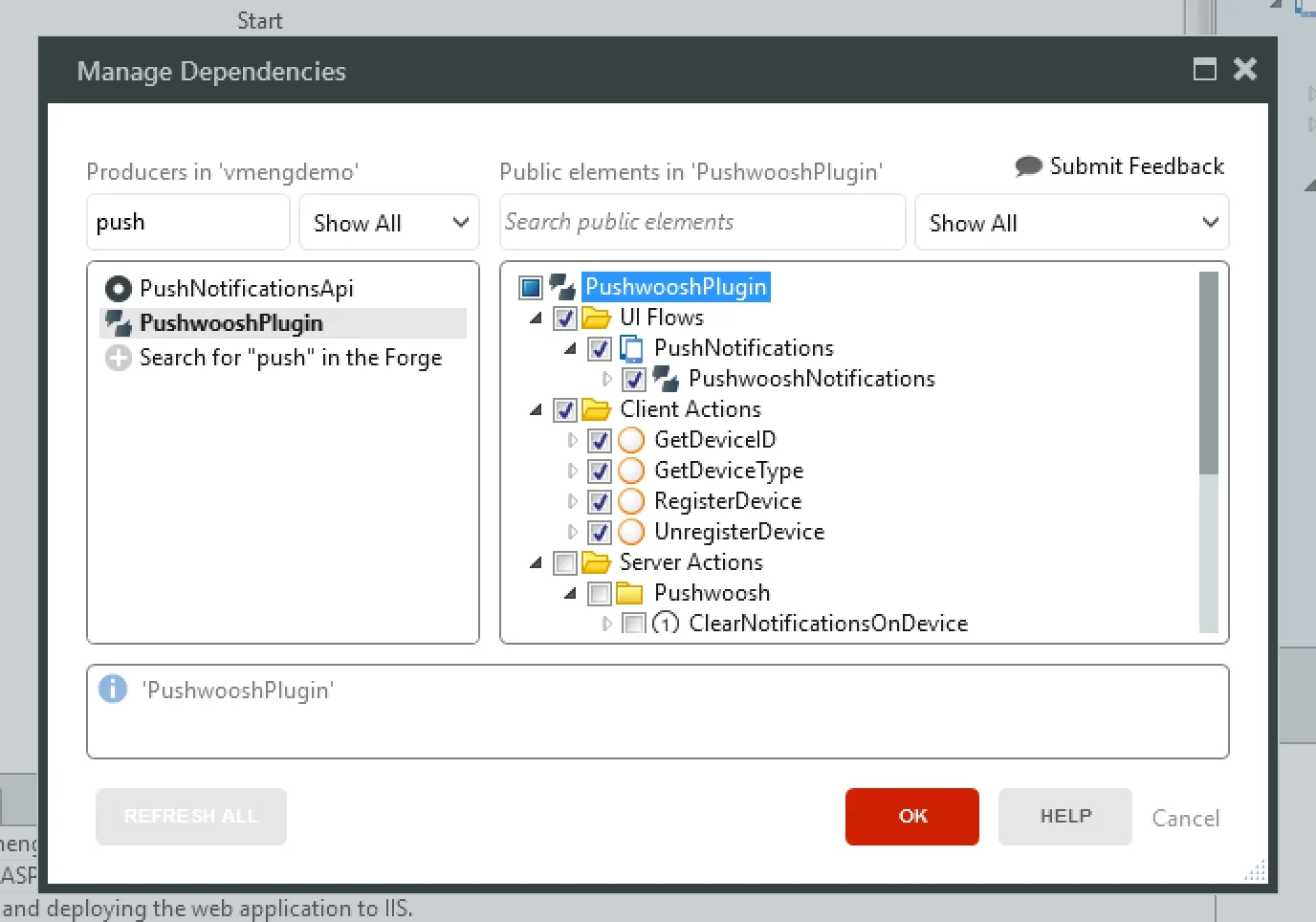
-
เพิ่มบล็อก “PushwooshNotifications” ไปยัง:
- บล็อก “Layout” หากแอปพลิเคชันของคุณไม่มีการล็อกอิน
- บล็อก “LayoutBlank” หากแอปพลิเคชันของคุณมีการล็อกอิน
เมื่อเพิ่มบล็อก “PushwooshNotifications” ให้หลีกเลี่ยงการเพิ่มเข้าไปใน placeholders เนื่องจากบางส่วนมีให้ใช้งานเฉพาะในเวลาออกแบบเท่านั้น และในขณะรันไทม์ Pushwoosh จะไม่ทำงาน
-
ตั้งค่าพารามิเตอร์ต่อไปนี้ใน PushwooshNotifications:
- PushwooshApplicationCode: Pushwoosh Code ที่คุณได้รับหลังจากสร้างแอปพลิเคชันใน Pushwoosh
- FCMSenderId: หมายเลขประจำตัวที่คุณได้รับขณะกำหนดค่า Android คุณสามารถเว้นว่างไว้ได้หากแอปพลิเคชันของคุณมีให้ใช้งานเฉพาะสำหรับ iOS
- NotificationReceivedEvent (Optional): อีเวนต์ที่จะถูกเรียกเมื่อได้รับการแจ้งเตือนขณะที่แอปพลิเคชันอยู่ในสถานะเบื้องหน้า (foreground)
- NotificationOpenedEvent (Optional): อีเวนต์ที่จะถูกเรียกเมื่อผู้ใช้คลิกการแจ้งเตือนบนอุปกรณ์ของตน
หากคุณใช้ปลั๊กอิน Pushwoosh ในแอป Android ของคุณ ให้ทำดังต่อไปนี้:
- รับไฟล์
google-services.jsonจาก Firebase ชื่อแพ็กเกจจากบริการของ Google ต้องตรงกับตัวระบุแอปของแอปพลิเคชัน OutSystems ที่กำลังสร้าง - สร้างไฟล์ zip ที่มี
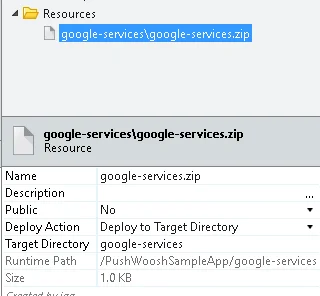
google-services.jsonอยู่ในรูท - อัปโหลดไฟล์ “google-services.zip” จากขั้นตอนก่อนหน้าไปยังแอปพลิเคชัน OutSystems ของคุณ และตรวจสอบให้แน่ใจว่า:
- ตั้งค่า “Name” เป็น “google-services.zip”
- ตั้งค่า “Deploy to Target Directory” เป็น “google-services”
การตั้งค่า Application Code ณ เวลาสร้าง (แนะนำ)
Anchor link toตั้งแต่คอมโพเนนต์ Pushwoosh Plugin เวอร์ชัน 4.7.0 (วิธีอัปเดต: ติดตั้งเวอร์ชันใหม่จาก Forge, รีเฟรช dependency ใน Manage Dependencies และสร้าง native build ใหม่) Application Code และ Device API token สามารถเขียนลงใน native build ได้โดยตรง เพิ่มเป็น preferences ในคุณสมบัติ Extensibility Configurations ของแอปพลิเคชันของคุณ:
{ "preferences": { "global": [ { "name": "PW_APPID", "value": "XXXXX-XXXXX" }, { "name": "PW_API_TOKEN", "value": "your Device API token" } ] }}เมื่อตั้งค่าเช่นนี้ SDK จะถูกกำหนดค่าก่อนที่ JavaScript ใดๆ จะทำงาน ดังนั้น push ที่ส่งมาในขณะที่แอปไม่ได้ทำงานจะได้รับการจัดการอย่างถูกต้องและสถิติของ push จะไม่สูญหาย ชื่อ Preference เป็นแบบ case-sensitive — ให้เขียนตามที่แสดงทุกประการ PW_API_TOKEN เป็นทางเลือก สามารถตั้งค่าโทเค็นในขณะรันไทม์ได้ด้วย client action SetApiToken
การส่ง Application Code ผ่านบล็อก PushwooshNotifications ยังคงใช้งานได้ เมื่อตั้งค่าทั้งสองอย่าง ค่าที่ตั้งในขณะรันไทม์จะถูกใช้งาน
การลงทะเบียนอุปกรณ์
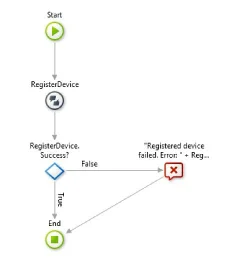
Anchor link toเพื่อให้เครื่องของคุณรับ push notifications ได้ คุณจะต้องลงทะเบียนเครื่องก่อน หากผู้ใช้ของคุณต้องล็อกอินเพื่อใช้แอปพลิเคชัน ให้ไปที่หน้าจอ “Login” และแก้ไข action “Login”
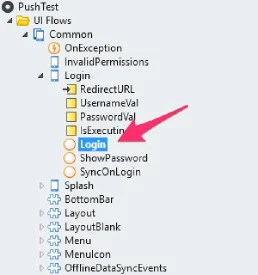
เพิ่มโค้ดเพื่อลงทะเบียนอุปกรณ์หลัง action “DoLogin” ซึ่งควรมีลักษณะดังนี้:
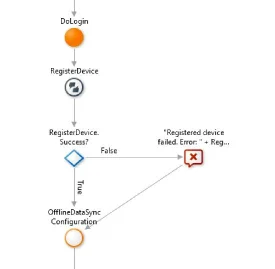
หากแอปพลิเคชันของคุณไม่มีการล็อกอิน คุณสามารถเพิ่มโค้ดนี้ไปยังอีเวนต์ OnInitializeOver ในบล็อก PushwooshNotifications ได้
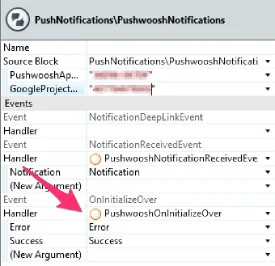
ใน event handler นี้ ให้เรียก action RegisterDevice
หากคุณกำลังสร้างแอปมือถือ iOS โดยใช้ใบรับรองสำหรับนักพัฒนา คุณจะต้องเพิ่ม preference ในคุณสมบัติ Extensibility Configurations ของโมดูล OutSystems ของคุณ:
{ "preferences": { "global": [ { "name": "aps-environment", "value": "development" } ] }}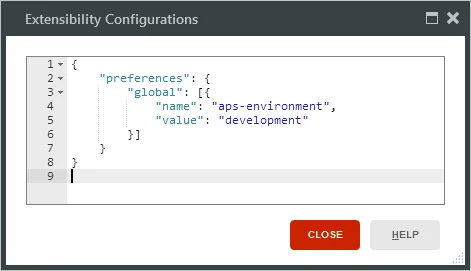
Preference นี้จะถูกเพิ่มไปยังไฟล์ entitlements ของคุณ (เรียนรู้เพิ่มเติมเกี่ยวกับ entitlements ใน เอกสารสำหรับนักพัฒนาของ Apple)
หากคุณกำลังสร้างแอปมือถือ iOS โดยใช้ใบรับรองสำหรับเวอร์ชัน production คุณไม่จำเป็นต้องระบุ preference ใดๆ เนื่องจากค่าเริ่มต้นของ preference aps-environment ใน OutSystems คือ production
ตอนนี้แอปพลิเคชันของคุณพร้อมที่จะรับ push notifications แล้ว กำหนดค่าและสร้างแอปมือถือของคุณ และติดตั้งบนอุปกรณ์ของคุณ ณ จุดนี้ คุณสามารถใช้อินเทอร์เฟซของ Pushwoosh เพื่อส่งการแจ้งเตือนไปยังแอปของคุณและตรวจสอบให้แน่ใจว่าทุกอย่างได้รับการกำหนดค่าอย่างถูกต้อง โปรดทราบว่าคุณจะไม่เห็นการแจ้งเตือนหากแอปกำลังทำงานอยู่ แต่จะมีการเรียกอีเวนต์ NotificationReceivedEvent ขึ้นมาทันที
การส่งการแจ้งเตือน
Anchor link toในการส่งการแจ้งเตือน คุณต้องมี API Access Token ของ Pushwoosh สร้างโดยการเข้าถึงคอนโซล Pushwoosh ไปที่ “API Access” และคลิก “Generate new access token”
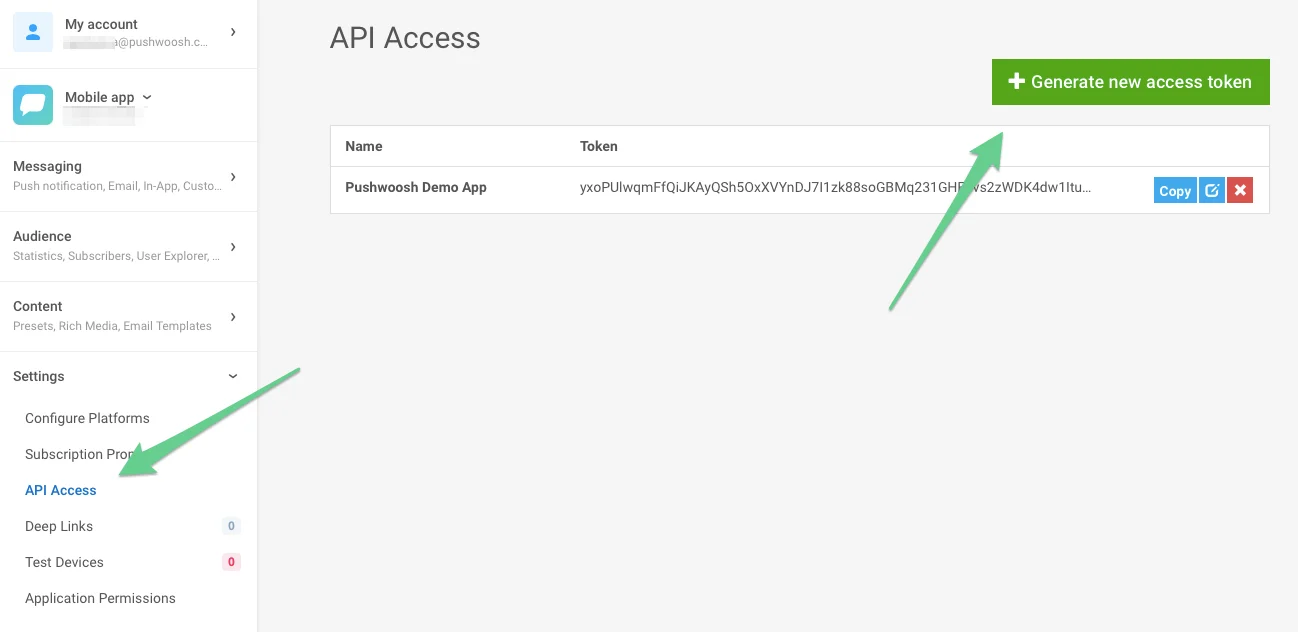
หากต้องการส่งการแจ้งเตือนไปยังอุปกรณ์ทั้งหมด ให้ใช้ action SendPushNotificationToAll
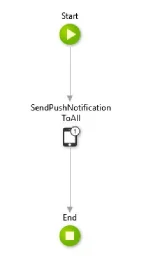
action นี้ใช้พารามิเตอร์ต่อไปนี้:
- PushwooshApplicationCode: Pushwoosh Code ที่คุณได้รับหลังจากสร้างแอปพลิเคชันใน Pushwoosh
- ApiAccessToken: Pushwoosh API Access Token ที่ได้รับก่อนหน้านี้
- Message: ข้อความที่คุณต้องการส่ง
- Badge: ตัวเลขที่แสดงบนไอคอนแอปพลิเคชัน iOS
- Deeplink: Deep link ที่จะส่งไปพร้อมกับการแจ้งเตือน เรียนรู้ วิธีสร้าง deep links
- InboxDays (ทางเลือก ตั้งแต่เวอร์ชัน 4.7.0): จำนวนวันที่ข้อความจะถูกเก็บไว้ใน Inbox ของผู้ใช้ สูงสุด 30 วัน หากไม่มีค่านี้ (และไม่มี InboxDate) push จะไม่ถูกบันทึกลงใน Inbox
- InboxDate (ทางเลือก ตั้งแต่เวอร์ชัน 4.7.0): วันที่ที่ข้อความจะถูกเก็บไว้ใน Inbox ของผู้ใช้ เป็นอีกทางเลือกหนึ่งนอกเหนือจาก InboxDays
- InboxImage (ทางเลือก ตั้งแต่เวอร์ชัน 4.7.0): URL ของรูปภาพที่กำหนดเองซึ่งจะแสดงถัดจากข้อความใน Inbox
มี server actions ที่คล้ายกันอีกสองตัวที่ใช้พารามิเตอร์เดียวกัน: SendPushNotificationToToken ใช้ส่งไปยังอุปกรณ์เครื่องเดียวที่ระบุด้วย push token และ SendPushNotificationToUserId ใช้ส่งไปยังอุปกรณ์ทั้งหมดที่ลงทะเบียนภายใต้ User ID ที่กำหนด (ตั้งค่าด้วย client action SetUserId)
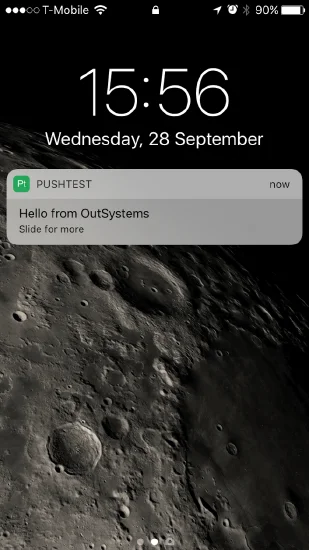
ตัวอย่างเช่น หากคุณใช้ action นี้เพื่อส่งข้อความ “Hello from OutSystems” ไปยังแอปพลิเคชันชื่อ “PushTest” จะแสดงผลดังนี้ใน iOS:
ข้อมูลเพิ่มเติม
Anchor link to- หากแอปของคุณกำลังทำงานอยู่ การแจ้งเตือนจะไม่แสดงบนอุปกรณ์ แต่จะถูกส่งไปยังแอปและมีการเรียกอีเวนต์
NotificationReceivedEventขึ้นมา คุณจะต้องกำหนดว่าต้องการให้แอปทำอะไรในสถานการณ์นั้น - Push notifications อาจใช้เวลาสักครู่ในการเปิดใช้งาน หากคุณไม่เห็นการแจ้งเตือนเข้ามา ให้รอสักครู่ก่อนที่จะทำการแก้ไขปัญหาเพิ่มเติม
แบ่งปันความคิดเห็นของคุณกับเรา
Anchor link toความคิดเห็นของคุณช่วยให้เราสร้างประสบการณ์ที่ดีขึ้น เราจึงยินดีรับฟังความคิดเห็นจากคุณหากคุณมีปัญหาใดๆ ในระหว่างขั้นตอนการติดตั้ง SDK หากคุณประสบปัญหาใดๆ โปรดอย่าลังเลที่จะแบ่งปันความคิดเห็นของคุณกับเรา ผ่านแบบฟอร์มนี้