วิดเจ็ตกล่องข้อความเว็บ
Web Message Inbox ที่ผสานรวมเข้ากับเว็บไซต์ของคุณจะช่วยเพิ่มคอนเวอร์ชันได้อย่างมาก Web Inbox Widget ที่พร้อมใช้งานจะสมัครรับข้อมูลเมธอดทั้งหมดที่จำเป็นสำหรับการสื่อสารกับผู้ใช้โดยอัตโนมัติ เพียงแค่ผสานรวมวิดเจ็ตเข้ากับเว็บไซต์ของคุณและปรับแต่งรูปลักษณ์ให้เข้ากับแบรนด์ของคุณ
การตั้งค่า inboxWidget.enable: true จะลงทะเบียนอุปกรณ์ของผู้เข้าชมสำหรับการส่งข้อความใน Inbox แม้ว่าผู้เข้าชมจะยังไม่ได้ให้สิทธิ์การแจ้งเตือนแบบพุชก็ตาม ดังนั้นจึงสามารถเข้าถึงผู้เข้าชมที่ไม่เคยสมัครรับพุชได้
ข้อกำหนดเบื้องต้น
Anchor link toหากต้องการผสานรวม Message Inbox สำหรับเว็บไซต์ โปรดปฏิบัติตาม คู่มือ
การผสานรวมวิดเจ็ต
Anchor link toเมื่อเริ่มต้น Pushwoosh WebSDK ให้เพิ่มพารามิเตอร์ inboxWidget:
Pushwoosh.push(['init', { ..., inboxWidget: { enable: true, triggerId: 'pwInbox' }}]);ทริกเกอร์
Anchor link toในการแสดงผลวิดเจ็ต คุณควรระบุ องค์ประกอบทริกเกอร์ สำหรับวิดเจ็ต องค์ประกอบ DOM ใดๆ บนหน้าเว็บก็สามารถเป็นทริกเกอร์ได้ ระบุ ID ของมันเป็น “pwInbox” หรือกำหนด ID ที่กำหนดเองให้กับพารามิเตอร์ triggerId เมื่อเริ่มต้น SDK
เมื่อ WebSDK เริ่มต้นทำงานแล้ว ป้ายสถานะข้อความที่ยังไม่ได้อ่านจะแสดงบนองค์ประกอบทริกเกอร์ เมื่อแตะที่องค์ประกอบทริกเกอร์ วิดเจ็ตจะปรากฏขึ้นบนหน้าเว็บ
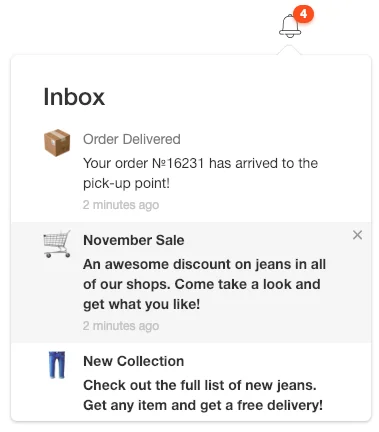
การกำหนดตำแหน่ง
Anchor link toโดยค่าเริ่มต้น วิดเจ็ตจะอยู่ในทิศทางตรงกันข้ามกับขอบหน้าจอที่ใกล้กับองค์ประกอบทริกเกอร์มากที่สุด
คุณสามารถกำหนดตำแหน่งของวิดเจ็ตผ่านพารามิเตอร์การกำหนดค่าได้:
Pushwoosh.push(['init', {
  ...,  inboxWidget: {    enable: true,    triggerId: 'pwInbox',    position: 'top'  }}]);
โดยค่าเริ่มต้น inboxWidget ควรวางไว้ก่อนแท็กปิด </body>
แสดงผลวิดเจ็ตที่ใดก็ได้บนหน้าเว็บดังที่แสดงในตัวอย่างด้านล่าง:
Pushwoosh.push(['init', {  ...,  inboxWidget: {
    enable: true,    triggerId: 'pwInbox',    appendTo: '.widget-parent-element-class'  }}]);
การค้นหาองค์ประกอบหลักจะดำเนินการโดย querySelector ดังนั้นจึงจำเป็นต้องระบุคลาส ID หรือองค์ประกอบให้ชัดเจน
การปรับแต่งวิดเจ็ต
Anchor link toการปรับแต่งข้อความ
Anchor link toหากต้องการปรับแต่งข้อความในวิดเจ็ต ให้เพิ่มพารามิเตอร์ emptyInboxTitle และ emptyInboxText:
Pushwoosh.push(['init', { ..., inboxWidget: { enable: true, triggerId: 'pwInbox', title: 'Inbox', // widget title emptyInboxTitle: 'You\'re all caught up', // empty inbox widget title emptyInboxText: 'There are no new messages. Stay tuned!' // empty inbox widget text }}]);ผลลัพธ์จะมีลักษณะดังนี้:
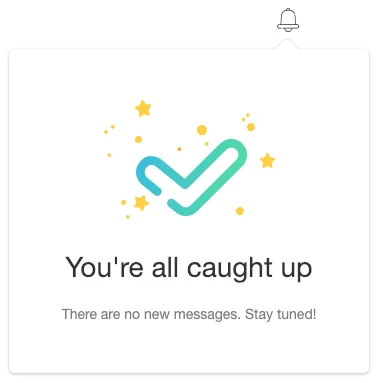
การปรับแต่งรูปลักษณ์
Anchor link toหากต้องการปรับแต่ง รูปลักษณ์ ของวิดเจ็ต ให้ใช้พารามิเตอร์ต่อไปนี้:
Pushwoosh.push(['init', { ..., inboxWidget: { enable: true, triggerId: 'pwInbox', bgColor: '#ffffff', // widget background borderColor: 'transparent', // widget border color borderRadius: 4, // widget border radius (px) widgetWidth: 350, // widget width (px) zIndex: 100 // z-index }}]);ป้ายนับจำนวนข้อความที่ยังไม่ได้อ่าน สามารถปรับแต่งได้ดังนี้:
Pushwoosh.push(['init', { ..., inboxWidget: { enable: true, triggerId: 'pwInbox', badgeBgColor: '#ff4c00', // badge color badgeTextColor: '#ffffff' // badge text color }}]);หากต้องการปรับแต่ง คุณสมบัติของข้อความ ให้เพิ่มโค้ดต่อไปนี้:
Pushwoosh.push(['init', { ..., inboxWidget: { enable: true, triggerId: 'pwInbox', textColor: '#333333', // text color fontFamily: 'Helvetica, Arial, sans-serif', // font messageTitleColor: '#7a7a7a', // messages title color timeTextColor: '#c4c4c4', // timestamp text color emptyInboxTitleColor: '#333333', // empty inbox title color emptyInboxTextColor: '#7a7a7a' // empty inbox text color }}]);สุดท้าย คุณสามารถระบุ ไอคอนสำหรับกล่องข้อความว่าง ได้:
Pushwoosh.push(['init', { ..., inboxWidget: { enable: true, triggerId: 'pwInbox', emptyInboxIconUrl: 'https://pushon.pushwoosh.com/images/icon-empty-inbox.png' // URL path to an icon }}]);การปรับแต่งเลย์เอาต์ของเซลล์
Anchor link toวิดเจ็ตจะวาดข้อความเป็นหนึ่งในสี่ เลย์เอาต์ของเซลล์ — classic, banner, captioned หรือ carousel — ซึ่งเป็นเลย์เอาต์เดียวกับที่แสดงตัวอย่างแคมเปญในแผงควบคุม เลย์เอาต์ที่ไม่สามารถแสดงผลด้วยสิ่งที่ข้อความมีอยู่จะลดระดับลงเป็น classic: banner ต้องการรูปภาพฮีโร่, captioned ต้องการรูปภาพฮีโร่พร้อมทั้งชื่อเรื่องและเนื้อหา, และ carousel ต้องการสไลด์อย่างน้อยหนึ่งสไลด์พร้อมทั้งชื่อเรื่องและเนื้อหา
หากต้องการปรับแต่งรูปลักษณ์ของเลย์เอาต์ ให้ใช้พารามิเตอร์ต่อไปนี้:
Pushwoosh.push(['init', { ..., inboxWidget: { enable: true, triggerId: 'pwInbox', unreadDotColor: '#ff4c00', // unread dot on the classic avatar avatarBgColor: '#e6e6e6', // classic avatar background avatarTextColor: '#333333', // classic avatar initial color avatarSize: 52, // classic avatar size (px) mediaRadius: 8, // corner radius of banner/captioned/carousel media (px) slideCaptionColor: '#ffffff', // carousel slide caption text color slideScrimColor: '#000000', // carousel slide caption background scrim pagerDotActiveColor: '#ff4c00', // carousel active page dot pagerDotColor: '#c4c4c4' // carousel inactive page dots }}]);การจัดการใน Control Panel
Anchor link toวิธีตั้งค่าวิดเจ็ตจาก Control Panel:
-
ไปที่ Settings → Configure platforms → Web
-
บนการ์ด Inbox widget คลิก Configure

-
เปิด Show the inbox on the site
-
กรอกฟิลด์ที่คุณต้องการจัดการจากแผงควบคุม และเว้นฟิลด์ที่เหลือให้ว่างไว้ ฟิลด์ที่ว่างจะไม่ถูกบันทึก ดังนั้นค่าใน snippet หรือค่าเริ่มต้นของ SDK จะยังมีผลอยู่ เว้นฟิลด์ ID of the element that opens the inbox และ Insert into (CSS selector) ให้ว่างไว้ เพื่อเก็บ
triggerIdและappendToไว้ใน snippet ถัดจากมาร์กอัปที่คีย์เหล่านั้นอ้างถึง -
ตรวจสอบผลลัพธ์ในตัวอย่าง สลับระหว่าง With messages และ No messages เพื่อดูทั้งสองสถานะ
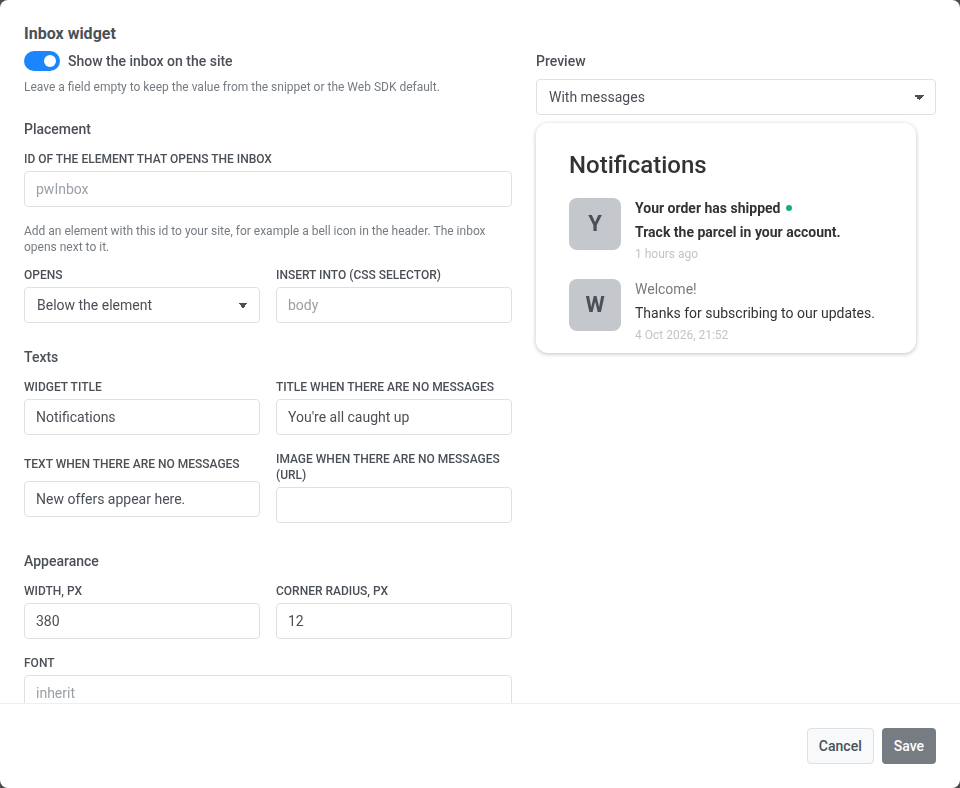
-
บันทึกฟอร์ม Width, px รับจำนวนเต็มตั้งแต่ 200 ถึง 1200 และ Corner radius, px รับตั้งแต่ 0 ถึง 64 ค่าอื่นใดจะแสดงข้อผิดพลาดใต้ฟิลด์และจะไม่ถูกบันทึก
การทำงานของการ์ดร่วมกับ snippet
Anchor link toค่าที่บันทึกในการ์ดจะแทนที่คีย์ inboxWidget เดียวกันใน init snippet ทีละคีย์ แต่ละฟิลด์กำหนดหนึ่งคีย์:
| ส่วน | ฟิลด์ | คีย์ inboxWidget |
|---|---|---|
| Placement | ID of the element that opens the inbox | triggerId |
| Placement | Opens | position |
| Placement | Insert into (CSS selector) | appendTo |
| Texts | Widget title | title |
| Texts | Title when there are no messages | emptyInboxTitle |
| Texts | Text when there are no messages | emptyInboxText |
| Texts | Image when there are no messages (URL) | emptyInboxIconUrl |
| Appearance | Width, px (200–1200) | widgetWidth |
| Appearance | Corner radius, px (0–64) | borderRadius |
| Appearance | Font | fontFamily |
| Appearance | Background, Text, Border | bgColor, textColor, borderColor |
| Appearance | Counter background, Counter text, Unread mark | badgeBgColor, badgeTextColor, unreadDotColor |
คีย์ที่การ์ดไม่มี เช่น พารามิเตอร์เลย์เอาต์ของเซลล์และ legacyClassicCell จะถูกอ่านจาก snippet เสมอ
สวิตช์ Show the inbox on the site ทำงานในลักษณะเดียวกัน จนกว่าจะบันทึกสวิตช์ในแผงควบคุม ป้ายบนการ์ดจะแสดง Set in the snippet และ enable ใน snippet จะเป็นตัวกำหนดว่าวิดเจ็ตจะแสดงหรือไม่ เมื่อคุณบันทึกสวิตช์แล้ว ป้ายจะแสดง On หรือ Off และการ์ดจะแทนที่ค่าใน snippet:
- Off ซ่อนวิดเจ็ตแม้ว่า snippet จะตั้งค่า
enable: true - On แสดงวิดเจ็ตแม้ว่า snippet จะไม่มี
inboxWidgetเลย เช่นเดียวกับenable: trueโดยจะลงทะเบียนผู้เข้าชมสำหรับการส่ง Inbox โดยไม่ต้องมีสิทธิ์พุช
การเปลี่ยนแปลงที่บันทึกแล้วจะไปถึงเว็บไซต์ภายในหนึ่งนาที เมื่อโหลดหน้าครั้งถัดไป
หากต้องการคืนการจัดการวิดเจ็ตให้กับ snippet ให้คลิก Return to snippet บนการ์ดแล้วยืนยัน ปุ่มนี้จะปรากฏเมื่อมีการบันทึกค่าใดๆ ในการ์ด ปุ่มนี้จะลบการตั้งค่ากล่องข้อความทั้งหมดที่บันทึกไว้ในแผงควบคุม และเว็บไซต์จะกลับไปใช้การตั้งค่า inboxWidget จาก snippet ของตนอีกครั้ง
หากต้องการเปิดหรือปิดวิดเจ็ต ให้ใช้เมธอด API ต่อไปนี้:
Pushwoosh.pwinboxWidget.toggle(open?: boolean);การเปิดวิดเจ็ตจะรีเฟรชข้อมูลจากเซิร์ฟเวอร์ อย่างมากที่สุดหนึ่งครั้งทุกๆ 30 วินาที — ข้อความ App Inbox แบบสแตนด์อโลนจะทำงานบนช่องทางที่ไม่มีพุช ดังนั้นจึงไม่มีสิ่งอื่นใดประกาศข้อความใหม่ระหว่างการโหลดหน้าเว็บ