เริ่มต้นใช้งานโมดูล Mendix อย่างรวดเร็ว
เริ่มต้นใช้งานโมดูล Pushwoosh สำหรับ Mendix โดยการเรียกใช้แอปเดโมที่มาพร้อมกับโมดูลและส่งการแจ้งเตือนแบบพุชไปยังแอปนั้น
ข้อกำหนดเบื้องต้น
Anchor link toในการเรียกใช้แอปเดโม คุณจะต้องมีสิ่งต่อไปนี้:
คุณจะต้องมี Mendix Studio Pro 11.12.3 หรือใหม่กว่า พร้อมโปรไฟล์การนำทางสำหรับมือถือแบบเนทีฟ และ Xcode หรือ Android Studio เพื่อสร้างบิลด์แบบเนทีฟ
Device API Token ในรายการด้านบนไม่จำเป็นสำหรับโมดูลนี้ วิดเจ็ตจะใช้ Application Code เท่านั้น
ดาวน์โหลดแอปเดโม
Anchor link toโคลน repository ของโมดูล:
git clone https://github.com/Pushwoosh/pushwoosh-mendix.gitแอปเดโมอยู่ในโฟลเดอร์ demo เป็นแอปเดียวกับที่ใช้ในการพัฒนาโมดูล: มีหนึ่งหน้าจอพร้อมปุ่มสำหรับลงทะเบียนและยกเลิกการลงทะเบียนอุปกรณ์, อ่าน push token, ตั้งค่าและอ่านแท็ก, และโพสต์ event, รวมถึงช่องป้อนข้อมูลสำหรับคีย์และค่าของแท็ก และสำหรับชื่อ event
เปิดแอปใน Studio Pro
Anchor link toเปิด demo/PushwooshDemo.mpr ใน Studio Pro แอปนี้มีโมดูล Pushwoosh, วิดเจ็ต Pushwoosh events บนหน้าแรก, และ nanoflow อยู่เบื้องหลังทุกปุ่มอยู่แล้ว
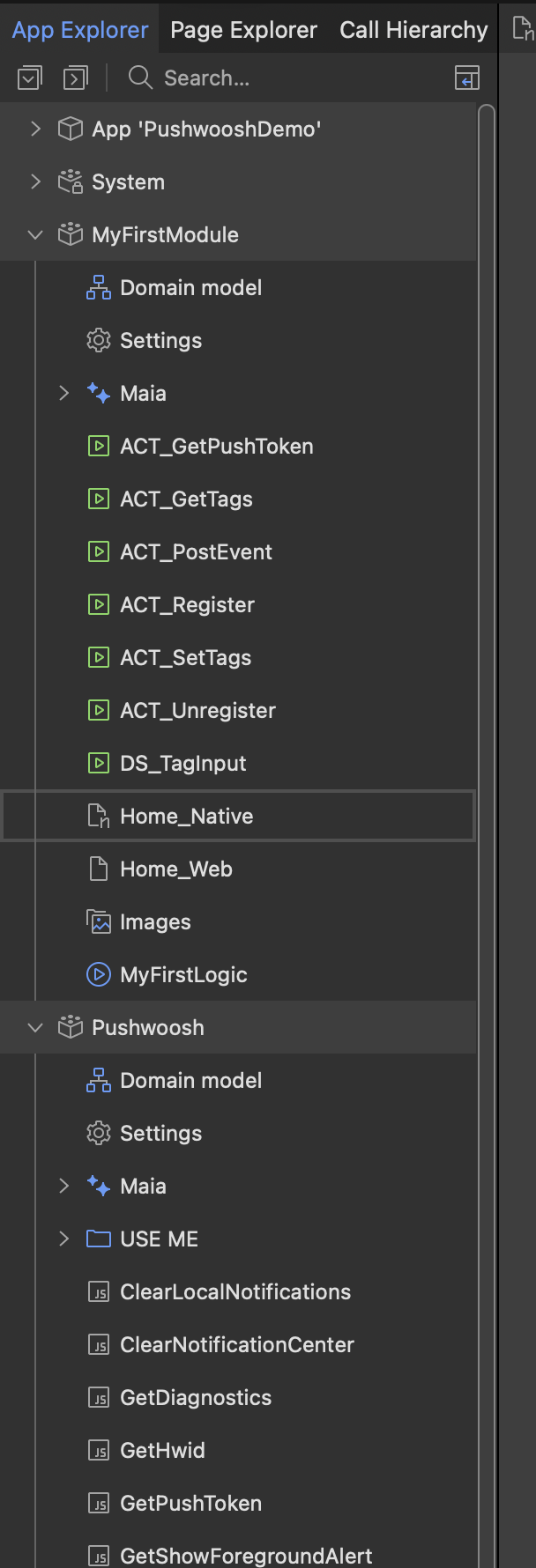
ตั้งค่า Application Code ของคุณ
Anchor link toเปิดหน้าแรกของโปรไฟล์การนำทางสำหรับมือถือแบบเนทีฟ, เลือกวิดเจ็ต Pushwoosh events, และแทนที่ตัวยึดตำแหน่ง XXXXX-XXXXX ในคุณสมบัติ Application Code ด้วย Application Code ของแอปของคุณจาก Pushwoosh Control Panel
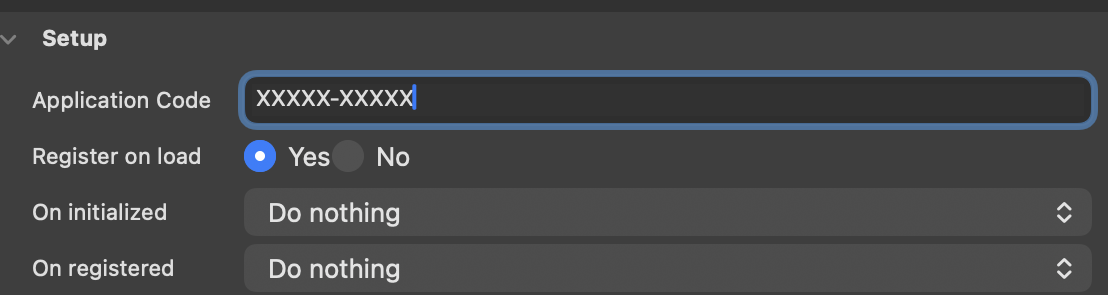
สร้างแอปแบบเนทีฟ
Anchor link toเดโมไม่สามารถทำงานในแอป Make It Native ได้ เนื่องจากแอปนั้นไม่มีโค้ดเนทีฟของบุคคลที่สาม ให้สร้างแอปสำหรับนักพัฒนาแบบกำหนดเองหรือบิลด์แบบเนทีฟจริงแทน
บน Windows, ใช้ App > Build Native App เพื่อเปิด Native Mobile Builder, และตั้งค่าความสามารถดังนี้:
- Push notifications: ปิด
- Firebase Android: เปิด
Pushwoosh จะแทนที่พุชในตัวของแอป Mendix แทนที่จะทำงานควบคู่กันไป บริการแจ้งเตือนสองตัวที่ลงทะเบียนสำหรับ Firebase event เดียวกันจะทำงานทับซ้อนกันและทำให้การแจ้งเตือนหยุดส่งมา
บน macOS, Studio Pro ไม่มี Native Mobile Builder ให้กำหนดค่าเทมเพลตเนทีฟด้วยเครื่องมือบรรทัดคำสั่ง @mendix/native-mobile-toolkit แทน, จากนั้นสร้างโปรเจกต์ iOS และ Android ที่สร้างขึ้นในเครื่อง
สำหรับ iOS, เปิดโปรเจกต์ Xcode ที่สร้างขึ้นและเพิ่มความสามารถ Push Notifications ใน Signing & Capabilities สำหรับ Android, วางไฟล์ google-services.json จากโปรเจกต์ Firebase ของคุณลงในโปรเจกต์ Android ที่สร้างขึ้น
เรียกใช้แอปและลงทะเบียนอุปกรณ์
Anchor link toเริ่ม Mendix runtime สำหรับแอป, จากนั้นเปิดบิลด์เนทีฟบนอุปกรณ์หรือซิมูเลเตอร์ แล้วแตะ Register For Push Notifications อุปกรณ์จะขออนุญาตการแจ้งเตือน, ลงทะเบียนกับ Pushwoosh, และแสดง push token ในข้อความ
ส่งการแจ้งเตือนแบบพุชทดสอบ
Anchor link toลงทะเบียนอุปกรณ์เป็นอุปกรณ์ทดสอบและส่งข้อความไปยังอุปกรณ์จาก Pushwoosh Control Panel ดูขั้นตอนได้ที่ ทดสอบการผสานรวมของคุณ
ขั้นตอนถัดไป
Anchor link to- คู่มือการผสานรวมพื้นฐาน - เพิ่มโมดูลลงในแอปของคุณเอง
- ข้อมูลอ้างอิงการทำงานของโมดูล - คุณสมบัติของวิดเจ็ตและการทำงานของ JavaScript