การกำหนดค่า iOS แบบใช้โทเค็น
เพื่อการสื่อสารกับ APNs ที่รวดเร็วยิ่งขึ้น คุณสามารถกำหนดค่าโปรเจกต์ iOS ของคุณโดยใช้การยืนยันตัวตนแบบใช้โทเค็น
รับ Encryption Key และ Key ID จาก Apple
Anchor link to-
ลงชื่อเข้าใช้บัญชี Apple Developer ของคุณและไปที่ส่วน Keys ในเมนูด้านซ้าย กด + เพื่อสร้างคีย์ใหม่
-
ในช่อง Key Description ให้ป้อนชื่อที่ไม่ซ้ำกันสำหรับคีย์ จากนั้นเปิดใช้งาน APNs ในส่วน Key Services คลิก Continue
-
คัดลอก Key ID ซึ่งเป็นสตริง 10 ตัวอักษร และดาวน์โหลด authentication token signing key ซึ่งเป็นไฟล์ข้อความที่มีนามสกุลไฟล์ .p8
กำหนดค่าแพลตฟอร์ม iOS ใน Pushwoosh
Anchor link to- ในโปรเจกต์ Pushwoosh ของคุณ ไปที่ส่วน Configure Platforms และคลิก Connect ถัดจากแพลตฟอร์ม iOS

- ในแบบฟอร์มการกำหนดค่าที่เปิดขึ้นมา ให้เลือก Token-based manual configuration และคลิก Next
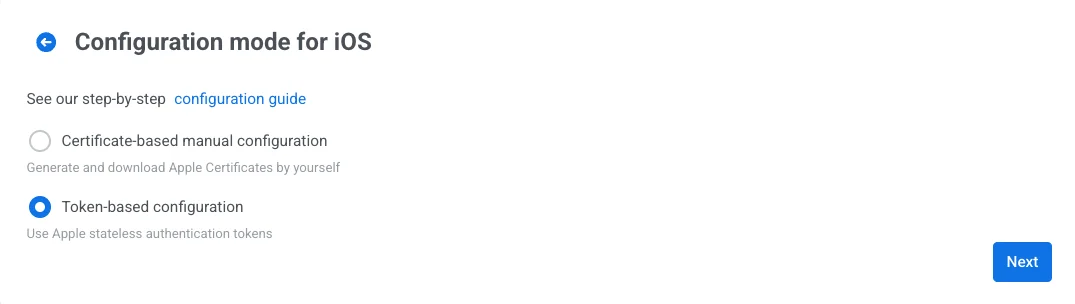
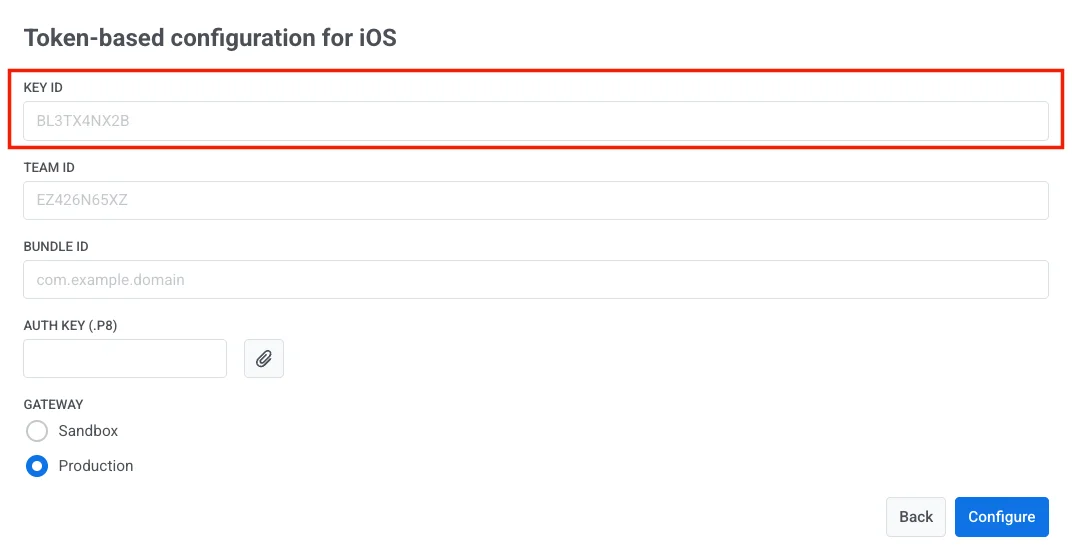
- วาง Key ID ลงในช่องที่เหมาะสม
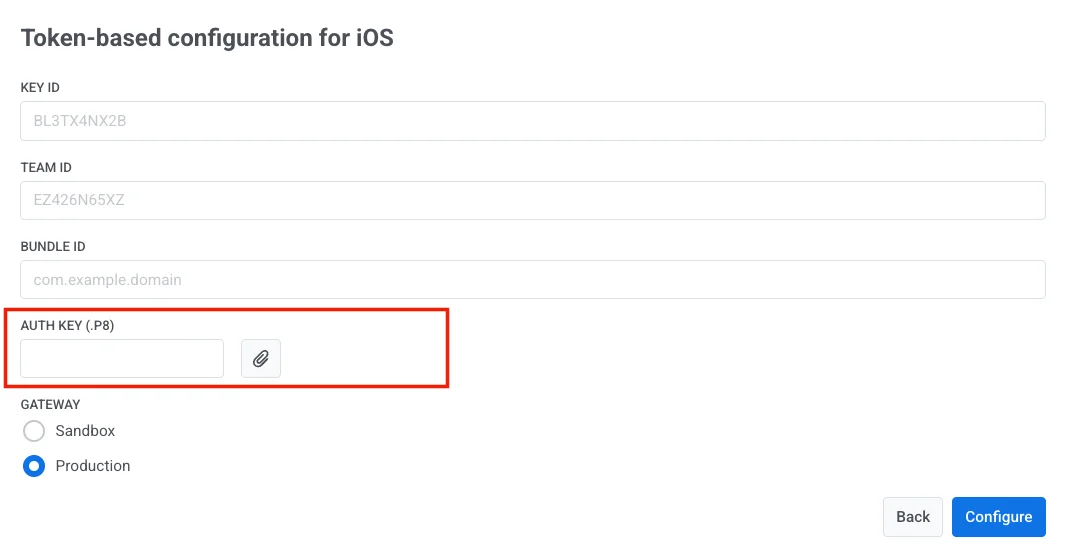
- อัปโหลด ไฟล์คีย์สำหรับลงนาม .p8 ที่คุณดาวน์โหลดจาก Apple ในช่อง Auth Key
- ป้อน Team ID และ Bundle ID ของ Apple Developer ของคุณ
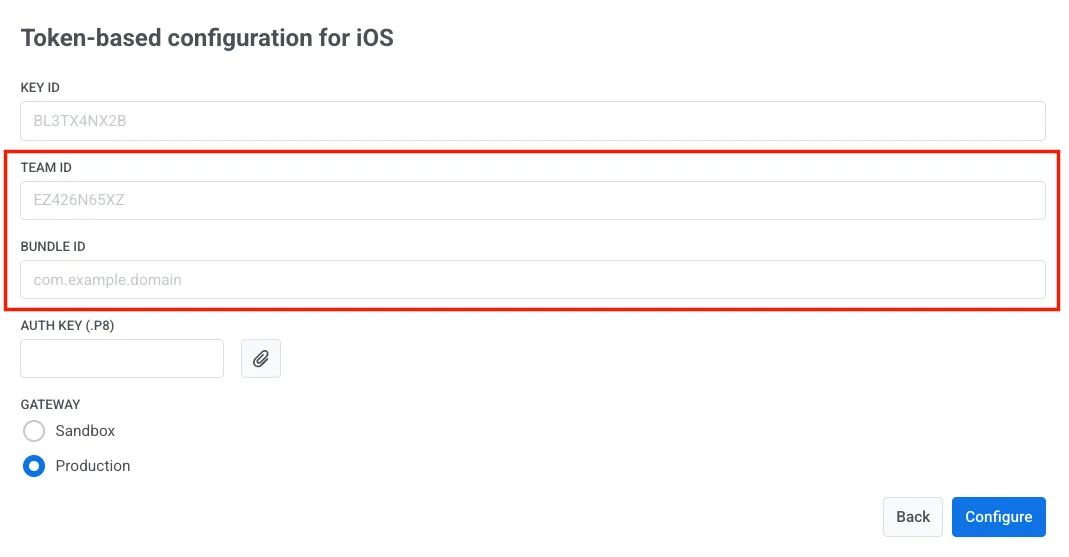
หากต้องการรับ Team ID ของคุณ ให้ไปที่บัญชี Apple Developer ของคุณและไปที่ส่วน Membership
คุณสามารถค้นหา Bundle ID ได้ในส่วน Certificates, Identifiers & Profiles ของคอนโซล Apple Developer ของคุณ
- เลือกเกตเวย์ที่เหมาะสม: Sandbox หรือ Production
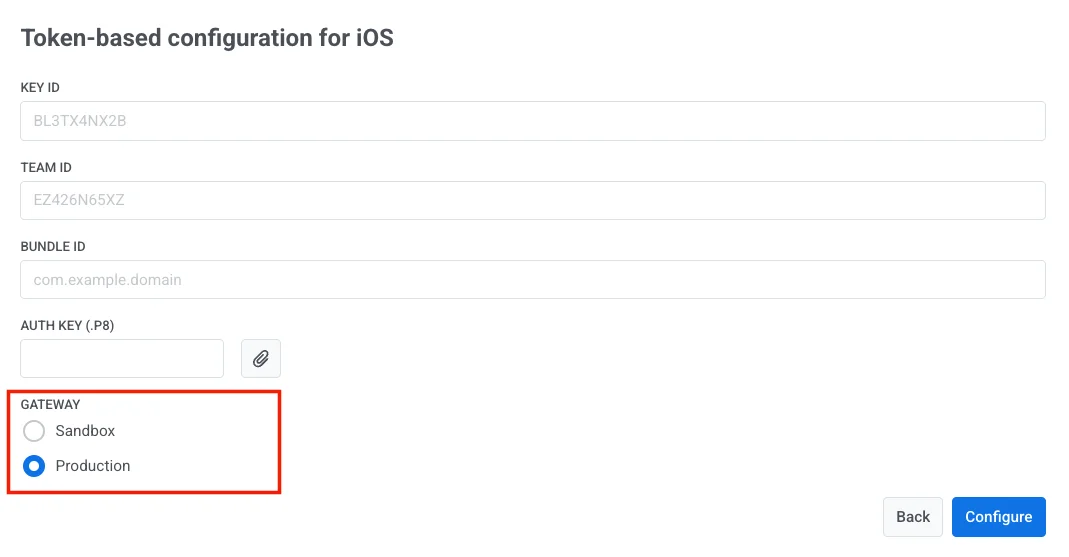
- คลิก Configure เพื่อสิ้นสุดการตั้งค่า