การกำหนดค่าปุ่มการกระทำของ iOS
การแจ้งเตือนแบบโต้ตอบของ iOS ช่วยให้ผู้ใช้สามารถดำเนินการจากการแจ้งเตือนบนแบนเนอร์ได้โดยไม่ต้องเปิดแอป ใน Pushwoosh คุณสามารถตั้งค่านี้ได้ด้วย iOS categories: แต่ละหมวดหมู่จะมีปุ่มหนึ่งหรือสองปุ่มที่คุณสร้างขึ้นใน Control Panel และแนบไปกับ push
สร้างหมวดหมู่
Anchor link to- เปิดหน้า Configure platforms ของแอปพลิเคชันของคุณใน Pushwoosh
- คลิก Action buttons ถัดจากแพลตฟอร์ม iOS คุณสามารถทำสิ่งนี้ได้ก่อนหรือหลังการตั้งค่าแพลตฟอร์ม iOS หลัก

- ป้อน Category name คุณจะใช้ชื่อนี้เพื่อค้นหาหมวดหมู่ในภายหลัง
- ระบุ Button label นี่คือข้อความบนปุ่ม iOS จะแสดงข้อความได้สูงสุดสองบรรทัด
- เลือก Button type:
- Destructive: สำหรับการกระทำเช่น ลบ, ปฏิเสธ, หรือปิด
- Non-destructive: สำหรับการกระทำที่เป็นบวกหรือเป็นกลาง
- ตั้งค่า Button ID ซึ่งต้องไม่ซ้ำกันภายในหมวดหมู่ แอปของคุณจะได้รับ ID นี้เมื่อผู้ใช้แตะปุ่ม ดู คู่มือนักพัฒนาเกี่ยวกับการแจ้งเตือนแบบพุชเชิงโต้ตอบของ iOS สำหรับวิธีการอ่านค่าใน notification delegate
- คุณสามารถเปิดใช้งาน Launch app on action เพื่อเปิดแอปเมื่อผู้ใช้แตะปุ่ม
- หากต้องการเพิ่มปุ่มที่สอง ให้คลิก + ถัดจากปุ่มแรกและทำซ้ำขั้นตอนที่ 4–7 หมวดหมู่รองรับได้สูงสุดสองปุ่ม ใช้ − เพื่อลบปุ่มที่สอง
- คลิก Create เพื่อบันทึกหมวดหมู่ หมวดหมู่จะปรากฏในรายการด้านล่างพร้อมกับ Category ID
ใช้หมวดหมู่ใน push
Anchor link toเมื่อสร้างแล้ว ให้แนบหมวดหมู่เมื่อคุณส่ง push ผ่าน API โดยส่ง Category ID เป็น ios_category_id ใน createMessage
ตัวอย่าง
Anchor link toสำหรับ push เพื่อกระตุ้นการกลับมาใช้งานแอปฟิตเนส คุณอาจกำหนดหมวดหมู่ fitness_reengagement ด้วย:
- รับส่วนลด 20% (
claim_offer): Non-destructive, เปิด Launch app on action - ไว้ทีหลัง (
dismiss): Destructive, ปิด Launch app on action
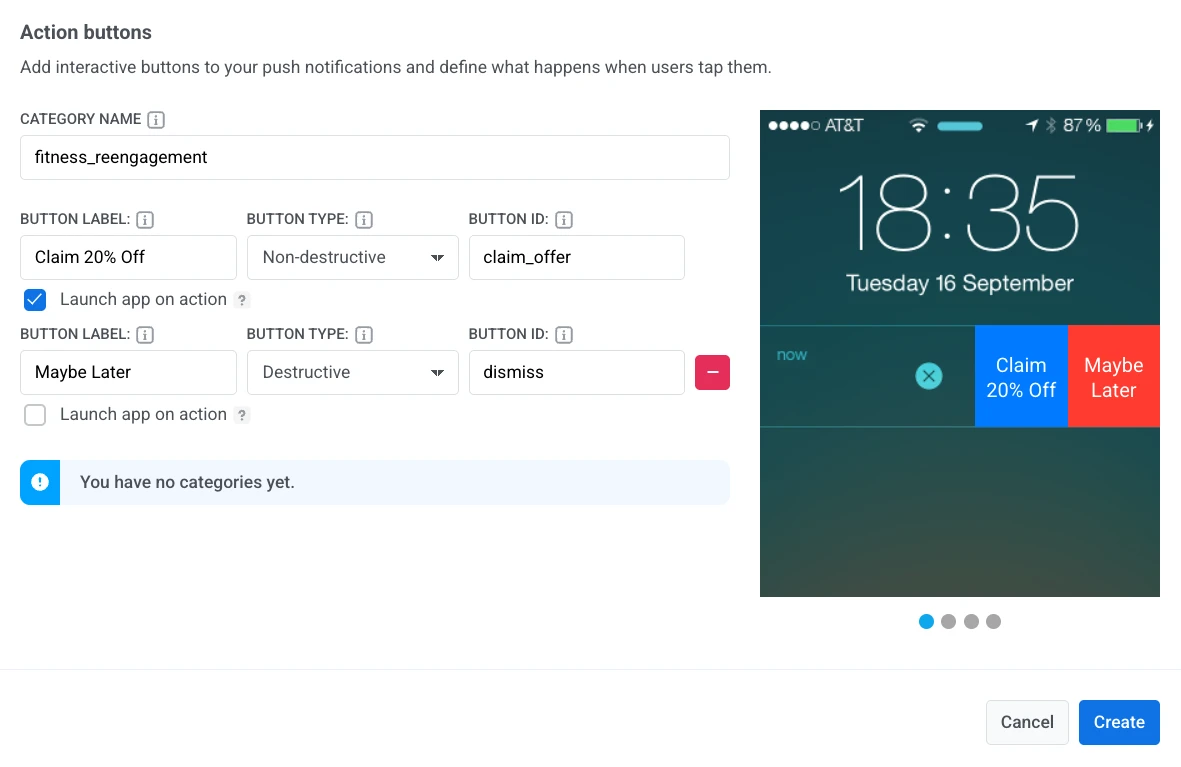
เมื่อผู้ใช้แตะ รับส่วนลด 20% แอปจะเปิดขึ้นและโค้ดของคุณจะได้รับ claim_offer ส่วน ไว้ทีหลัง จะปิดการแจ้งเตือนโดยไม่เปิดแอป