ตั้งค่า InboxUI ด้วย Swift Package Manager
1. เปิดโปรเจกต์ของคุณใน Xcode และไปที่การตั้งค่าของโปรเจกต์ -> Package Dependencies จากนั้นกดปุ่ม ’+’
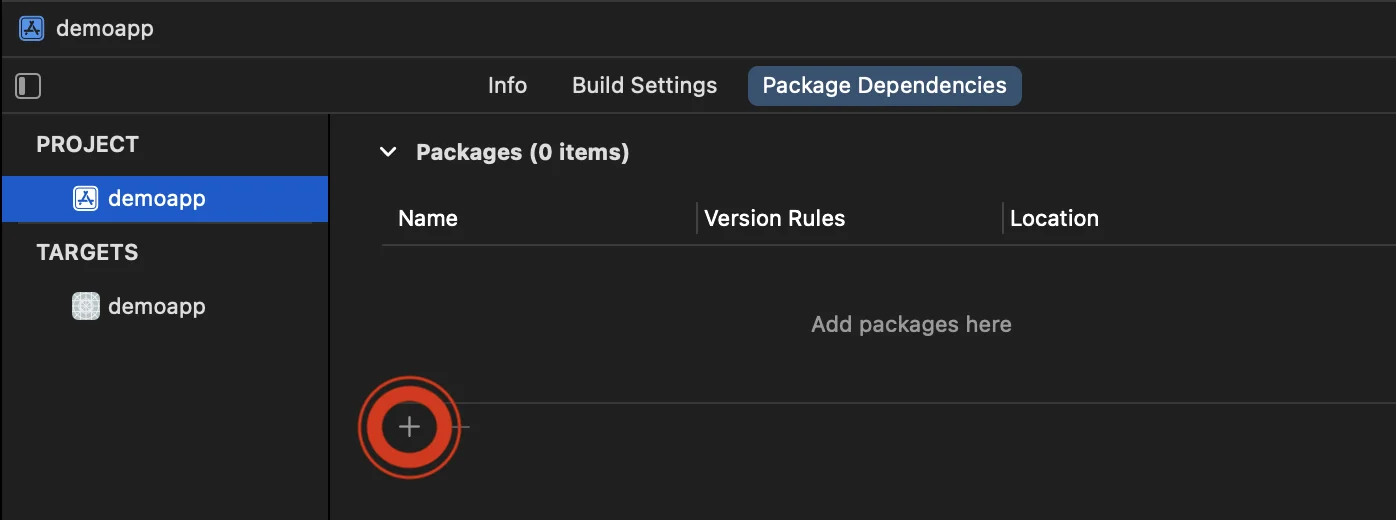
2. ป้อน Package URL ต่อไปนี้:
https://github.com/Pushwoosh/PushwooshInboxUI-XCFramework3. ตั้งค่า ‘Dependency Rule’ เป็น Branch และ main จากนั้นคลิกปุ่ม ‘Add Package’
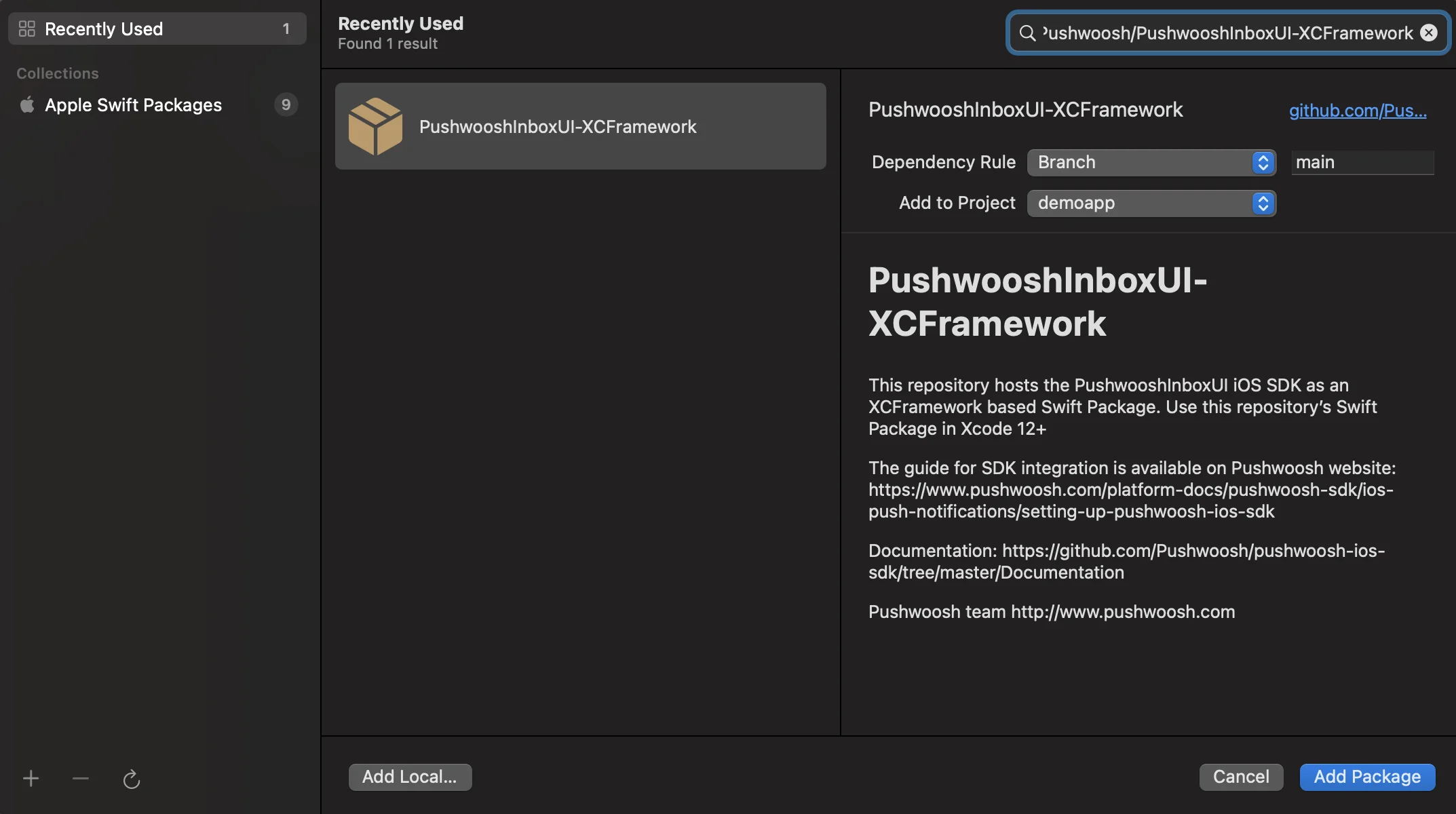
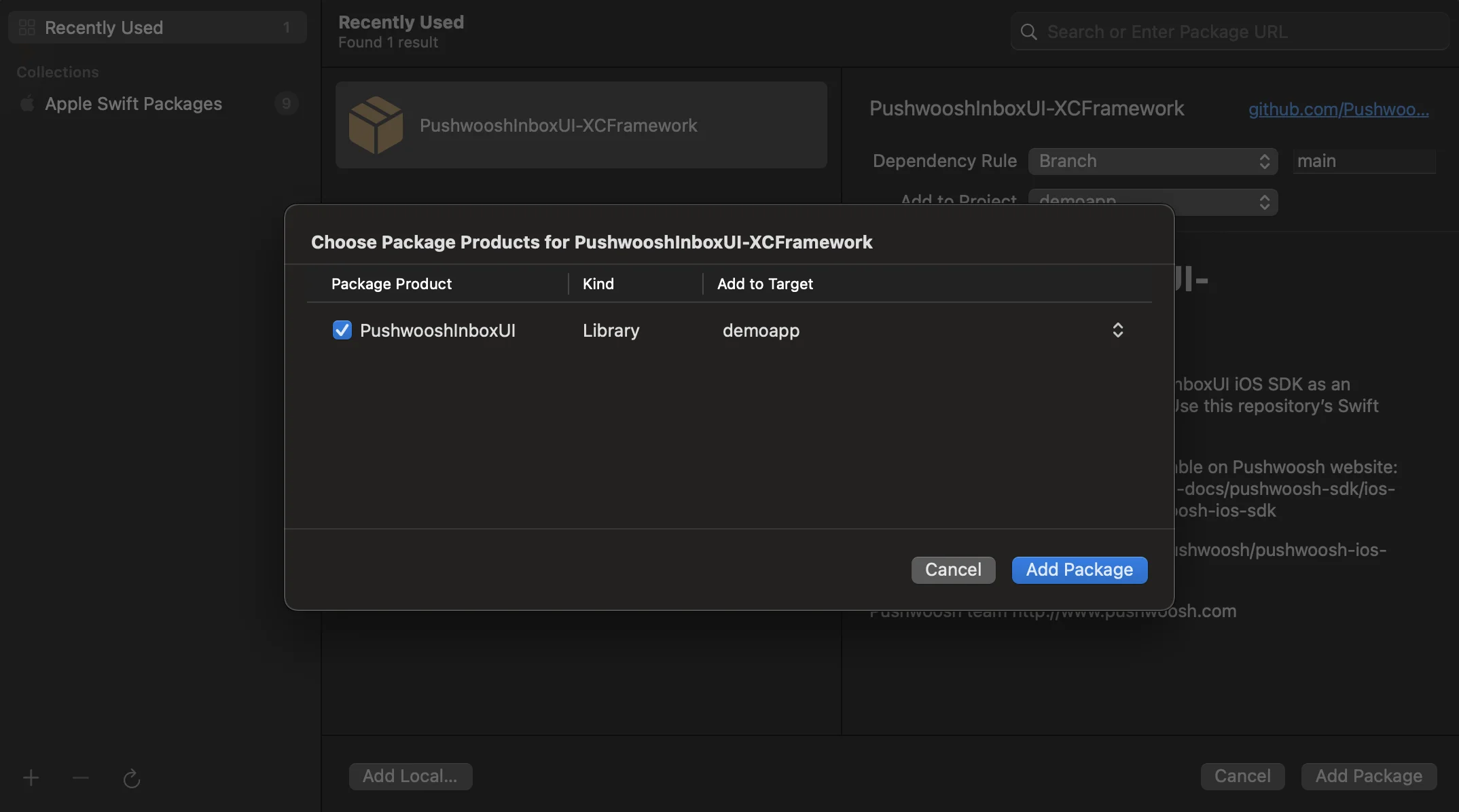
4. ในหน้าจอถัดไปเพื่อเลือก Package ของคุณ ให้เลือก Pushwoosh Package และ Add Package ไปยัง Target ของแอปหลักของคุณ
5. เปิด Main App Target ของคุณและภายใต้ “Frameworks, Libraries, and Embedded Content” ตรวจสอบให้แน่ใจว่า PushwooshInboxUI ได้ถูกเพิ่มเข้ามาแล้ว
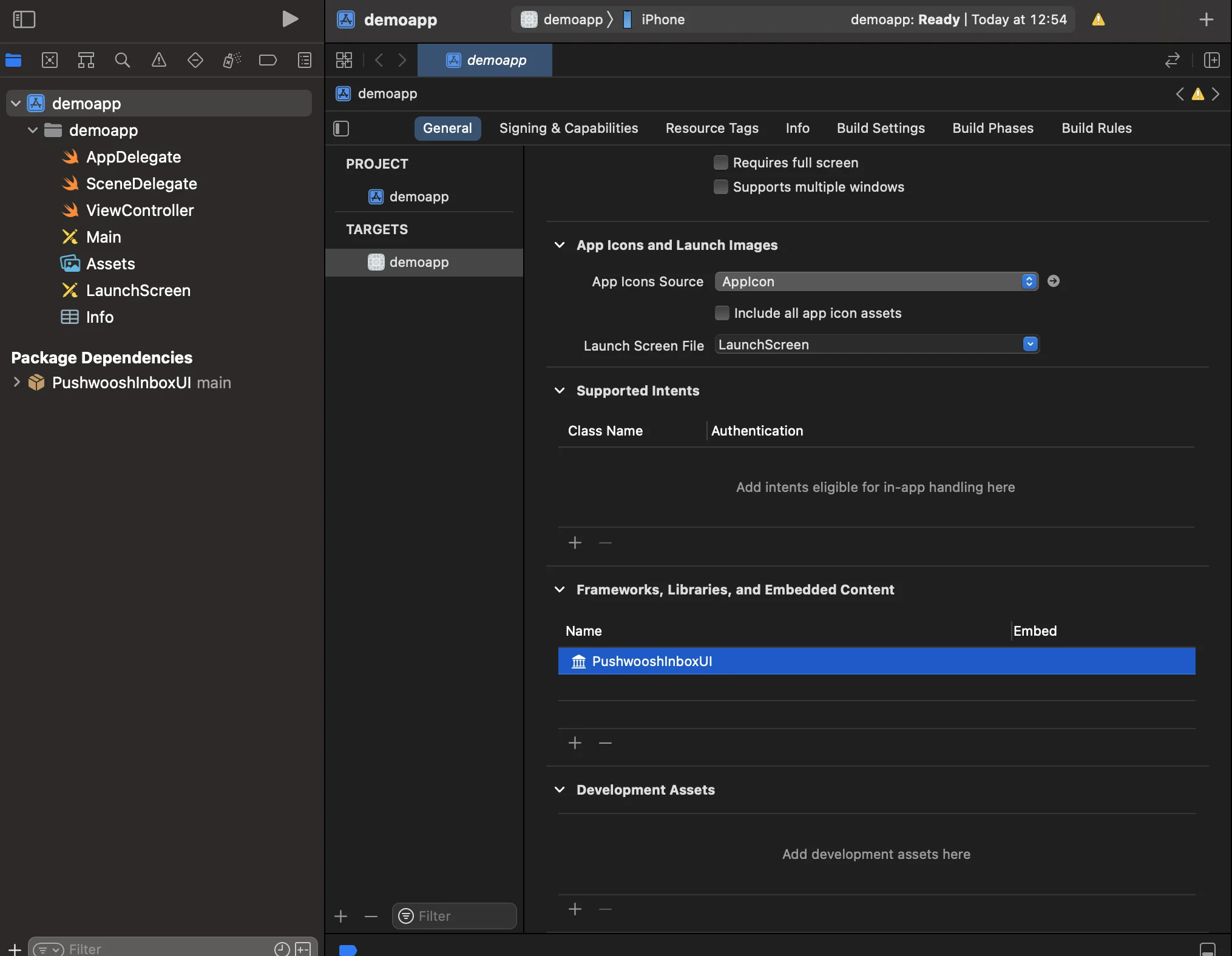
6. เรียบร้อย! คุณได้รวม Pushwoosh InboxUI SDK เข้ากับโปรเจกต์ของคุณแล้ว
เพิ่มโค้ด Pushwoosh InboxUI
Anchor link toเพื่อแสดง Inbox UI ในแอปของคุณ ให้เพิ่ม Inbox view controller:
self.navigationController?.pushViewController(PWIInboxUI.createInboxController(with: PWIInboxStyle.default()), animated: true)[self.navigationController pushViewController:[PWIInboxUI createInboxControllerWithStyle:[PWIInboxStyle defaultStyle]] animated:YES];เพื่อให้ Inbox ตรงกับลักษณะของแอปของคุณ ให้เปลี่ยนพารามิเตอร์ของ PWIInboxStyle คุณสามารถปรับแต่งพารามิเตอร์ต่างๆ เช่น font, สีพื้นหลัง ฯลฯ
//creating a new Inbox stylelet inboxStyle = PWIInboxStyle.customStyle(withDefaultImageIcon: UIImage.init(named: "custom_image"),textColor: UIColor.darkText,accentColor: UIColor.blue,font: UIFont.systemFont(ofSize: 17))
inboxStyle?.backgroundColor = UIColor.init(white: 1, alpha: 1)inboxStyle?.listErrorMessage = NSLocalizedString("Custom error message", comment: "Custom error message")inboxStyle?.listEmptyMessage = NSLocalizedString("Custom empty message", comment: "Custom empty message")
PWIInboxStyle.setupDefaultStyle(inboxStyle)
//creating a new Inbox stylePWIInboxStyle *inboxStyle = [PWIInboxStyle customStyleWithDefaultImageIcon:[UIImage imageNamed:@"custom_image"]textColor:UIColor.darkTextColoraccentColor:UIColor.blueColorfont:[UIFont systemFontOfSize:17]];
inboxStyle.backgroundColor = [UIColor colorWithWhite:1 alpha:1];inboxStyle.listErrorMessage = NSLocalizedString(@"Custom error message", @"Custom error message");inboxStyle.listEmptyMessage = NSLocalizedString(@"Custom empty message", @"Custom empty message");
[PWIInboxStyle setupDefaultStyle:inboxStyle];การปรับแต่ง
Anchor link toหากต้องการปรับแต่งสไตล์ของ Inbox UI โปรดดูที่:
สำหรับรายละเอียดเพิ่มเติม โปรดดูที่ Inbox Sample