Xamarin Android SDK
Modulquelle
Beispiel herunterladen
Konfiguration der Android-Plattform
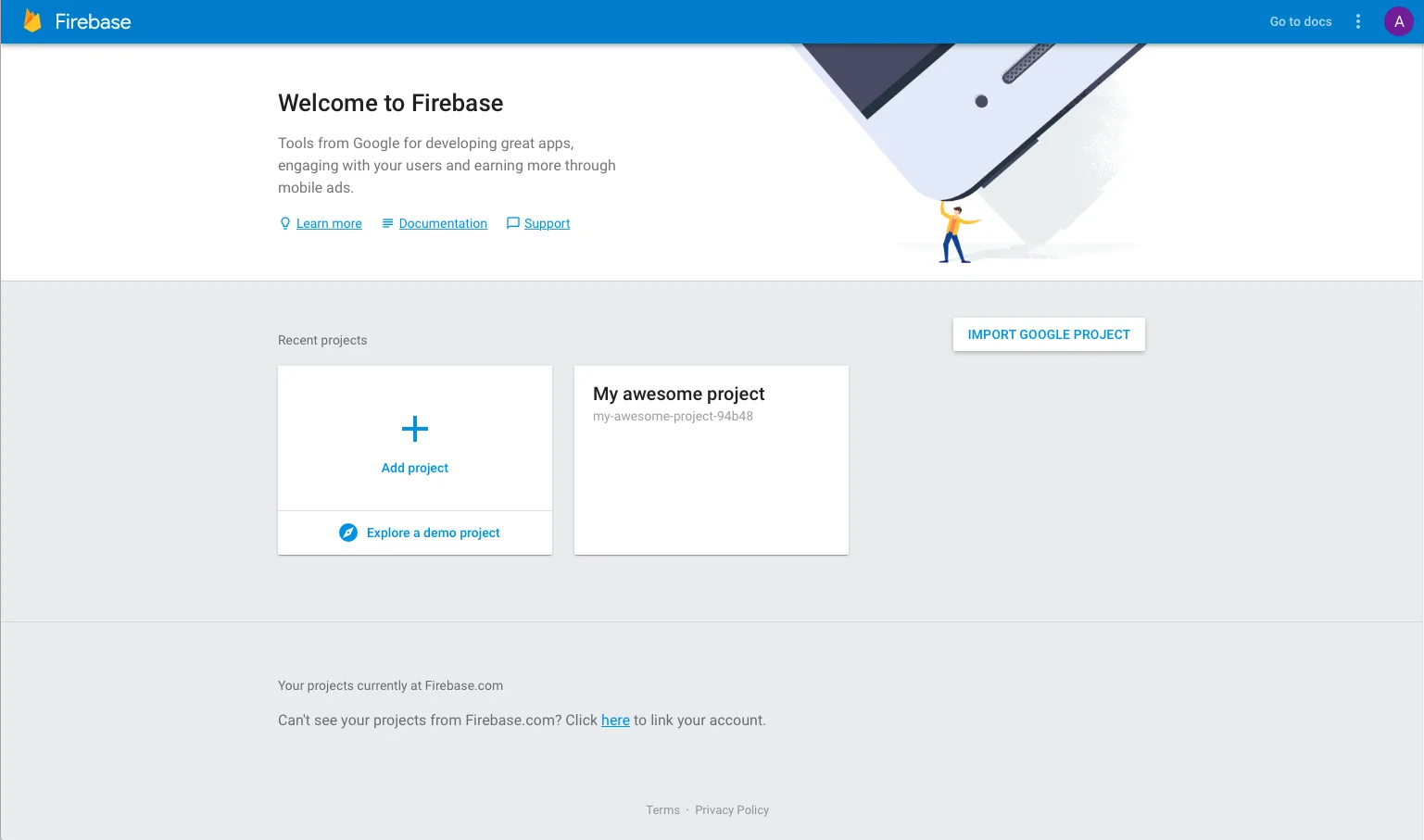
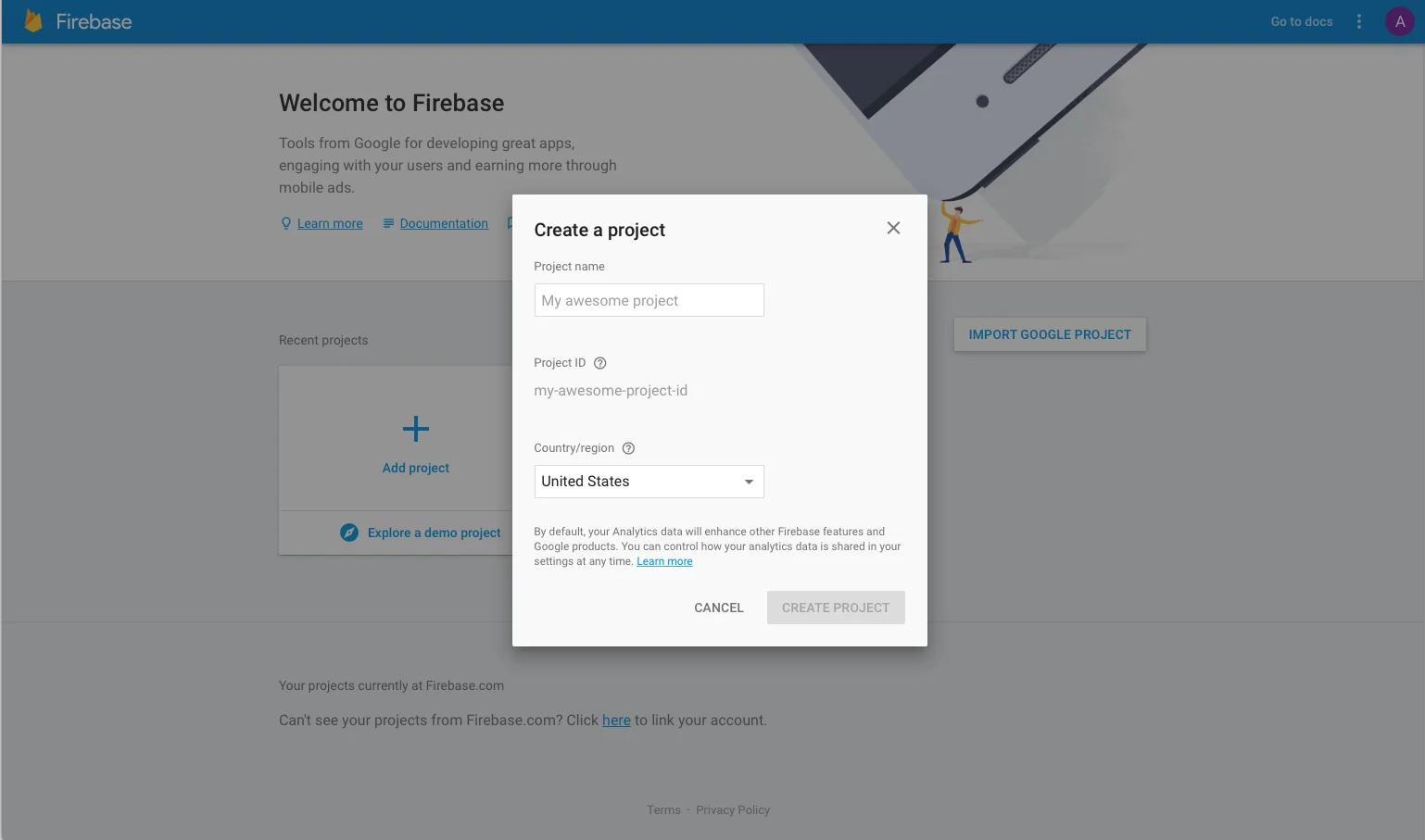
Anchor link to1. Gehen Sie zu https://console.firebase.google.com/ und erstellen Sie ein neues Projekt.
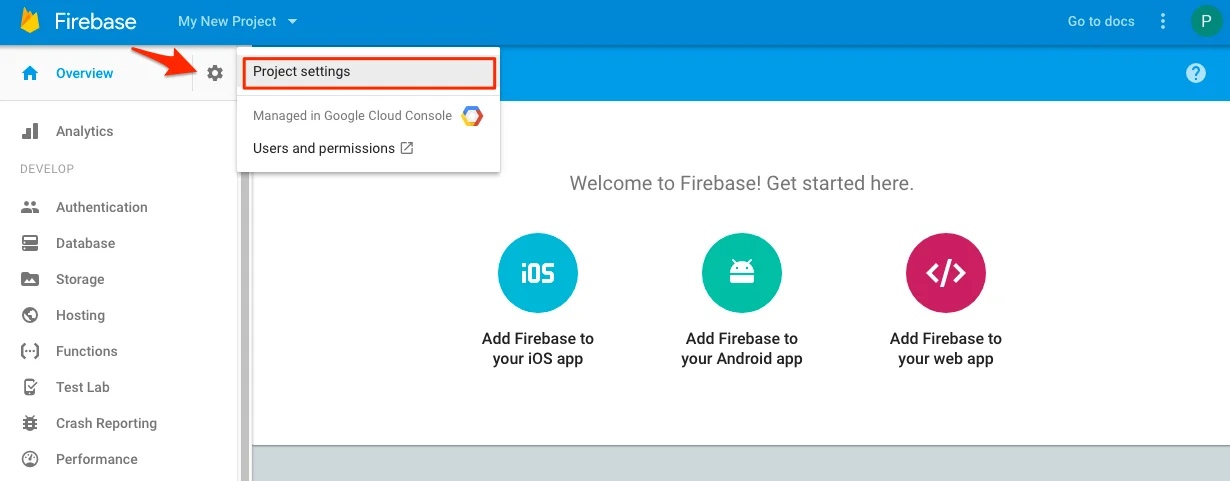
2. Gehen Sie zu Ihr Projekt > Projekteinstellungen:
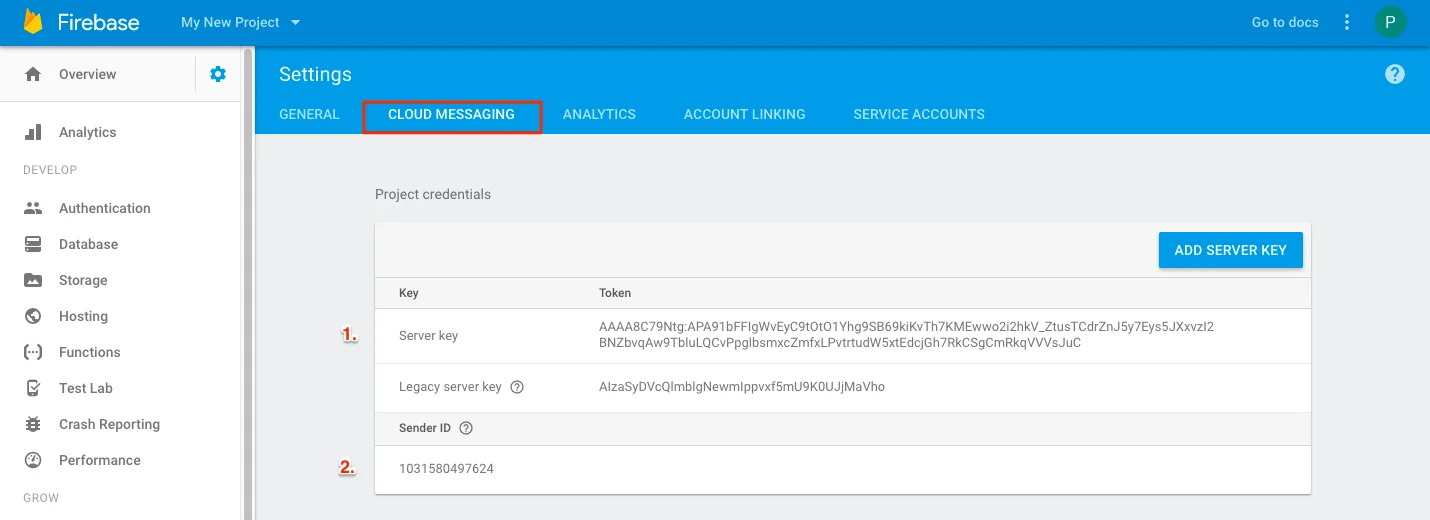
3. Suchen Sie im Tab Cloud Messaging den Serverschlüssel und die Absender-ID:
4. Konfigurieren Sie die Android-Plattform mit Ihren Firebase-Anmeldeinformationen gemäß der Anleitung.
SDK-Integration
Anchor link to1. Fügen Sie das Nuget-Paket „Pushwoosh.Firebase.Xamarin.Droid“ zu Ihrem Projekt hinzu.
2. Fügen Sie die folgenden Metadaten zur AndroidManifest.xml hinzu:
<meta-data android:name="com.pushwoosh.appid" android:value="XXXXX-XXXXX" /><meta-data android:name="com.pushwoosh.senderid" android:value="@string/fcm_sender_id" />Wobei:
com.pushwoosh.appidist Ihr Pushwoosh-Anwendungscodecom.pushwoosh.senderidist die Absender-ID, die Sie aus der Firebase-Konsole erhalten haben (siehe Schritt 5 der Anleitung zur Konfiguration der Android-Plattform).
<resources> <string name="fcm_sender_id">IHRE FCM-ABSENDER-ID</string></resources>3.1. Fügen Sie die Datei google-services.json zu Ihrem Projekt hinzu.
3.2. Klicken Sie in Visual Studio mit der rechten Maustaste auf die Datei google-services.json und wählen Sie die Option GoogleServicesJson aus dem Menü Build Action.
4. Registrieren Sie sich für Push-Benachrichtigungen:
using Pushwoosh;
PushNotificationsManager.Instance.RegisterForPushNotifications();
Das ist alles!
Teilen Sie uns Ihr Feedback mit
Anchor link toIhr Feedback hilft uns, eine bessere Erfahrung zu schaffen. Daher würden wir uns freuen, von Ihnen zu hören, wenn Sie während des SDK-Integrationsprozesses auf Probleme stoßen. Sollten Sie auf Schwierigkeiten stoßen, zögern Sie bitte nicht, uns Ihre Gedanken über dieses Formular mitzuteilen.