WordPress
Mit dem Push-Benachrichtigungen-Plugin für WordPress können Sie Push-Benachrichtigungen senden, wenn Sie einen Beitrag oder eine Seite veröffentlichen oder aktualisieren.
Installation
Anchor link to- Das Pushwoosh-Plugin ist im WordPress-Plugin-Verzeichnis verfügbar. Klicken Sie im Admin-Bereich im linken Menü auf Plugins -> Add New (Plugin hinzufügen) und suchen Sie nach dem Stichwort „Pushwoosh“.
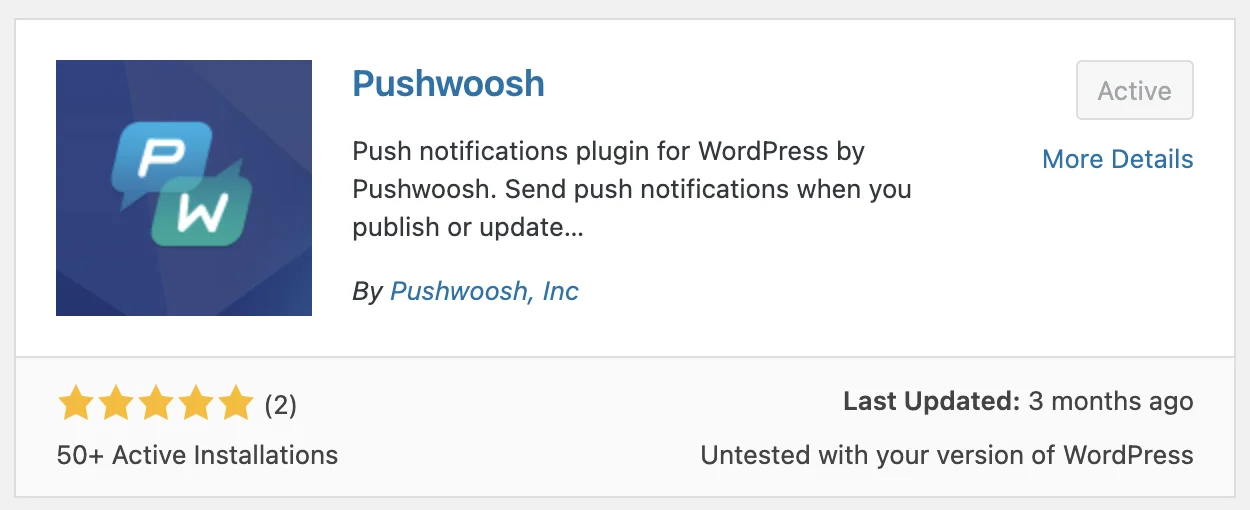
- Sie können das Plugin auch manuell installieren, indem Sie es hier herunterladen. Nach dem Herunterladen entpacken Sie es und verschieben es in Ihr WordPress-Plugin-Verzeichnis (standardmäßig
/wp-content/plugins).
Konfiguration
Anchor link to- Sobald das Plugin installiert ist, klicken Sie auf die Plugin-Einstellungen.
- Füllen Sie die entsprechenden Felder aus:
- API-Token: Ihr Device API-Token, verfügbar in Pushwoosh unter Settings -> API access (Einstellungen -> API-Zugriff).
Wichtig: Stellen Sie sicher, dass der Token Zugriff auf die richtige Anwendung in Ihrem Pushwoosh Control Panel hat. Erfahren Sie mehr
- Anwendungscode: Die Anwendung, an die Push-Benachrichtigungen gesendet werden sollen (den Anwendungscode finden Sie in Ihrem Pushwoosh-Konto).
- Chrome-Symbol (optional): Eine URL zu einem benutzerdefinierten Bild, das mit der Push-Benachrichtigung für Chrome gesendet wird.
- Chrome/Safari-Titel (optional): Wenn Ihre Push-Benachrichtigungen immer den gleichen Titel haben sollen, können Sie den Titel hier eingeben. Sie haben die Möglichkeit, Ihren Titel vor dem Senden einer Nachricht zu bearbeiten.
- Safari-Aktionsschaltfläche (optional): Geben Sie für Safari-Push-Benachrichtigungen den Text ein, der für eine Aktionsschaltfläche in der Benachrichtigung verwendet werden soll.
Verwendung des Plugins
Anchor link toWenn Sie einen Beitrag in WordPress entwerfen, wird in den Beitragsoptionen ein neuer Abschnitt namens „Pushwoosh-Benachrichtigung“ angezeigt. In diesem Feld können Sie die Push-Nachricht entwerfen, die Sie an Ihre Benutzer senden möchten, wenn Sie Ihren Beitrag veröffentlichen oder aktualisieren.
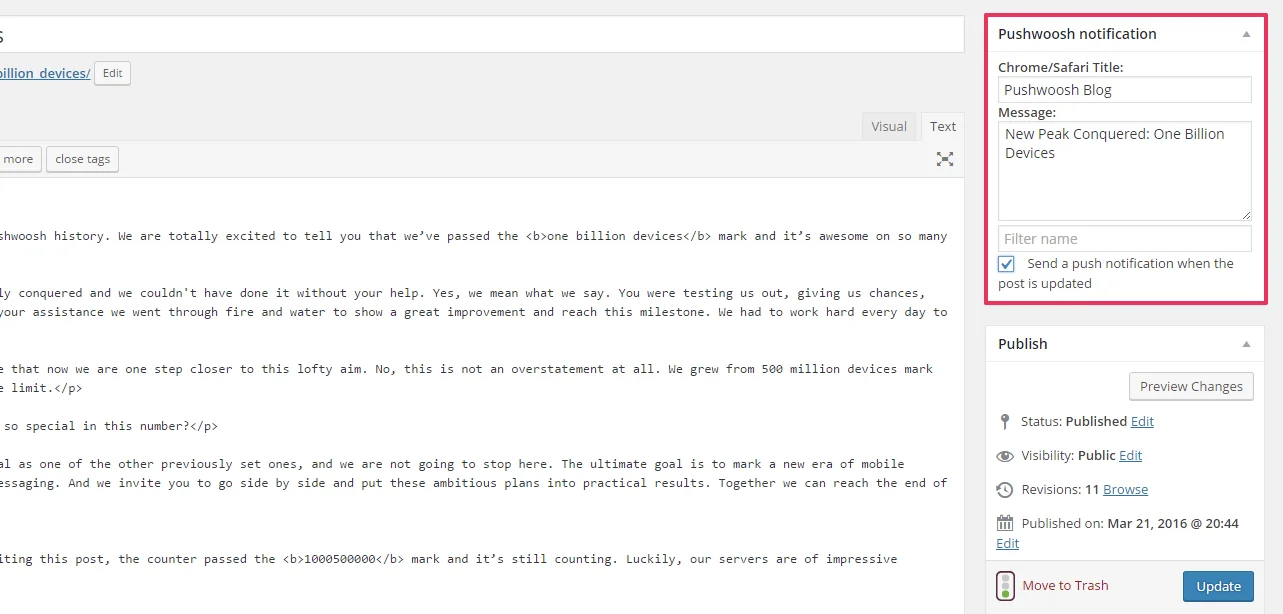
Sie können optional eine Push-Benachrichtigung an ein Benutzersegment senden, indem Sie dessen Namen angeben. Das Segment muss in Pushwoosh konfiguriert sein.
Empfänger erhalten eine Push-Benachrichtigung mit Ihrem Text und einem Weblink zu Ihrem Beitrag, wenn sie auf die Benachrichtigung tippen.
Besonderer Dank geht an Rafael Fischmann für seine Hilfe beim Testen und Debuggen des Plugins.