如何发送触发式营销活动
Pushwoosh 可以在用户完成特定操作(例如注册或购买)的瞬间向其发送消息,而不必等待定时发送。使用场景:
- 在新用户注册后立即欢迎他们。
- 在用户购买后向其表示感谢。
- 当您的应用或网站中触发自定义事件时提醒用户。
与分群营销活动不同,触发式营销活动的目标不是预先建立的受众。它会在每个用户自己的事件发生时单独为该用户启动。查看分群营销活动与触发式营销活动的对比。
本指南展示的是一条简单路径:基于触发器的入口 → 一条消息 → Launch。如果您需要等待,并且只在用户跳过后续操作时才发送消息(例如,购买之前放弃购物车),可以在入口之后添加等待触发器步骤,或参考如何设置废弃购物车营销活动。
对于由后端而非应用内事件启动的旅程,请使用基于 API 的入口。
开始构建之前
Anchor link to您的应用或后端必须发送该事件(通过 SDK 或 /postEvent)。然后选择以下一种方式:
- 默认事件: 使用 Pushwoosh SDK 已经跟踪的事件,例如
PW_InAppPurchase。 - 自定义事件,自动创建: 以一个新名称发送该事件。Pushwoosh 会在首次调用时创建该事件及其属性,并根据取值推断属性类型。
- 自定义事件,先行定义: 前往 Audience > Events,添加该事件及其属性类型,然后让您的应用或后端发送该事件。当您需要自行控制属性类型而不是依赖推断时,使用这种方式。
您需要为将要发送的渠道准备消息内容。您可以:
- 在构建之前,在 Content 下创建或复用一个预设:Push、Email、In-app、SMS 或 WhatsApp。
- 或者直接在旅程的渠道步骤中创建内容:打开 Push(或其他渠道)元素,使用 Create content。对于 push,参见选择或创建 push 内容。
如何构建由用户事件触发的营销活动
Anchor link to- 前往 Campaigns > Customer Journey Builder。
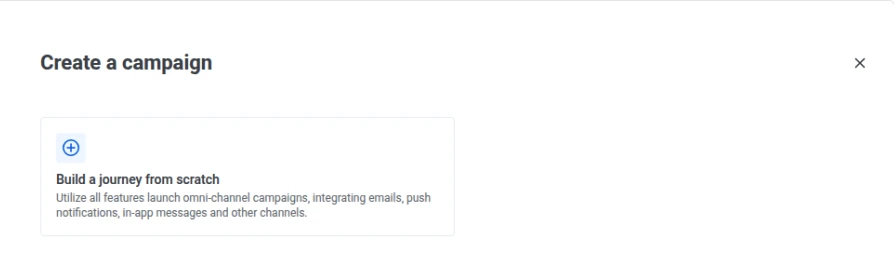
- 点击 Create campaign。
- 点击 Build a journey from scratch。
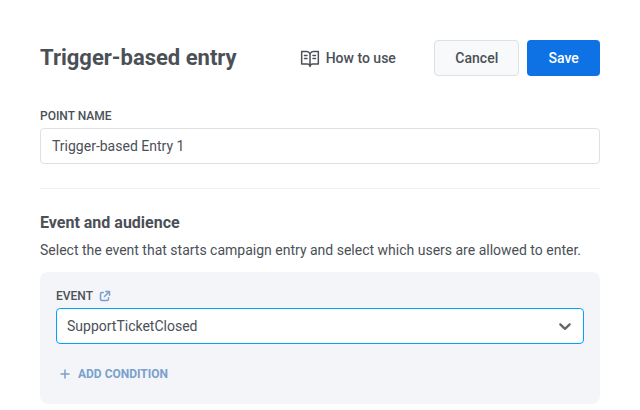
- 创建营销活动时,画布上已经有一个 Trigger-based Entry。双击它。
- 选择应启动该营销活动的 Event。在本例中,我们使用
SupportTicketClosed,这是我们先在 Audience > Events 中定义的一个自定义事件(参见开始构建之前)。 - 如果您的事件还不在列表中,点击 EVENT 旁边的链接图标以打开 Audience > Events,创建该事件(或者等待跟踪自动创建它),然后返回此处并选择它。您的应用或后端仍然需要发送该事件,用户才能进入。
- 点击 Save。
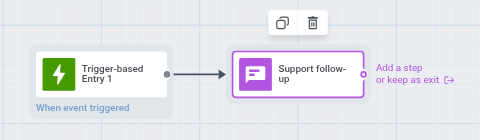
- 在入口上点击 Connect this,然后选择 Push 作为消息渠道。Push 元素会出现在画布上,并与入口相连。
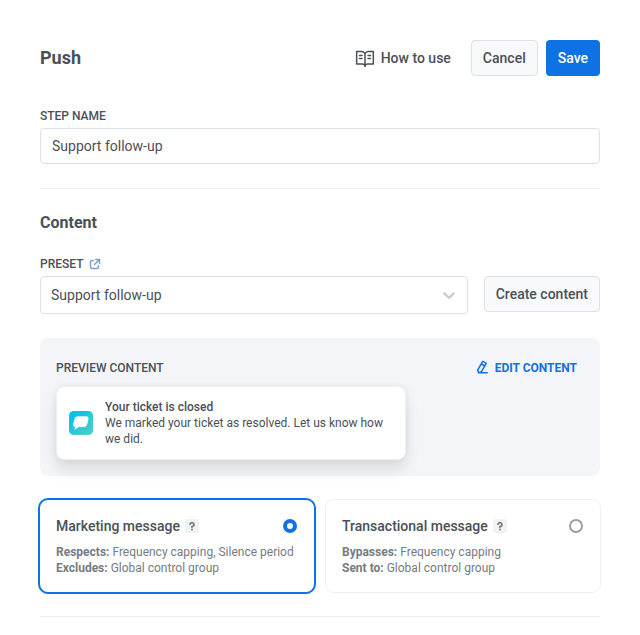
- 双击 Push 元素。
- 选择一个预设,或点击 Create content 在此步骤中创建一个。了解更多关于创建 push 预设的内容。
- 点击 Save。
-
对于只有一条消息的营销活动,可以不再添加后续步骤,也可以点击消息上的连接点并选择 Exit。无论哪种方式,用户在收到该消息后都会离开。
-
可选:点击左上角的三个点,然后选择 Rename,为营销活动命名。
-
点击 Launch。
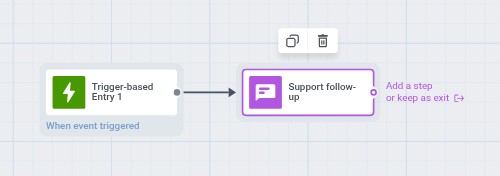
本演示流程是事件 → 一条消息,并不是完整的废弃购物车挽回流程。
触发式营销活动运行后的行为方式
Anchor link to- 进入: 每个用户会在自己的事件触发时进入,而不是按计划进入。
- 退出: 每个用户会在完成各个步骤后结束自己的营销活动流程。整个营销活动不会对所有人同时结束。
- 指标: 打开率、点击率和转化率会随着用户在营销活动中的推进而更新,而不是等所有人都退出之后才更新。
如果启动后没有任何用户进入,可能是事件没有触发、进入条件设置得过于严格,或者用户没有注册设备。请检查 Trigger-based Entry 的设置,并参见基于触发器的入口。
常见的触发式营销活动类型
Anchor link to- 欢迎与引导: 如何使用 Pushwoosh 引导用户
- 废弃购物车(等待购买,然后发送消息):如何设置废弃购物车营销活动
- 事务性消息(订单确认、密码重置):如何发送事务性消息
- 再互动与提醒: 如何在 Pushwoosh 中创建再互动营销活动