如何发送带备用渠道的富消息
WhatsApp 并不会送达每一条消息。例如,在 Meta 批准富消息的模板之前,它只能送达过去 24 小时内给您发过消息的用户。本指南将构建一个旅程:通过 WhatsApp 发送富消息,并向 WhatsApp 消息被服务商拒绝的用户以 RCS 或短信形式发送同一条消息。
示例是一条配送反馈请求,带有三个快速回复按钮:Great、It was OK 和 Not good。
开始之前
Anchor link to- 您的账户已开启富消息功能。如果您在 内容 > Messenger 预设 中看不到 RCS、WhatsApp 和 Messenger 选项卡,请联系您的 Pushwoosh 客户经理。
- WhatsApp 已连接到项目。
- Twilio 已通过 Messaging Service 连接,因此项目可以发送 RCS。参见通过 Twilio 发送 RCS 消息。
创建富消息
Anchor link to- 前往 内容 > Messenger 预设,打开 WhatsApp 选项卡。
- 点击 创建富媒体消息,为消息命名,例如
Delivery feedback。 - 在 类型 中选择 快速回复。
- 输入 正文,并为每个答案添加一个按钮。参见 Quick reply。
- 在 渠道 栏中选择 RCS,并在 短信备用 区块中输入 短信文本,例如
Your order has been delivered. How did it go? Reply GREAT, OK, or BAD.不支持 RCS 的手机会收到这段文本。参见设置 SMS 备用消息。 - 确认 RCS 和 WhatsApp 标记不是红色,然后保存消息。
Pushwoosh 会为项目中已设置的每个渠道创建一份消息副本:一份 WhatsApp 副本,以及一个承载 RCS 副本的短信预设。要在 WhatsApp 上触达 24 小时窗口之外的用户,请获取 WhatsApp 模板审批。
通过 WhatsApp 发送消息
Anchor link to- 前往 营销活动 > Customer Journey Builder,点击 创建营销活动,并将旅程搭建到发送消息的那一步。有关入口选项,请参见营销活动类型。
- 将 WhatsApp 元素从左侧面板拖到画布上,并将上一步连接到该元素。
- 双击该元素。打开 内容 下拉列表并选择
Delivery feedback。在列表中,富消息带有 富消息 标记。
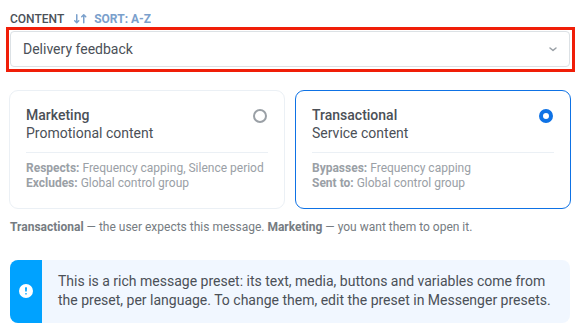
- 开启 服务商拒绝消息时单独分支。

- 点击 应用。
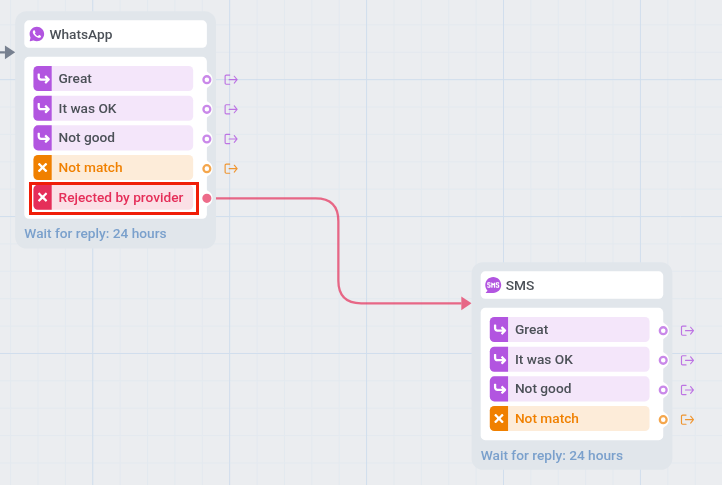
在画布上,该元素会为每个按钮生成一个分支,为 24 小时内未点击按钮的用户生成 不匹配 分支,另外还有 被服务商拒绝 分支。当 WhatsApp 在发送时拒绝该消息,或 Meta 之后的送达报告将其标记为失败或未送达时,用户会进入 被服务商拒绝。带有快速回复按钮时,被拒绝的用户会立即进入该分支,其他用户则等待点击。
以 RCS 或短信发送备用消息
Anchor link to- 将 SMS 元素拖到画布上。
- 将 WhatsApp 元素的 被服务商拒绝 分支连接到短信元素。
- 双击短信元素。在 预设 中选择
Delivery feedback,即 Pushwoosh 根据富消息创建的短信预设。
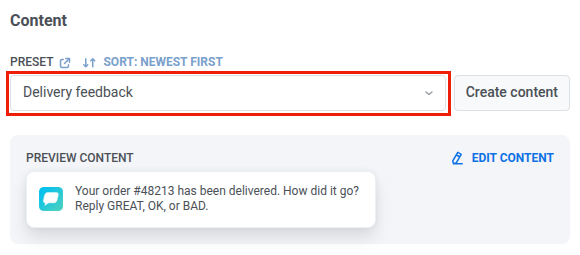
- 点击 保存。
支持 RCS 的手机会收到带按钮的消息,其他手机会收到短信文本。短信元素会获得相同的按钮分支:24 小时内未点击按钮或手机不支持 RCS 的用户会进入 不匹配。
完成旅程
Anchor link to- 将两个元素的按钮分支连接到后续步骤,例如将 Not good 连接到来自您支持团队的消息。
- 将 不匹配 连接到下一步或 退出。
- 点击 启动营销活动。