如何在锁屏上显示配送进度
让客户从下单到送达,全程在锁屏上跟踪快递员。本指南将使用 Live Activity 元素 构建这一 Journey。
前提条件
Anchor link to- 您的 iOS 应用支持 Live Activities。请参阅 iOS SDK Live Activities 指南。
- 已为此应用发布了配送小组件 schema。请参阅 iOS Live Activity schemas 配置。
创建事件
Anchor link to这些是本指南的示例事件名称。当您的应用或后端首次发送名称时,Pushwoosh 会自动创建该事件。仅当您想在首次发送前自行设置属性类型时,才需要在 Control Panel 中首先创建事件。
创建(或重用)事件 OrderPlaced、CourierStatusChanged 和 OrderDelivered。
构建 Journey
Anchor link to打开 Customer Journey Builder,创建一个营销活动,并在一个画布上构建以下所有内容。
- 转到 Campaigns → Customer Journey Builder。
- 点击 Create campaign。
- 点击 Build a journey from scratch。
设置入口
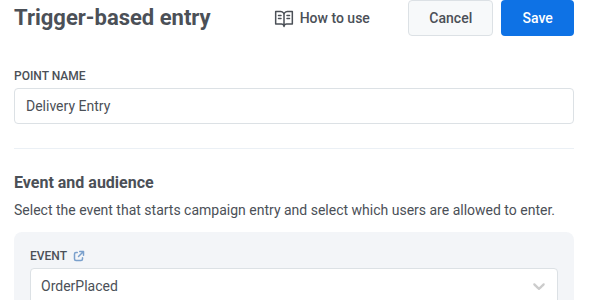
Anchor link to- 将 Trigger-based entry 元素添加到画布中。
- 将其设置为
OrderPlaced。
启动订单卡片
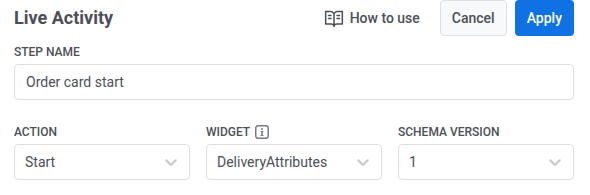
Anchor link to- 在入口后添加一个 Live Activity 元素。
- 将其命名为
Order card start。 - 将 Action 设置为 Start。
- 选择配送 Widget 和 Schema version。
- 将 Card key: event 设置为
OrderPlaced。

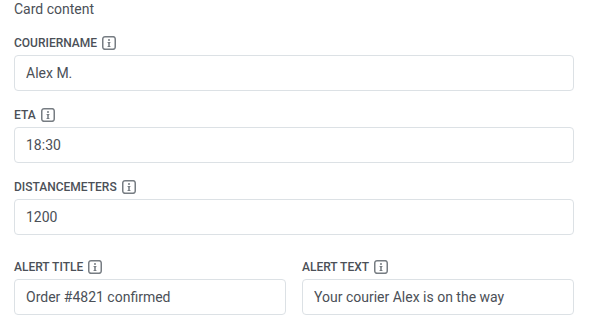
- 填写 Card content (
courierName、eta、distanceMeters) 和警报字段。
- 点击 Apply。
等待并更新卡片
Anchor link to在 Start 元素之后,继续在同一画布上操作。
- 添加一个 Wait for Trigger 元素。
- 等待
CourierStatusChanged。 - 设置一个适合您的配送更新的等待期。
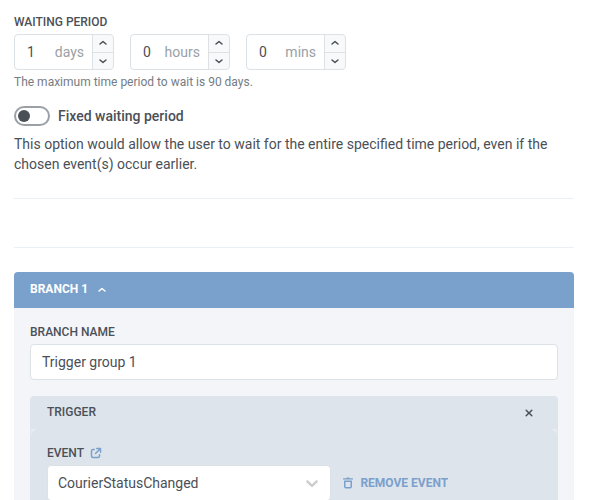
- 在事件发生时触发的分支上,添加一个 Live Activity 元素。
- 将其命名为
Order card update。 - 将 Action 设置为 Update。
- 选择相同的 Widget 和 Schema version。

- 在 Card created by 中选择
Order card start。

- 更新 Card content。
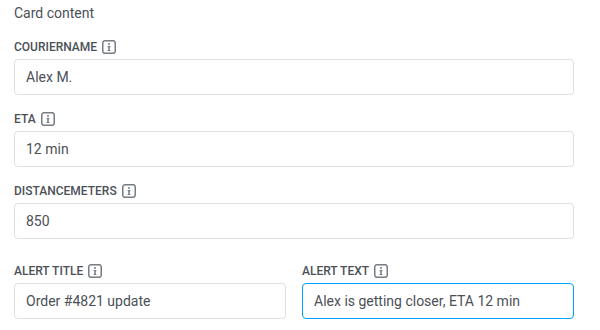
- 点击 Apply。
等待并结束卡片
Anchor link to在 Update 元素之后,继续在同一画布上操作。
- 再添加一个 Wait for Trigger 元素。
- 等待
OrderDelivered。
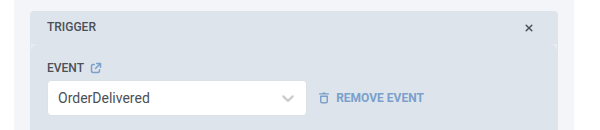
- 在事件发生时触发的分支上,添加一个 Live Activity 元素。
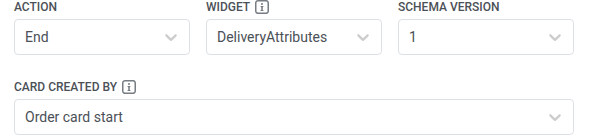
- 将其命名为
Order card end。 - 将 Action 设置为 End。
- 选择相同的 Widget 和 Schema version。
- 在 Card created by 中选择
Order card start。
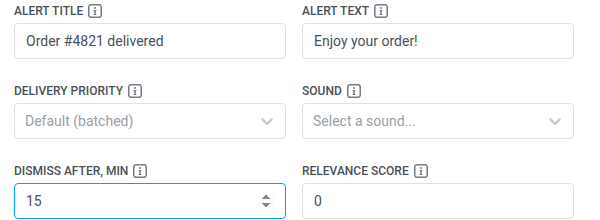
- 如果需要,设置警报和 Dismiss after, min。
- 点击 Apply。

客户看到的内容
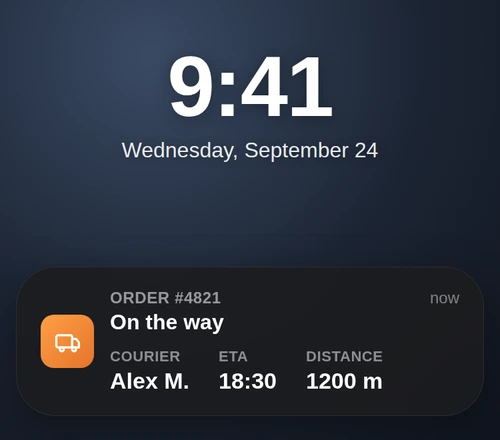
Anchor link to在锁屏上,客户会收到一个 Live Activity 卡片,该卡片会随着配送进度而变化。例如:
快递员 Alex M.,预计送达时间 18:30,距离 1200 米。
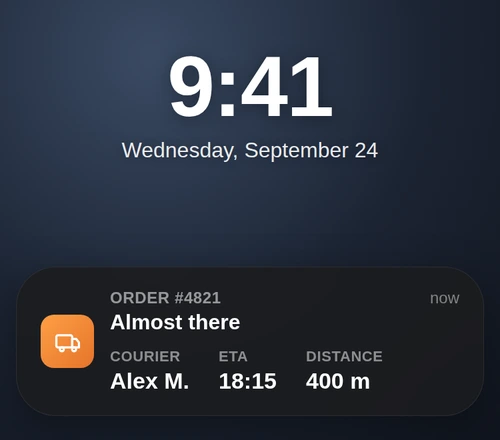
同一张卡片会更新,例如快递员 Alex M.,预计送达时间 18:15,距离 400 米。
卡片会关闭并从锁屏上消失。