Web-Push über den Google Tag Manager
Implementieren Sie Push-Benachrichtigungen in vier Schritten ganz ohne Programmierung! Das Pushwoosh WebSDK Lite kann über den Google Tag Manager zu Ihrer Website hinzugefügt werden, was den Integrationsprozess so einfach wie möglich macht.
Integration
Anchor link toFirebase-Anmeldeinformationen
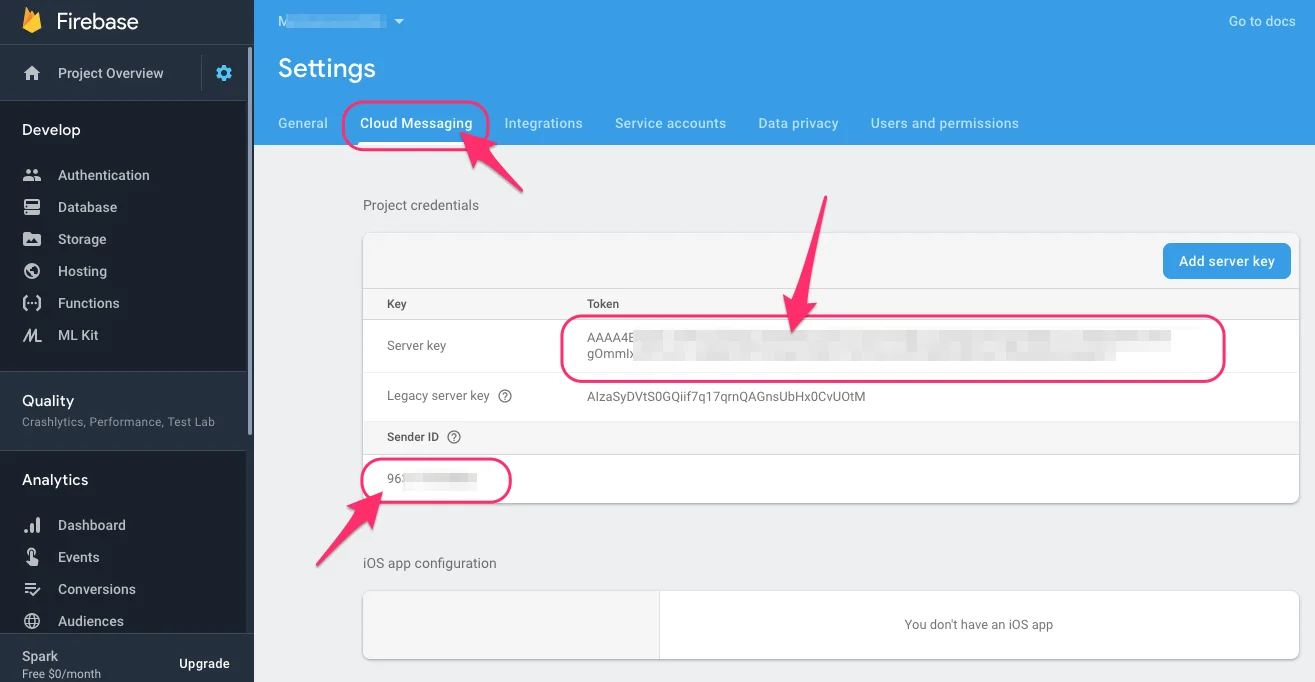
Anchor link toWählen Sie in der Firebase Console Ihr Projekt aus, um Ihren Firebase Server Key und Ihre Sender ID zu erhalten. Bitte sehen Sie sich den folgenden Screenshot als Referenz an:
Pushwoosh Control Panel
Anchor link toGehen Sie zum Pushwoosh Control Panel und fügen Sie eine neue App hinzu. Konfigurieren Sie auf der geöffneten Seite die Chrome- oder Firefox-Plattform, indem Sie auf die Schaltfläche Konfigurieren in der entsprechenden Zeile klicken. Füllen Sie das Formular aus:
- Den Server Key aus der Firebase Console in das Feld API-Schlüssel;
- Die Sender ID aus der Firebase Console in das Feld FCM Sender ID;
- Die genaue Adresse Ihrer Website in das Feld Website-Name.
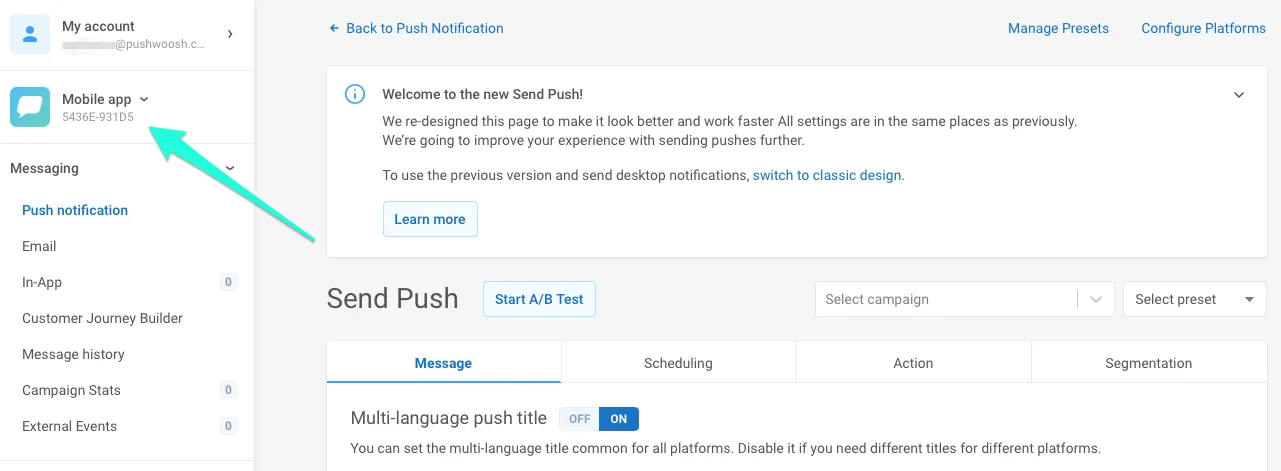
Kopieren Sie unbedingt den Anwendungscode der neu erstellten App, Sie werden ihn später benötigen. Der App-Code ist unten hervorgehoben:
Google Tag Manager
Anchor link to1. Wählen Sie im Google Tag Manager einen Container aus oder erstellen Sie einen neuen.
2. Erstellen Sie ein neues Tag und wählen Sie in der Tag-Konfiguration Benutzerdefiniertes HTML.
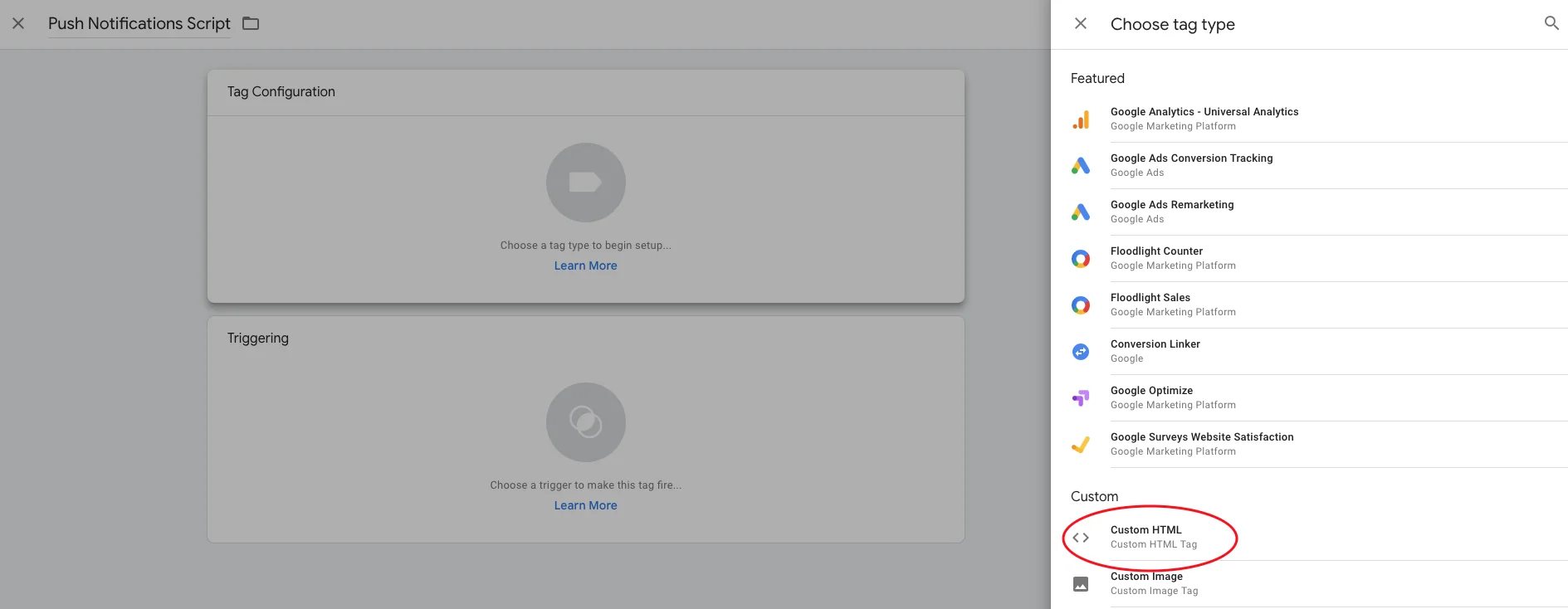
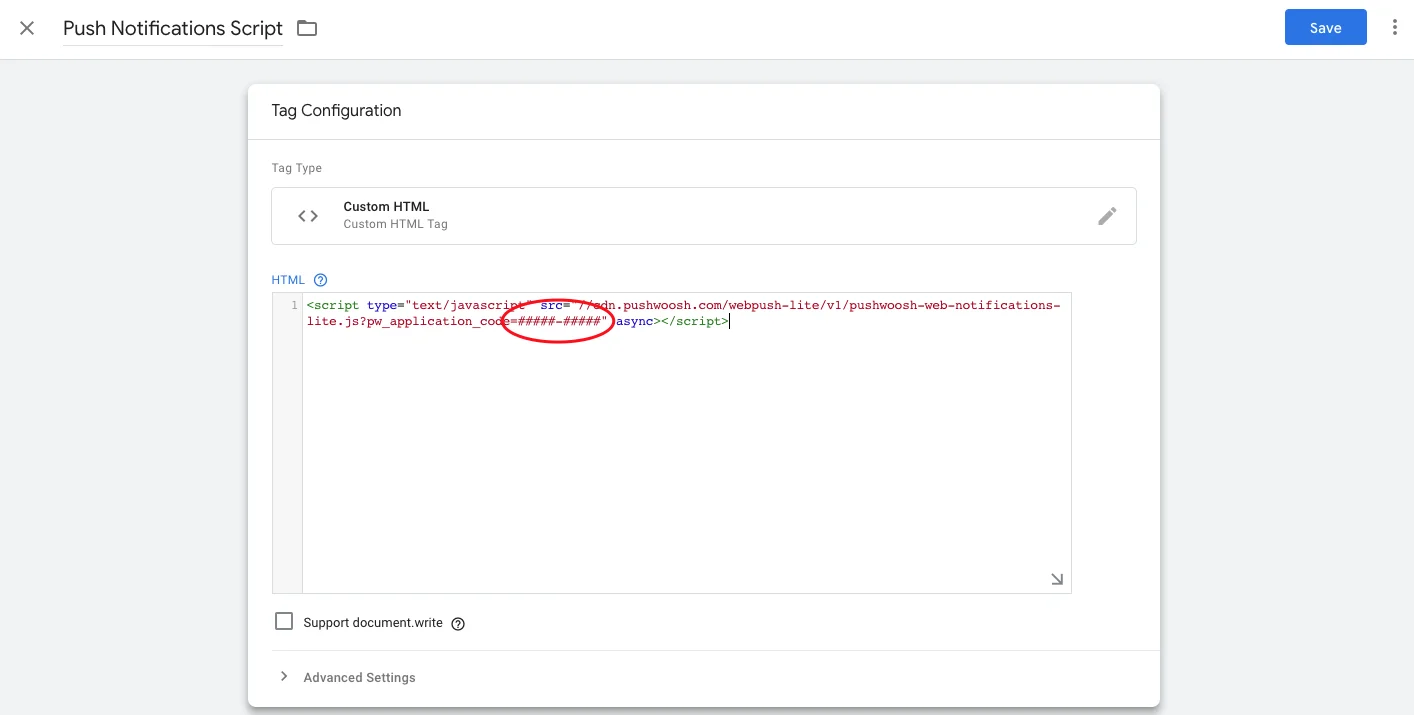
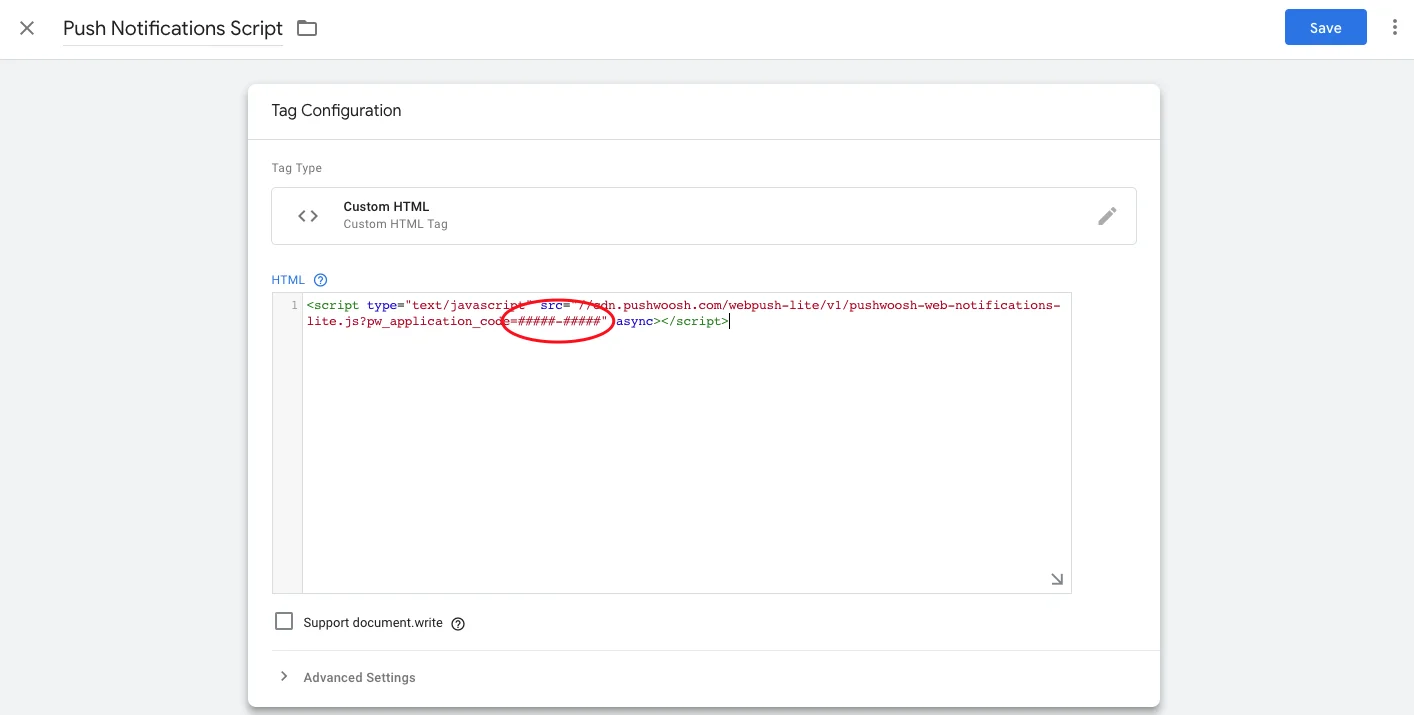
3. Kopieren Sie das folgende Skript und fügen Sie es in das HTML-Feld ein;
<script type="text/javascript" src="//cdn.pushwoosh.com/webpush-lite/v1/pushwoosh-web-notifications-lite.js?pw_application_code=#####-#####" async></script>4. Ändern Sie die Nummernzeichen #####-##### (im Bild unten hervorgehoben) im Skript in Ihren Pushwoosh-Anwendungscode, den Sie in Schritt 2 erhalten haben.
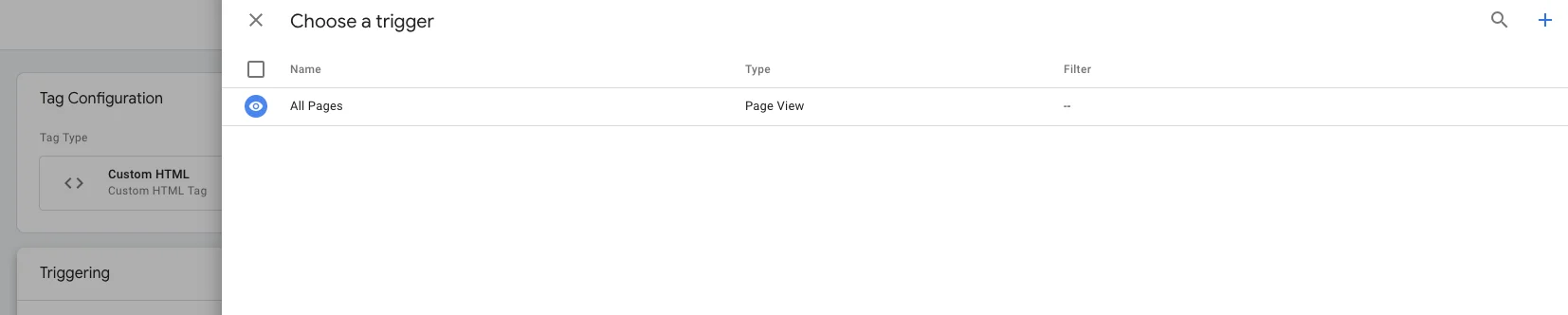
5. Scrollen Sie nach unten zu den Auslöseoptionen und wählen Sie Alle Seiten.
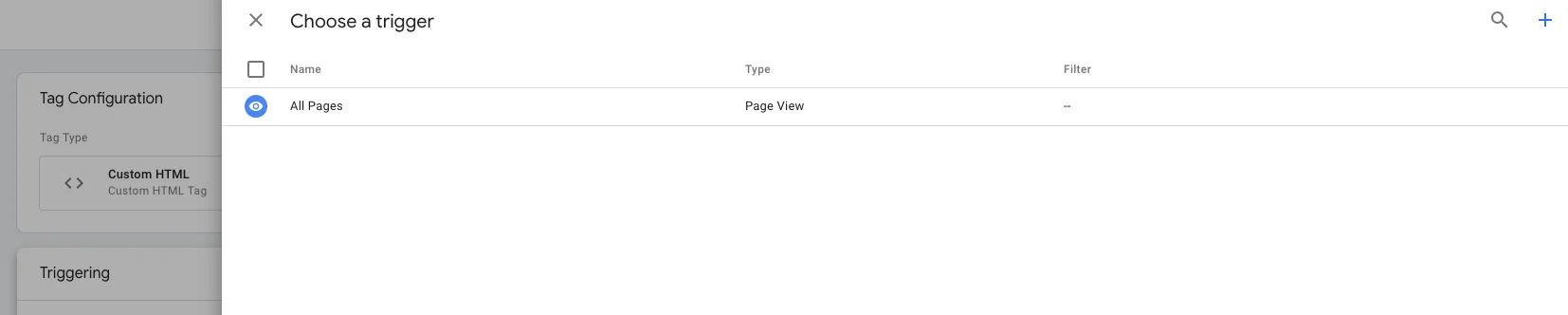
6. Klicken Sie auf „Speichern“. Ihr Tag ist fertig!
Push-Abonnement-Schaltfläche
Anchor link toErmöglichen Sie Benutzern, Push-Benachrichtigungen mit einer Push-Abonnement-Schaltfläche zu abonnieren. Um die Schaltfläche einzurichten, fügen Sie einfach das folgende Skript über den Google Tag Manager hinzu.
<div style="text-align:center;margin:90px 0;"> <button style="color:#000000;background: none;font-size: 16px;cursor: pointer;font-weight: 700;padding:0 60px;line-height: 60px;border:3px solid #000000;" type="button" name="button" onclick="window.pushwooshLite.instance.showSubscriptionWindow()">Subscribe Now</button></div>Fertig! Die Besucher Ihrer Website können jetzt Push-Nachrichten abonnieren und empfangen.