Web-Inbox-Widget
Die Integration der Web Message Inbox in Ihre Website steigert die Conversions drastisch. Ein sofort einsatzbereites Web-Inbox-Widget ist standardmäßig für alle Methoden abonniert, die zur Kommunikation mit den Benutzern erforderlich sind. Integrieren Sie einfach das Widget in Ihre Website und passen Sie dessen Erscheinungsbild an Ihre Marke an.
Voraussetzungen
Anchor link toUm die Message Inbox für Websites zu integrieren, folgen Sie bitte der Anleitung.
Widget integrieren
Anchor link toFügen Sie beim Initialisieren des Pushwoosh WebSDK den Parameter inboxWidget hinzu:
Pushwoosh.push(['init', { ..., inboxWidget: { enable: true, triggerId: 'pwInbox' }}]);Auslöser
Anchor link toUm das Widget zu rendern, müssen Sie ein Auslöseelement für das Widget angeben. Jedes DOM-Element auf der Seite kann der Auslöser sein. Geben Sie dessen ID als „pwInbox“ an oder weisen Sie dem Parameter triggerId bei der Initialisierung des SDK eine beliebige benutzerdefinierte ID zu.
Wenn das WebSDK initialisiert ist, wird das Badge für ungelesene Nachrichten auf dem Auslöseelement angezeigt. Sobald das Auslöseelement angetippt wird, erscheint das Widget auf der Seite.
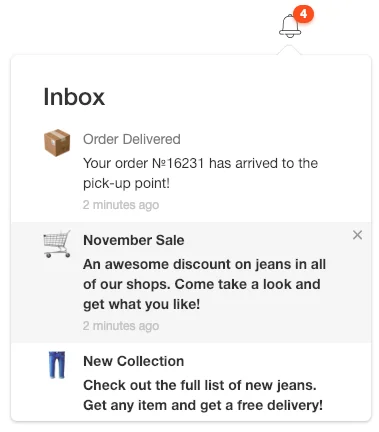
Positionierung
Anchor link toStandardmäßig befindet sich das Widget in der entgegengesetzten Richtung zum Bildschirmrand, der dem Auslöseelement am nächsten liegt. Sie können die Position des Widgets über Konfigurationsparameter festlegen:
Pushwoosh.push(['init', {
  ...,  inboxWidget: {    enable: true,    triggerId: 'pwInbox',    position: 'top'  }}]);
Standardmäßig sollte das inboxWidget vor dem schließenden </body>-Tag platziert werden.
Rendern Sie das Widget an einer beliebigen Stelle auf der Seite, wie im folgenden Beispiel gezeigt:
Pushwoosh.push(['init', {  ...,  inboxWidget: {
    enable: true,    triggerId: 'pwInbox',    appendTo: '.widget-parent-element-class'  }}]);
Die Suche nach einem übergeordneten Element erfolgt über querySelector, daher ist eine klare Angabe einer Klasse, ID oder eines Elements erforderlich.
Widget anpassen
Anchor link toTexte anpassen
Anchor link toUm den Widget-Text anzupassen, fügen Sie die Parameter emptyInboxTitle und emptyInboxText hinzu:
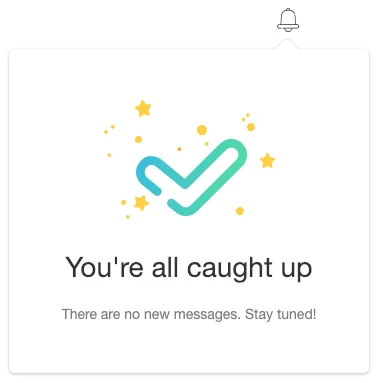
Pushwoosh.push(['init', { ..., inboxWidget: { enable: true, triggerId: 'pwInbox', title: 'Inbox', // Widget-Titel emptyInboxTitle: 'You\'re all caught up', // Titel des leeren Inbox-Widgets emptyInboxText: 'There are no new messages. Stay tuned!' // Text des leeren Inbox-Widgets }}]);Das Ergebnis sieht so aus:
Erscheinungsbild anpassen
Anchor link toUm das Erscheinungsbild des Widgets anzupassen, verwenden Sie die folgenden Parameter:
Pushwoosh.push(['init', { ..., inboxWidget: { enable: true, triggerId: 'pwInbox', bgColor: '#ffffff', // Widget-Hintergrund borderColor: 'transparent', // Widget-Rahmenfarbe borderRadius: 4, // Widget-Rahmenradius (px) widgetWidth: 350, // Widget-Breite (px) zIndex: 100 // z-index }}]);Das Badge für die Anzahl ungelesener Nachrichten kann wie folgt angepasst werden:
Pushwoosh.push(['init', { ..., inboxWidget: { enable: true, triggerId: 'pwInbox', badgeBgColor: '#ff4c00', // Badge-Farbe badgeTextColor: '#ffffff' // Badge-Textfarbe }}]);Um die Texteigenschaften anzupassen, fügen Sie den folgenden Code hinzu:
Pushwoosh.push(['init', { ..., inboxWidget: { enable: true, triggerId: 'pwInbox', textColor: '#333333', // Textfarbe fontFamily: 'Helvetica, Arial, sans-serif', // Schriftart messageTitleColor: '#7a7a7a', // Titelfarbe der Nachrichten timeTextColor: '#c4c4c4', // Textfarbe des Zeitstempels emptyInboxTitleColor: '#333333', // Titelfarbe der leeren Inbox emptyInboxTextColor: '#7a7a7a' // Textfarbe der leeren Inbox }}]);Zuletzt können Sie das Symbol für die leere Inbox angeben:
Pushwoosh.push(['init', { ..., inboxWidget: { enable: true, triggerId: 'pwInbox', emptyInboxIconUrl: 'https://pushon.pushwoosh.com/images/icon-empty-inbox.png' // URL-Pfad zu einem Symbol }}]);Um das Widget zu öffnen oder zu schließen, verwenden Sie die folgende API-Methode:
Pushwoosh.pwinboxWidget.toggle(open?: boolean);