Einrichtung mit dem Swift Package Manager
Anforderungen
Anchor link to- Erstellen Sie ein Pushwoosh-Konto, falls Sie noch keines haben.
- Ein Mac mit einer neuen Version von Xcode (nur Apple Silicon).
- Ein iOS-Push-Zertifikat. Details finden Sie unter: iOS-Konfiguration
Integration
Anchor link to- Öffnen Sie Ihr Projekt in Xcode und navigieren Sie zu den Projekteinstellungen -> Package Dependencies -> und klicken Sie auf die Schaltfläche „+“.
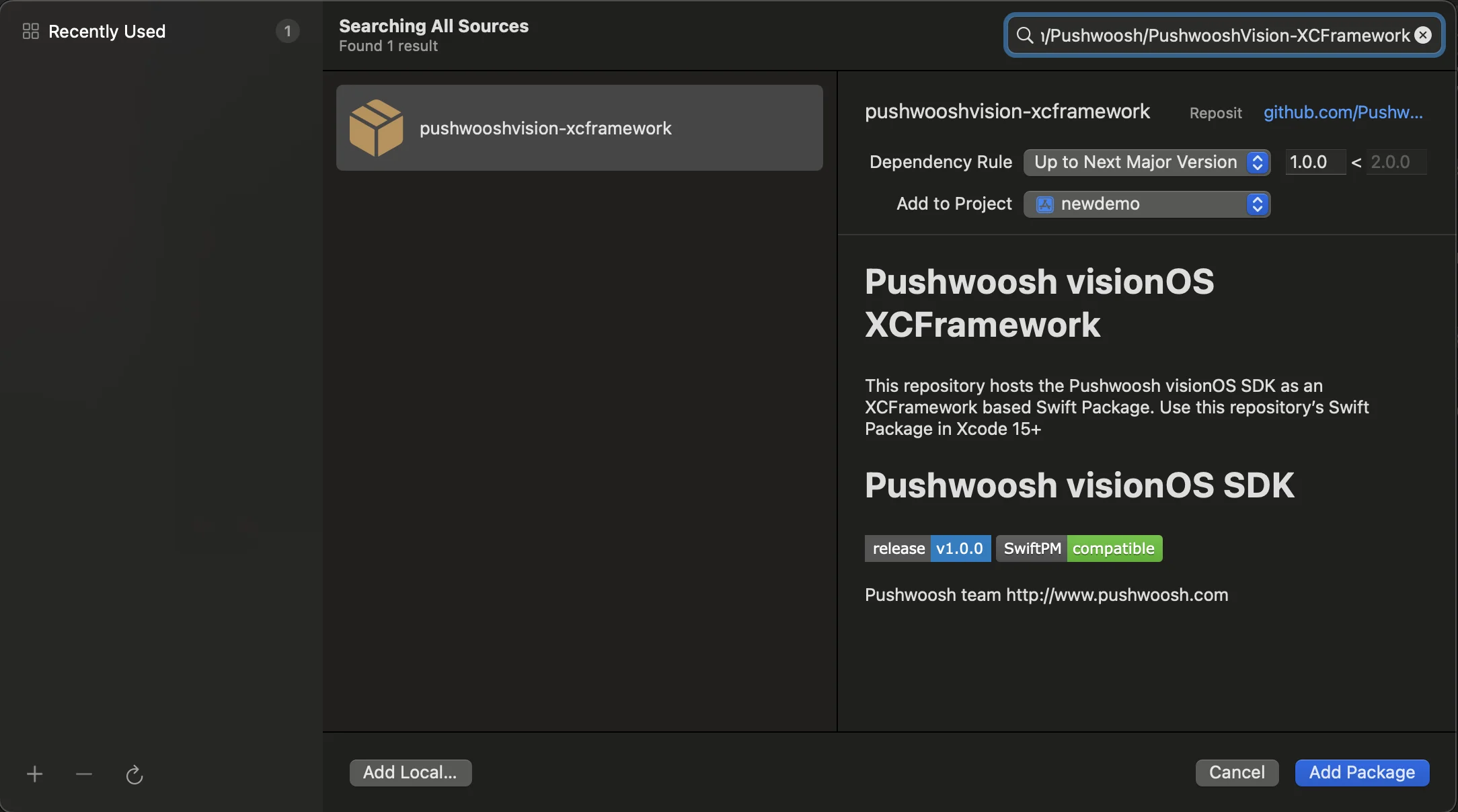
- Geben Sie die folgende Paket-URL ein:
https://github.com/Pushwoosh/PushwooshVision-XCFramework
- Richten Sie die Dependency Rule ein.
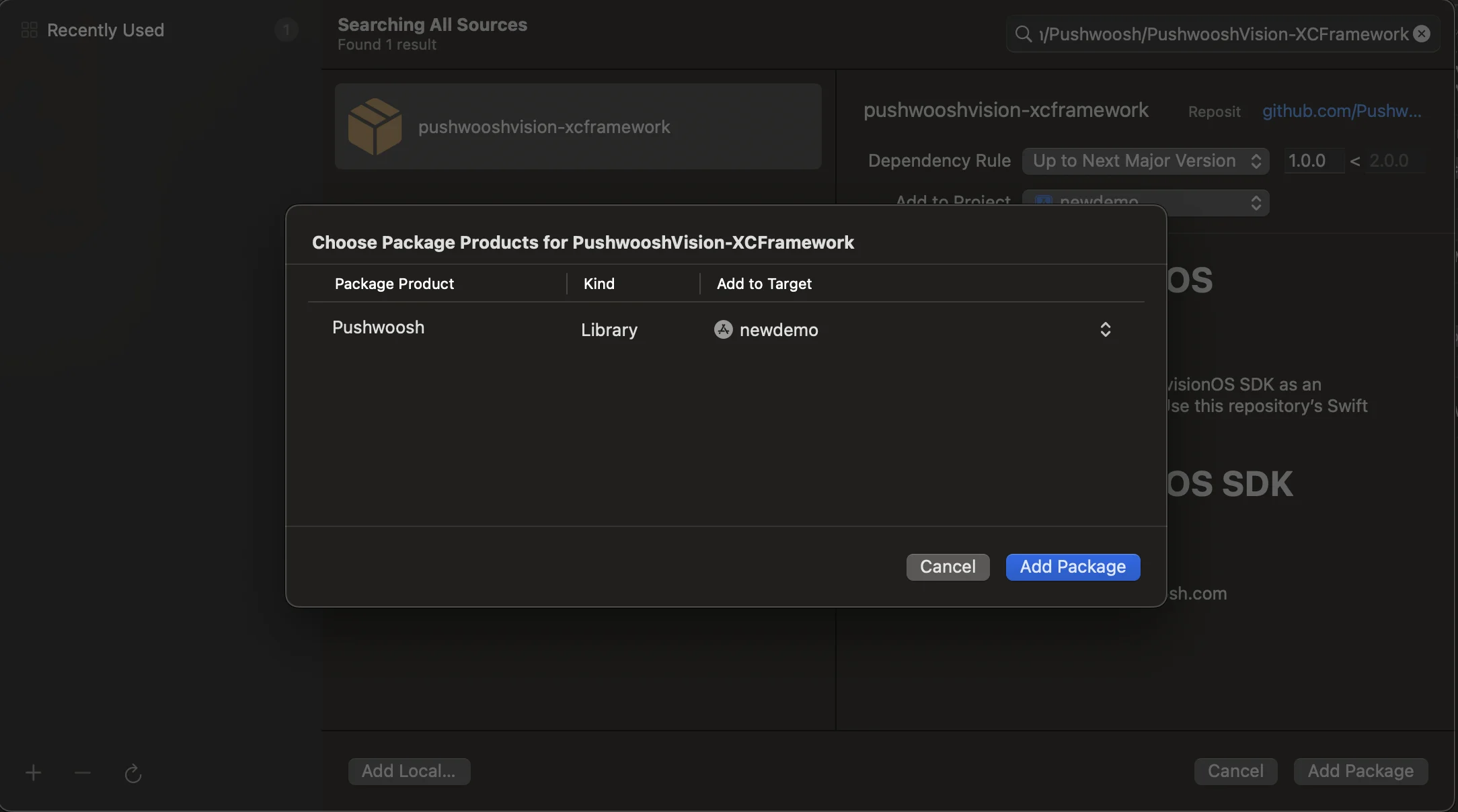
- Wählen Sie im nächsten Bildschirm zur Auswahl Ihres Pakets das Pushwoosh-Paket aus und fügen Sie das Paket hinzu (Add Package) zu Ihrem Haupt-App-Ziel (Target).
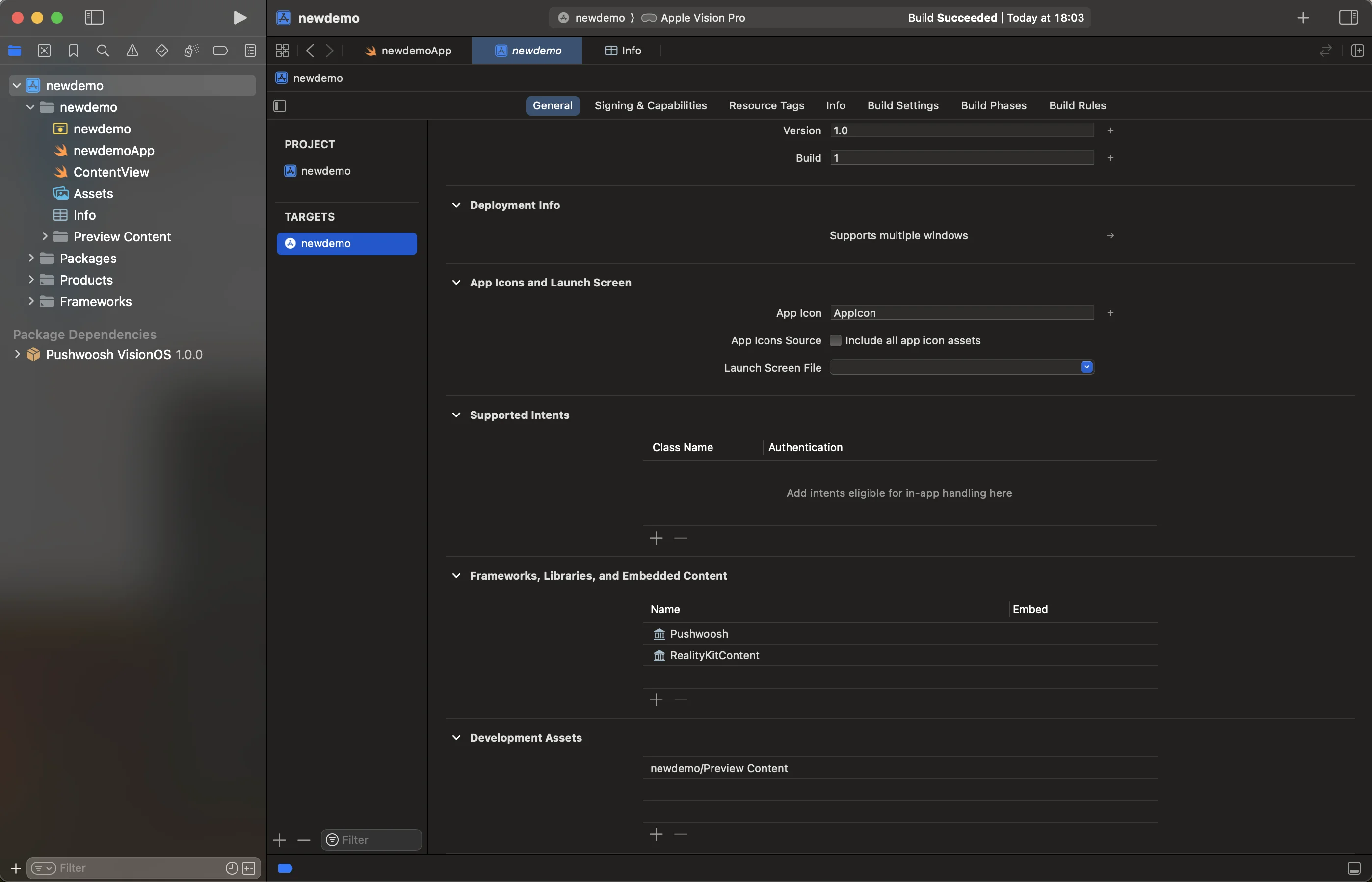
- Öffnen Sie Ihr Haupt-App-Ziel (Target) und stellen Sie unter Frameworks, Libraries, and Embedded Content sicher, dass das Pushwoosh iOS SDK hinzugefügt wurde.
- Gut gemacht! Sie haben gerade das Pushwoosh visionOS SDK in Ihr Projekt integriert.
Erforderliche Capabilities hinzufügen
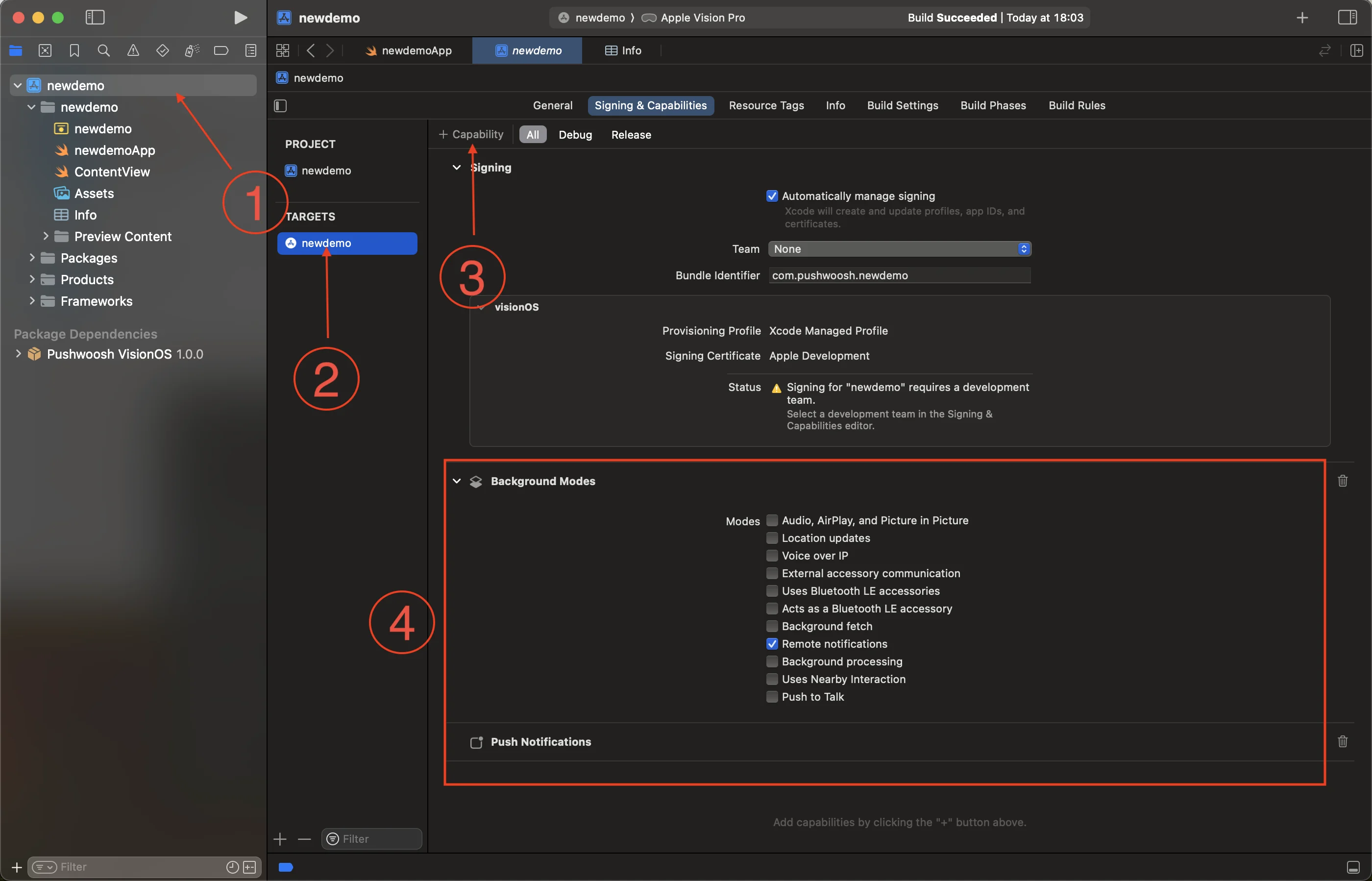
Anchor link to- Wählen Sie das Stammprojekt (1) und Ihr Haupt-App-Ziel (2) aus und gehen Sie dann zum Tab Signing and Capabilities.
- Klicken Sie auf die Schaltfläche + Capability (3) und wählen Sie die Capability Push Notifications aus.
- Fügen Sie dann die Capability Background Modes hinzu und aktivieren Sie das Kontrollkästchen Remote notifications (4).
- Gut gemacht! Die Konfiguration der Xcode-Capabilities ist abgeschlossen.
Den Pushwoosh-Initialisierungscode hinzufügen
Anchor link to- Fügen Sie den folgenden Code zu Ihrer App hinzu
import SwiftUIimport Pushwoosh
class AppDelegate: NSObject, UIApplicationDelegate, UNUserNotificationCenterDelegate, PWMessagingDelegate {    func application(_ application: UIApplication, didFinishLaunchingWithOptions launchOptions: [UIApplication.LaunchOptionsKey : Any]? = nil) -> Bool {
        Pushwoosh.sharedInstance().registerForPushNotifications()        Pushwoosh.sharedInstance().delegate = self        return true    }
    func application(_ application: UIApplication, didRegisterForRemoteNotificationsWithDeviceToken deviceToken: Data) {        Pushwoosh.sharedInstance().handlePushRegistration(deviceToken)    }
    func application(_ application: UIApplication, didFailToRegisterForRemoteNotificationsWithError error: any Error) {        Pushwoosh.sharedInstance().handlePushRegistrationFailure(error)        print("\(error.localizedDescription)")    }
    func pushwoosh(_ pushwoosh: Pushwoosh, onMessageOpened message: PWMessage) {        print("Message opened: \(message.payload!)")    }
    func pushwoosh(_ pushwoosh: Pushwoosh, onMessageReceived message: PWMessage) {        print("Message received: \(message.payload!)")    }}
@mainstruct newdemoApp: App {    @UIApplicationDelegateAdaptor(AppDelegate.self) var appDelegate
var body: some Scene { WindowGroup { ContentView() } }}- Fügen Sie in Ihrer
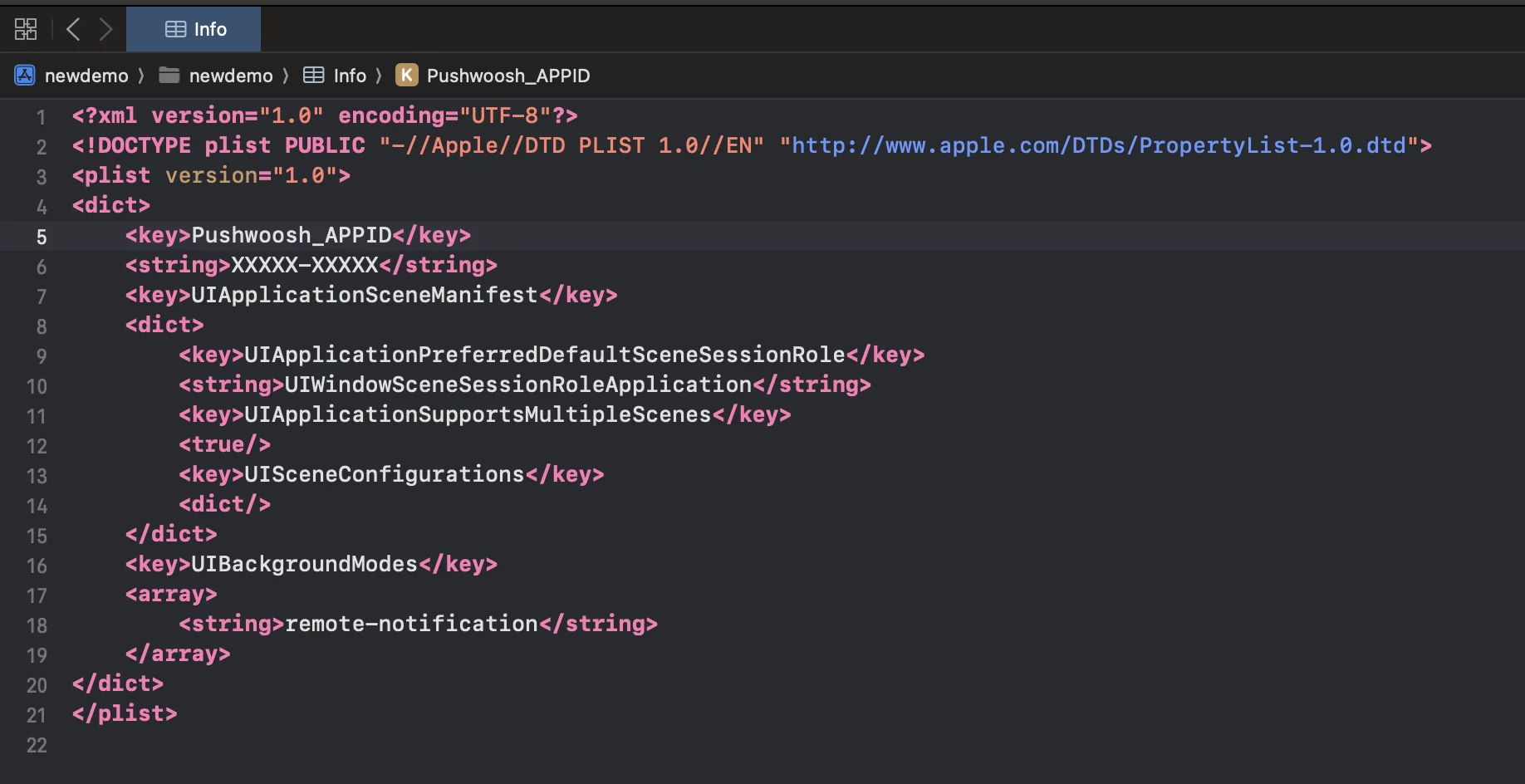
Info.plistdie folgenden Schlüssel vom Typ String hinzu:
<key>Pushwoosh_APPID</key><string>XXXXX-XXXXX</string>
<key>Pushwoosh_API_TOKEN</key><string>YOUR_DEVICE_API_TOKEN</string>Pushwoosh_APPID: Ihr Pushwoosh-Anwendungscode.Pushwoosh_API_TOKEN: Ihr Pushwoosh Device API-Token
Wichtig: Stellen Sie sicher, dass Sie dem Token in Ihrem Pushwoosh Control Panel Zugriff auf die richtige Anwendung gewähren. Erfahren Sie mehr
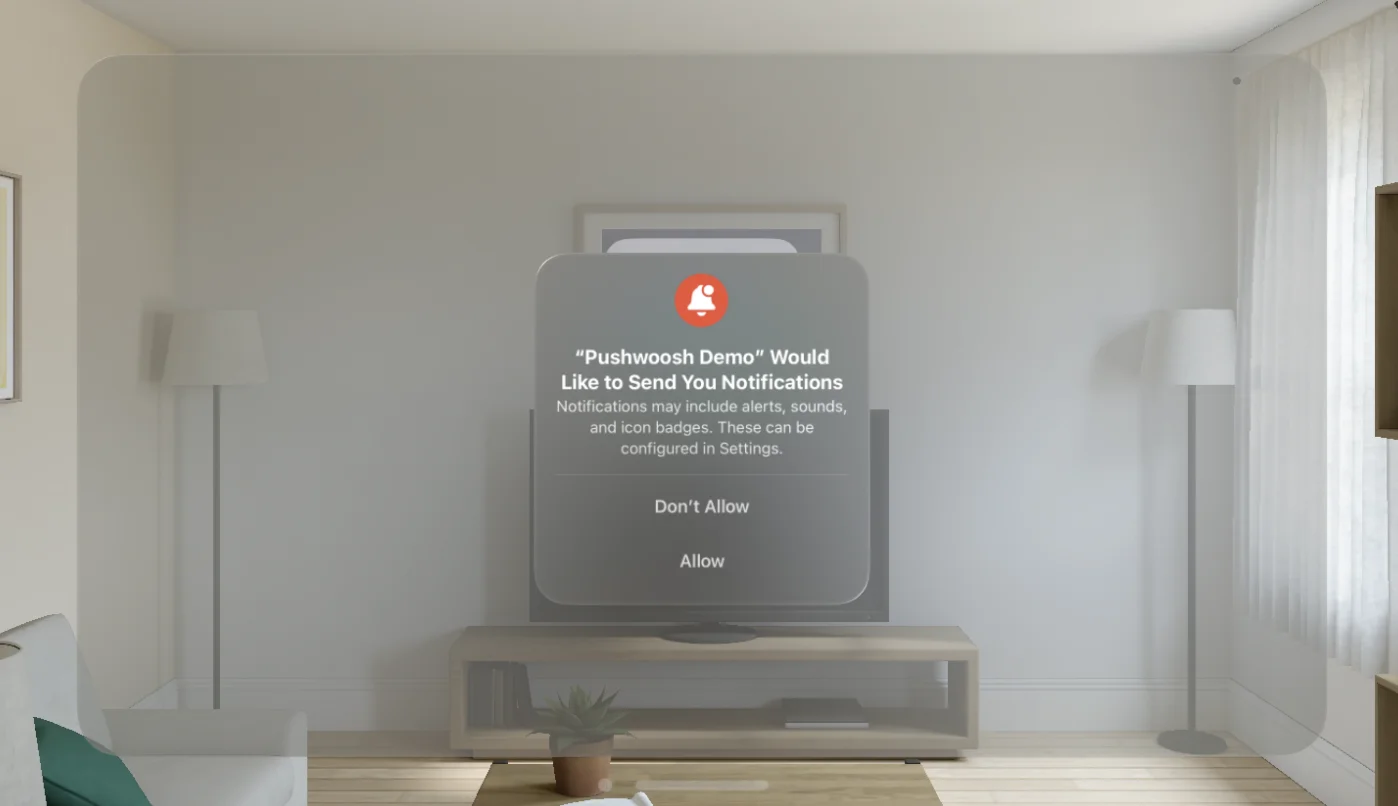
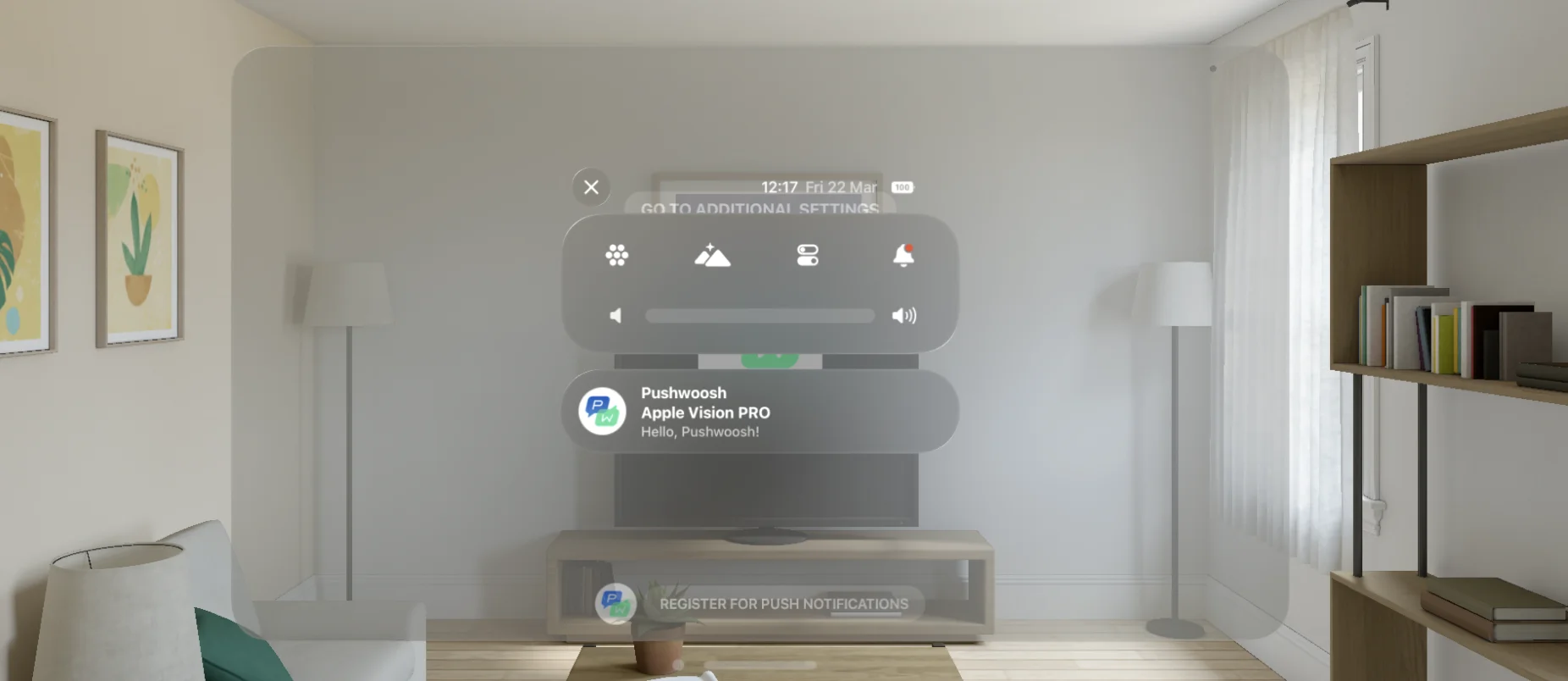
- Gut gemacht! Jetzt können Sie Ihre erste Push-Benachrichtigung senden!
Teilen Sie uns Ihr Feedback mit
Anchor link toIhr Feedback hilft uns, eine bessere Erfahrung zu schaffen. Daher würden wir uns freuen, von Ihnen zu hören, wenn Sie während des SDK-Integrationsprozesses auf Probleme stoßen. Sollten Sie auf Schwierigkeiten stoßen, zögern Sie bitte nicht, uns Ihre Gedanken über dieses Formular mitzuteilen.