iOS Live-Aktivitäten
Live-Aktivitäten zeigen die aktuellsten Daten Ihrer App auf dem iPhone- oder iPad-Sperrbildschirm und in der Dynamic Island an. Diese Funktion ermöglicht es Benutzern, Live-Informationen auf einen Blick zu sehen und schnelle Aktionen im Zusammenhang mit den angezeigten Informationen durchzuführen.
Hier sind einige Beispiele für die Verwendung von Live-Aktivitäten:
- Bestellstatus in einer Liefer-App anzeigen;
- Einen Echtzeit-Countdown in einer Trainings-App bereitstellen;
- Tracking-Informationen in einer Taxi-App anzeigen;
- Spielstatistiken und aktuelle Spielstände in einer Sport-App anzeigen;
- Stündliche Vorhersagen in einer Wetter-App bereitstellen.
Sie können Live-Aktivitäten mit dem Pushwoosh iOS SDK wie unten beschrieben aktivieren. Um Live-Aktivitäten zu verwalten und deren Inhalt zu aktualisieren, verwenden Sie die Methode /updateLiveActivity.
Einrichtung
Anchor link toEine Widget Extension hinzufügen
Anchor link to- Ein neues Ziel erstellen
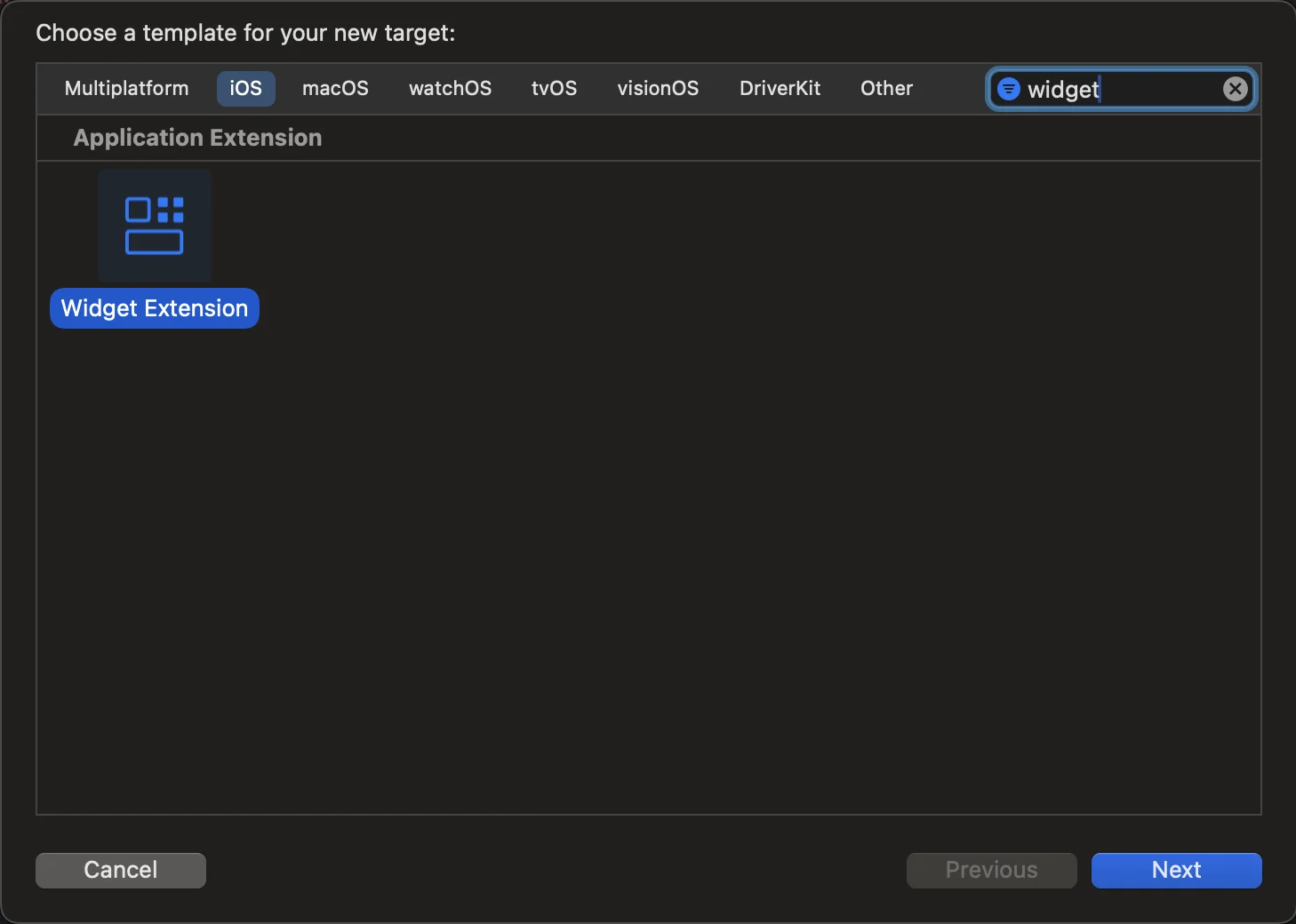
Gehen Sie zu Datei > Neu > Ziel und wählen Sie Widget Extension aus.
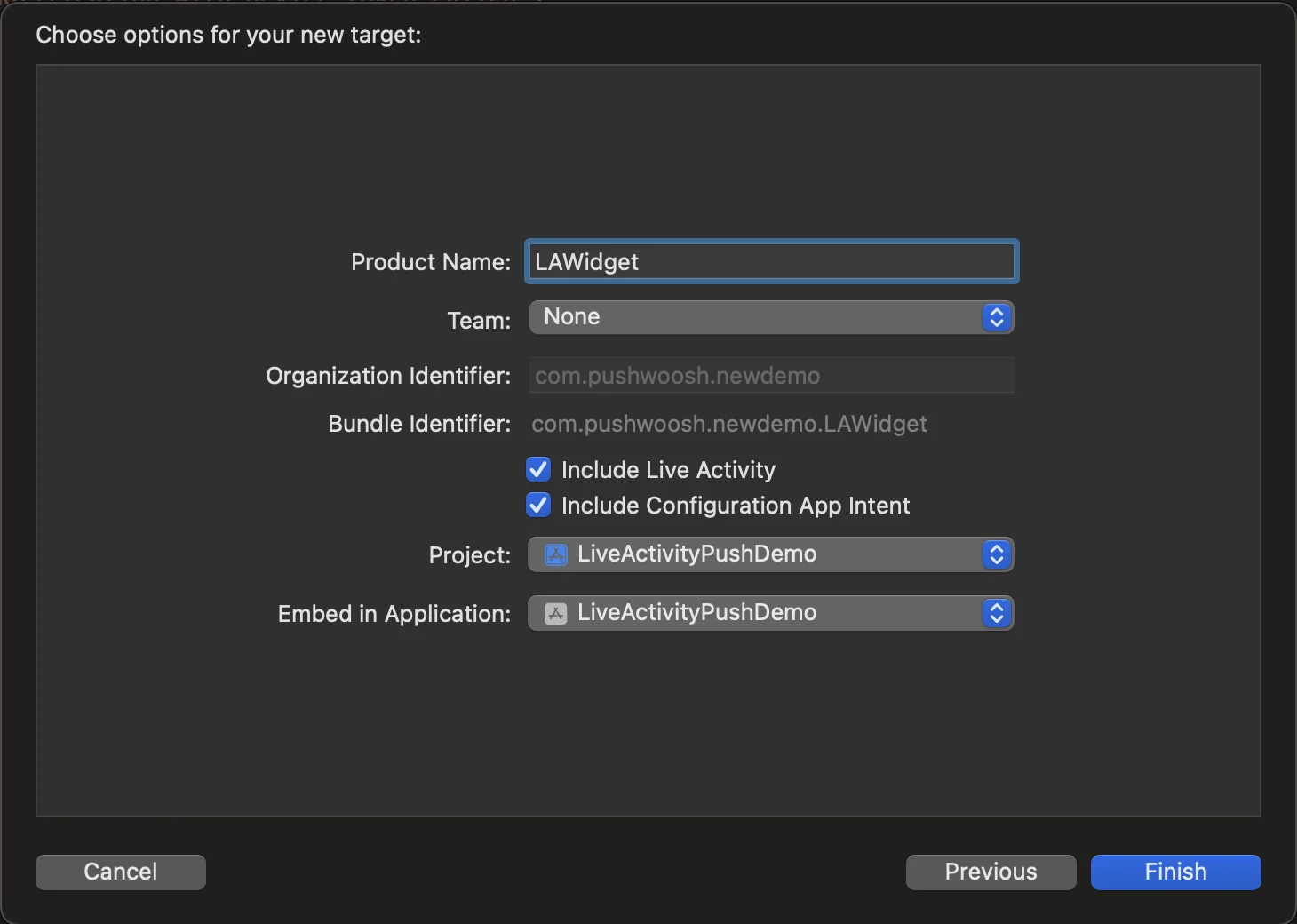
- Konfiguration der Widget Extension Bitte geben Sie einen Namen ein und stellen Sie sicher, dass Sie Live Activity einschließen auswählen und auf Fertig stellen klicken.
Info.plist-Konfiguration
Anchor link toSuchen Sie die Info.plist-Datei im primären Ziel, fügen Sie den Schlüssel “Supports Live Activities” ein und setzen Sie dessen Wert auf YES.
<key>NSSupportsLiveActivities</key> <true/>Live-Aktivitäten aus der App aktivieren
Anchor link toUm Live-Aktivitäten zu aktivieren, fügen Sie deren Code zu Ihrer bestehenden Widget Extension hinzu oder erstellen Sie eine neue, falls Ihre App noch keine hat. Live-Aktivitäten verwenden die Funktionalität von SwiftUI und WidgetKit für ihre Benutzeroberfläche. ActivityKit handhabt den Lebenszyklus jeder Live-Aktivität: Die API wird verwendet, um eine Live-Aktivität anzufordern, zu aktualisieren und zu beenden sowie um ActivityKit-Push-Benachrichtigungen zu erhalten. Mehr über Live-Aktivitäten erfahren Sie in der Apple-Dokumentation.
- Navigieren Sie zur ContentView-Datei Ihres Projekts in Xcode und erstellen Sie einen Button
import SwiftUI
struct ContentView: View {    var body: some View {        VStack(spacing: 20) {
            Button(action: {                LiveActivityManager.shared.startActivity()            }, label: {                Text("Start Live Activity")                    .foregroundColor(.white)                    .padding()                    .background(Color.blue)                    .cornerRadius(10)            })        }        .padding()    }}
#Preview {    ContentView()}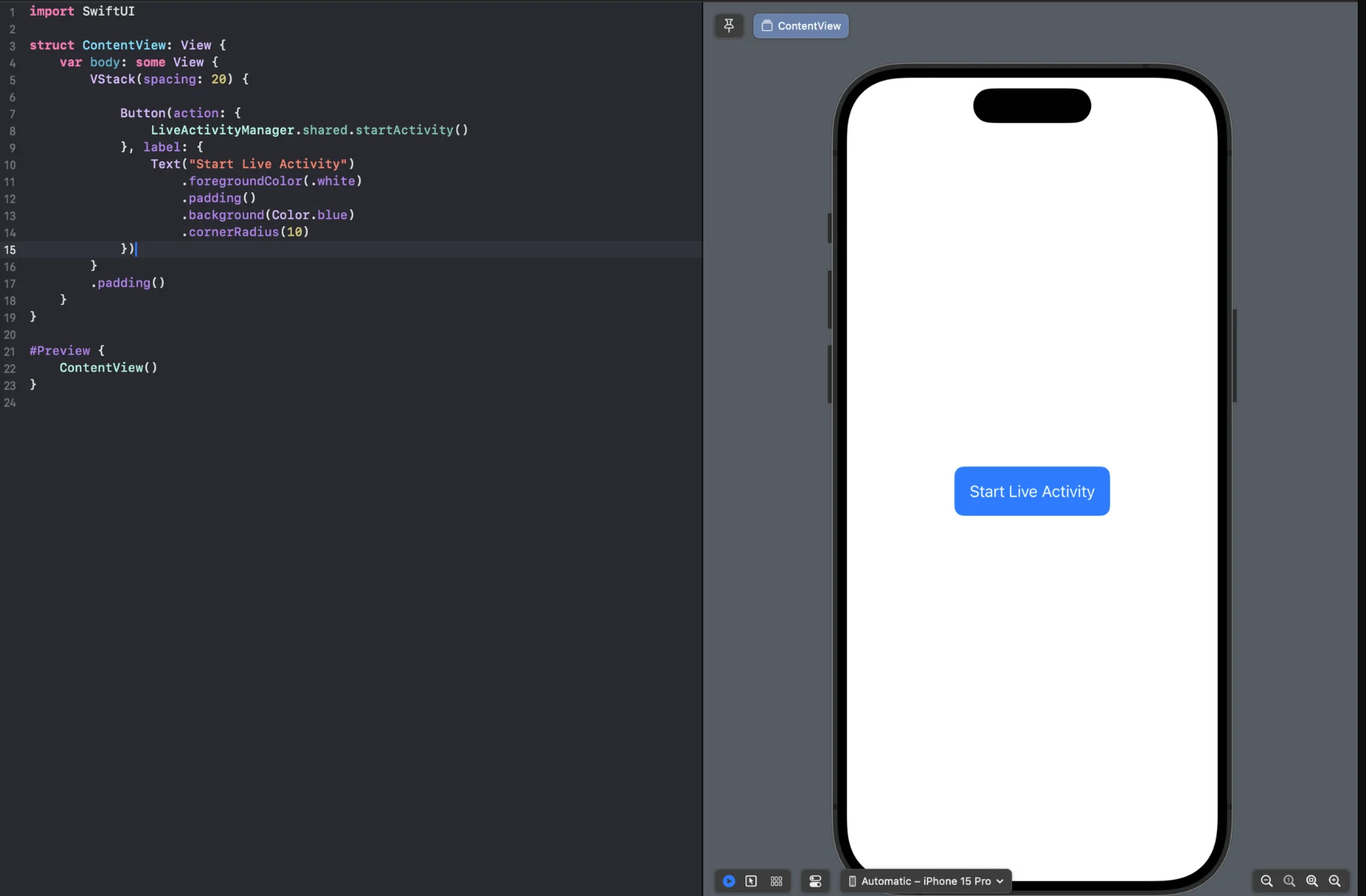
- Erstellen Sie eine LiveActivityManager.swift-Datei zur Verwaltung von Live-Aktivitäten
import Foundationimport ActivityKitimport UIKitimport PushwooshFrameworkimport PushwooshLiveActivities
class LiveActivityManager: NSObject, ObservableObject { public static let shared: LiveActivityManager = LiveActivityManager()
private var currentActivity: Activity<FoodDeliveryAttributes>? = nil
override init() { super.init() }
func startActivity() { guard ActivityAuthorizationInfo().areActivitiesEnabled else { print("You can't start live activity.") return } do { let pushwooshData = PushwooshLiveActivityAttributeData(activityId: "activity_id") let atttribute = FoodDeliveryAttributes(orderNumber: "1234567", pushwoosh: pushwooshData) let initialState = FoodDeliveryAttributes.ContentState( status: "Preparing your meal", estimatedTime: "25 min", emoji: "👨🍳", pushwoosh: nil ) let activity = try Activity<FoodDeliveryAttributes>.request( attributes: atttribute, content: .init(state:initialState , staleDate: nil), pushType: .token ) self.currentActivity = activity
Task { for await pushToken in activity.pushTokenUpdates { let pushTokenString = pushToken.reduce("") { $0 + String(format: "%02x", $1) } print("Activity:\(activity.id) push token: \(pushTokenString)")
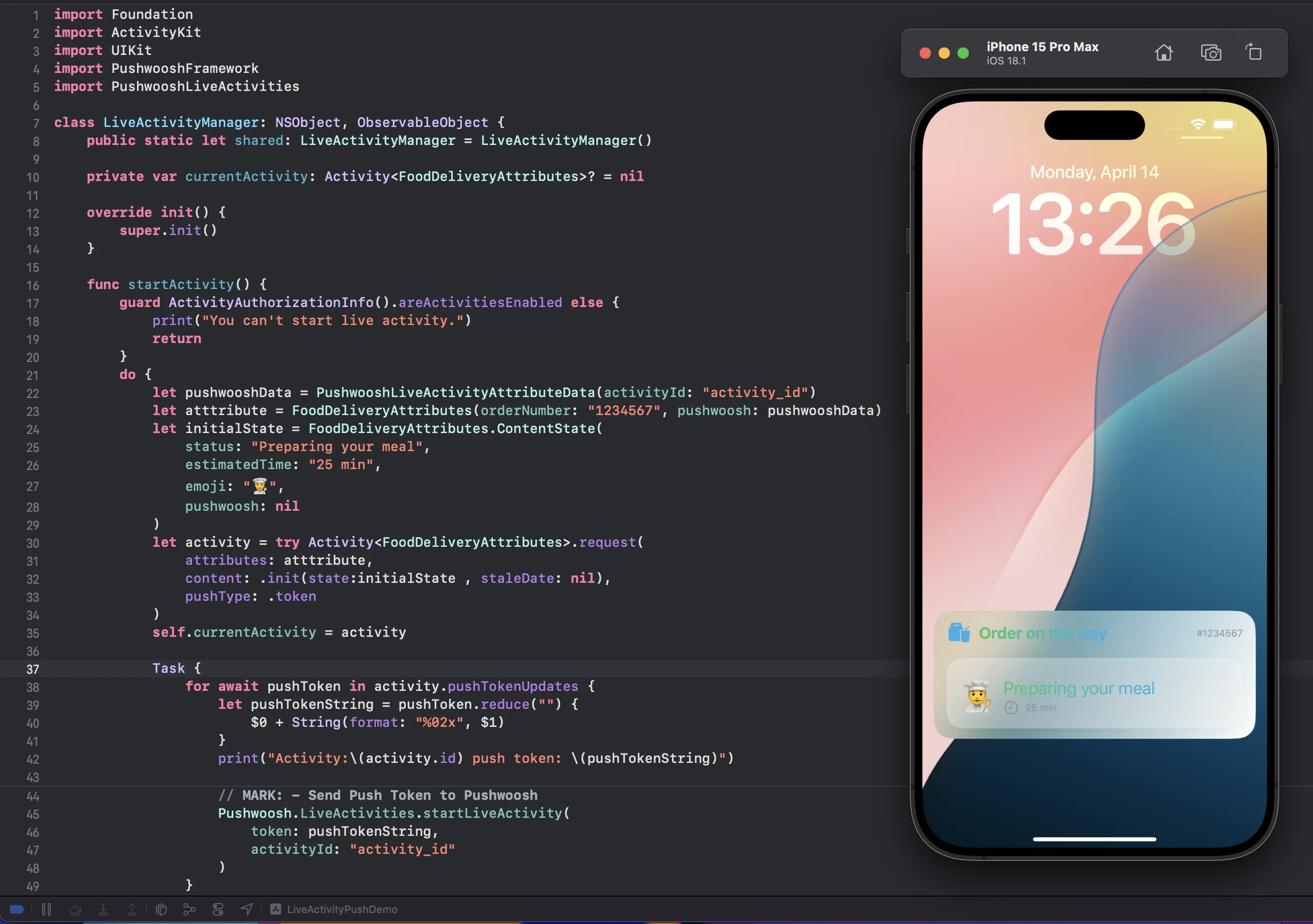
// MARK: - Send Push Token to Pushwoosh Pushwoosh.LiveActivities.startLiveActivity( token: pushTokenString, activityId: "activity_id" ) } } } catch { print("Start Activity Error: \(error.localizedDescription)") } }}- Das ist alles. Führen Sie nun das Projekt aus und drücken Sie die Schaltfläche ‘Start Live Activity’. Navigieren Sie dann zum Sperrbildschirm, um die erstellte Live-Aktivität zu sehen.
Eine Live-Aktivität mit einer Remote-Push-Benachrichtigung starten
Anchor link to- Um eine Live-Aktivität über eine Remote-Push-Benachrichtigung zu initiieren, müssen Sie das
pushToStartTokenUpdates-Token an Pushwoosh senden.
func getPushToStartToken() {    if #available(iOS 17.2, *) {        Task {            for await data in Activity<LiveActivityAttributes>.pushToStartTokenUpdates {                let token = data.map {String(format: "%02x", $0)}.joined()                print("Activity PushToStart Token: \(token)")
// Send `pushToStartTokenUpdates` token to Pushwoosh try await Pushwoosh.LiveActivities.sendPushToStartLiveActivity(token: token) } } }}- Eine Live-Aktivität mit einer Remote-Push-Benachrichtigung initiieren
Live-Aktivitäten verwalten
Anchor link toDas Pushwoosh iOS SDK bietet die folgenden Methoden für die Arbeit mit Live-Aktivitäten:
// Send Live Activity Push To Start Token to Pushwooshstatic func sendPushToStartLiveActivity(token: String)static func sendPushToStartLiveActivity(token: String, completion: @escaping (Error?) -> Void)
// Start Live Activity Methods with Activity IDstatic func startLiveActivity(token: String, activityId: String)static func startLiveActivity(token: String, activityId: String, completion: @escaping (Error?) -> Void)
// Stop Live Activity Methodsstatic func stopLiveActivity()static func stopLiveActivity(completion: @escaping (Error?) -> Void)
static func stopLiveActivity(activityId: String)static func stopLiveActivity(activityId: String, completion: @escaping (Error?) -> Void)
Sie können Live-Aktivitäten auch nach Segmenten aktualisieren, indem Sie den Activity ID-Parameter verwenden. Beim Erstellen einer Aktivität müssen Sie einen eindeutigen Activity ID-Parameter in der Methode übergeben, der für ein bestimmtes Benutzersegment relevant ist.
Zum Beispiel haben N Benutzer dasselbe Ereignis in einer Live-Aktivität abonniert. Es ist notwendig, dass der Activity ID-Parameter für alle diese N Benutzer eindeutig ist.
Wenn Sie die Arbeit mit einer Live-Aktivität beendet haben, verwenden Sie diese Methoden:
static func stopLiveActivity()static func stopLiveActivity(completion: @escaping (Error?) -> Void)Setup()-Methode.
Anchor link toPushwoosh vereinfacht die Übertragung von Aktivitäts-IDs durch die Einführung der PushwooshLiveActivities.setup-Funktion, die den gesamten Lebenszyklus einer Live-Aktivität innerhalb der Anwendung verwaltet. Diese Funktion lauscht automatisch auf pushToStart- und pushToUpdate-Token-Aktualisierungen. Durch die Verwendung dieser Methode muss die Anwendung nicht mehr manuell die Initiierung von Live-Aktivitäten verfolgen oder Token-Aktualisierungen für Aktivitäts-Updates verwalten.
Wir empfehlen die Verwendung dieser Methode, da sie die gesamte Token-Verwaltung auf unserer Seite übernimmt und so den Code, den Sie auf Ihrer Seite pflegen müssen, reduziert. Dies vereinfacht die Integration und sorgt für ein reibungsloseres und effizienteres Erlebnis für Ihre App.
Stellen Sie im AppDelegate sicher, dass Sie PushwooshFramework und PushwooshLiveActivities importieren und die setup-Methode aus dem Pushwoosh.LiveActivities-Modul aufrufen.
AppDelegate.swift
if #available(iOS 16.1, *) { Pushwoosh.LiveActivities.setup(FoodDeliveryAttributes.self)}FoodDeliveryAttributes
import WidgetKitimport SwiftUIimport ActivityKitimport PushwooshFrameworkimport PushwooshLiveActivities
struct FoodDeliveryAttributes: PushwooshLiveActivityAttributes {    public struct ContentState: PushwooshLiveActivityContentState {        var status: String        var estimatedTime: String        var emoji: String        var pushwoosh: PushwooshLiveActivityContentStateData?    }
var orderNumber: String var pushwoosh: PushwooshLiveActivityAttributeData}FoodDeliveryAttributes: Diese Struktur entspricht dem PushwooshLiveActivityAttributes-Protokoll. Sie wird verwendet, um die Attribute einer Live-Aktivität innerhalb der App zu definieren.
Migrationsleitfaden
Anchor link toAb Version 6.8.0 des Pushwoosh iOS SDK haben wir die SDK-Struktur aktualisiert. Auf die Methoden für Live-Aktivitäten wird jetzt über das PushwooshLiveActivities-Modul zugegriffen.
Wenn Sie eine Version des Pushwoosh iOS SDK vor 6.8.0 verwendet und die unten aufgeführten Methoden aufgerufen haben und seitdem auf Version 6.8.0 oder höher aktualisiert haben, beachten Sie bitte die folgenden Änderungen:
static func setup<Attributes: PushwooshLiveActivityAttributes>(_ activityType: Attributes.Type)static func defaultSetup()static func defaultStart(_ activityId: String, attributes: [String: Any], content: [String: Any])Um auf diese Methoden zuzugreifen, sollten Sie jetzt das LiveActivity-Modul verwenden.
import PushwooshFrameworkimport PushwooshLiveActivitiesPushwoosh.LiveActivities.setup(FoodDeliveryAttributes.self)Pushwoosh.LiveActivities.defaultSetup()Pushwoosh.LiveActivities.defaultStart("activity_id", attributes: ["key_attribute": "value_attribute"], content: ["key_content": "value_content"])Wir haben auch die Unterstützung für die unten aufgeführten Methoden über Pushwoosh.sharedInstance() beibehalten, aber bitte beachten Sie, dass diese Methoden in zukünftigen Versionen veraltet sein werden.
// Send Live Activity Push To Start Token to Pushwooshstatic func sendPushToStartLiveActivity(token: String)static func sendPushToStartLiveActivity(token: String, completion: @escaping (Error?) -> Void)
// Start Live Activity Methods with Activity IDstatic func startLiveActivity(token: String, activityId: String)static func startLiveActivity(token: String, activityId: String, completion: @escaping (Error?) -> Void)
// Stop Live Activity Methodsstatic func stopLiveActivity()static func stopLiveActivity(completion: @escaping (Error?) -> Void)
static func stopLiveActivity(activityId: String)static func stopLiveActivity(activityId: String, completion: @escaping (Error?) -> Void)