Outsystems FAQ
Verwaltung von google-services-Dateien in Projekten mit mehreren möglichen Paketnamen
Anchor link toIm Plugin können Sie mehrere google-service.json-Dateien zu Ihrem Projekt hinzufügen, die basierend auf dem während des Builds festgelegten Paketnamen ausgewählt werden.
Wenn Sie zwischen mehreren Firebase-Projekten (jedes mit seiner eigenen google-services.json-Konfigurationsdatei) wechseln möchten, befolgen Sie diese Schritte:
-
Erstellen Sie ein ZIP-Archiv. Legen Sie jede
google-services.json-Datei in ein.zip-Archiv mit dem Namengoogle-services.zip. -
Wenn Sie diese
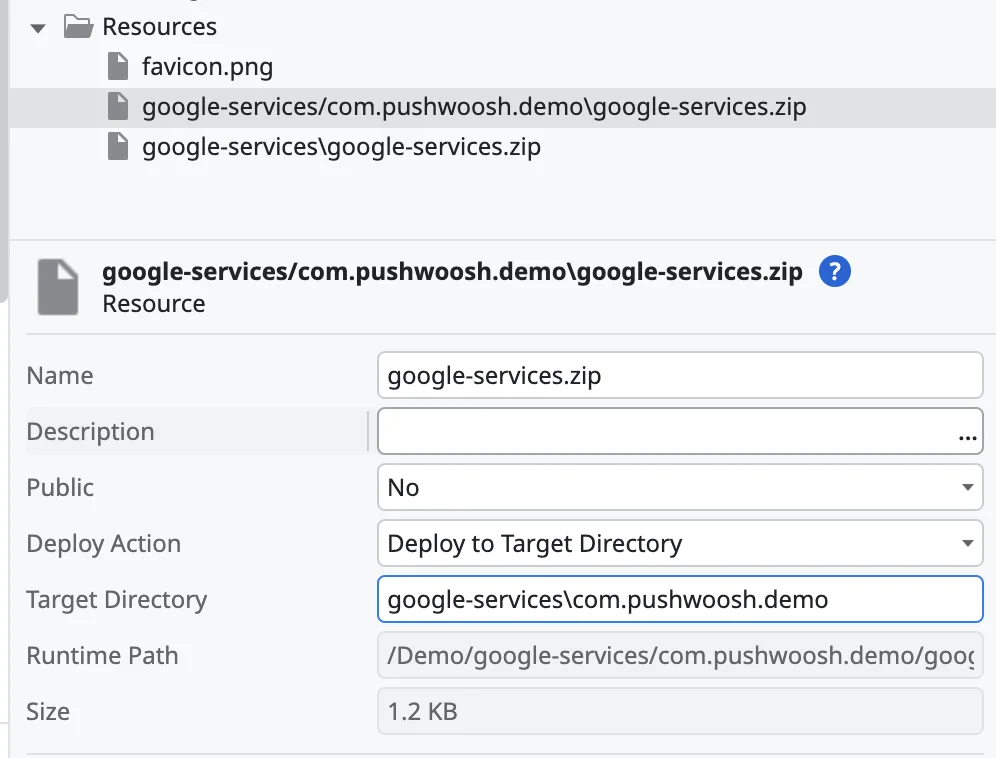
.zip-Datei zum Projekt hinzufügen, setzen Sie die Aktion auf Deploy to Target Directory und geben Sie das Zielverzeichnis alsgoogle-services/${package_name}an.
Wenn der Paketname des Projekts beispielsweise com.pushwoosh.demo lautet, ist das Zielverzeichnis google-services/com.pushwoosh.demo.
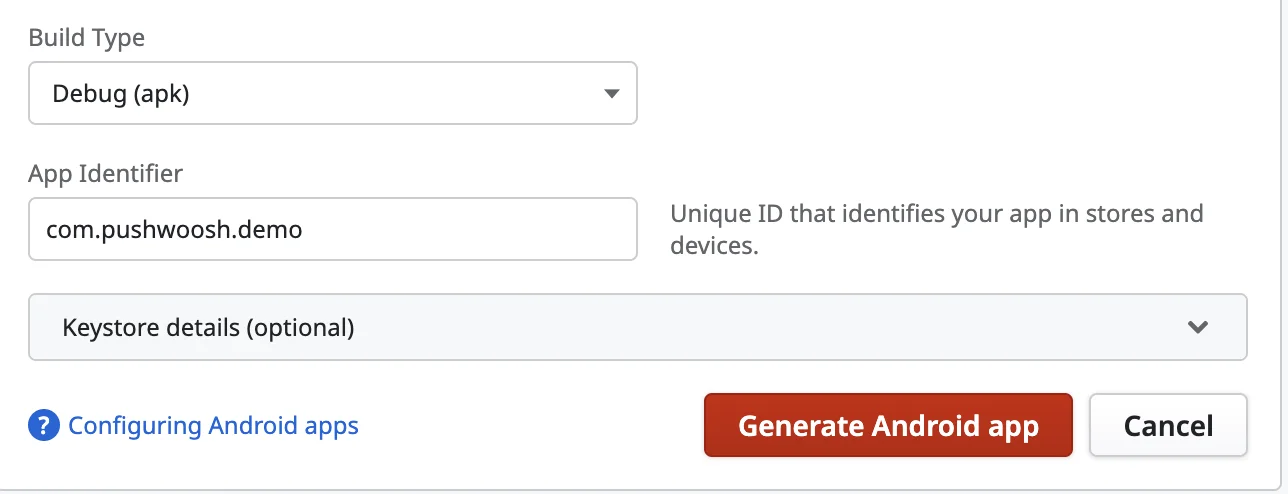
- Geben Sie während des Projekt-Builds den entsprechenden Paketnamen an.
Lösung von Konflikten zwischen mehreren Plugins, die von FirebaseMessagingService abhängen
Anchor link toAndroid löst solche Konflikte nicht automatisch, daher muss dies manuell erfolgen. Da jedes Plugin seine eigene Logik hat, können wir keinen universellen Code bereitstellen, der für alle möglichen Plugins funktioniert.
So können Sie Konflikte beheben:
- Schreiben Sie eine Router-Klasse in Java, um den Konflikt zu behandeln. Diese Klasse muss den Namen
FirebaseMessagingRouterServicehaben.
Ein Beispiel finden Sie in der Anleitung: Verwendung des Pushwoosh SDK mit anderen FCM-Diensten.
-
Benennen Sie die Klassendatei. Die Datei, die diese Klasse enthält, muss den Namen
FirebaseMessagingRouterService.javahaben. -
Legen Sie diese Datei in ein
.zip-Archiv mit dem NamenFirebaseMessagingRouterService.zip. -
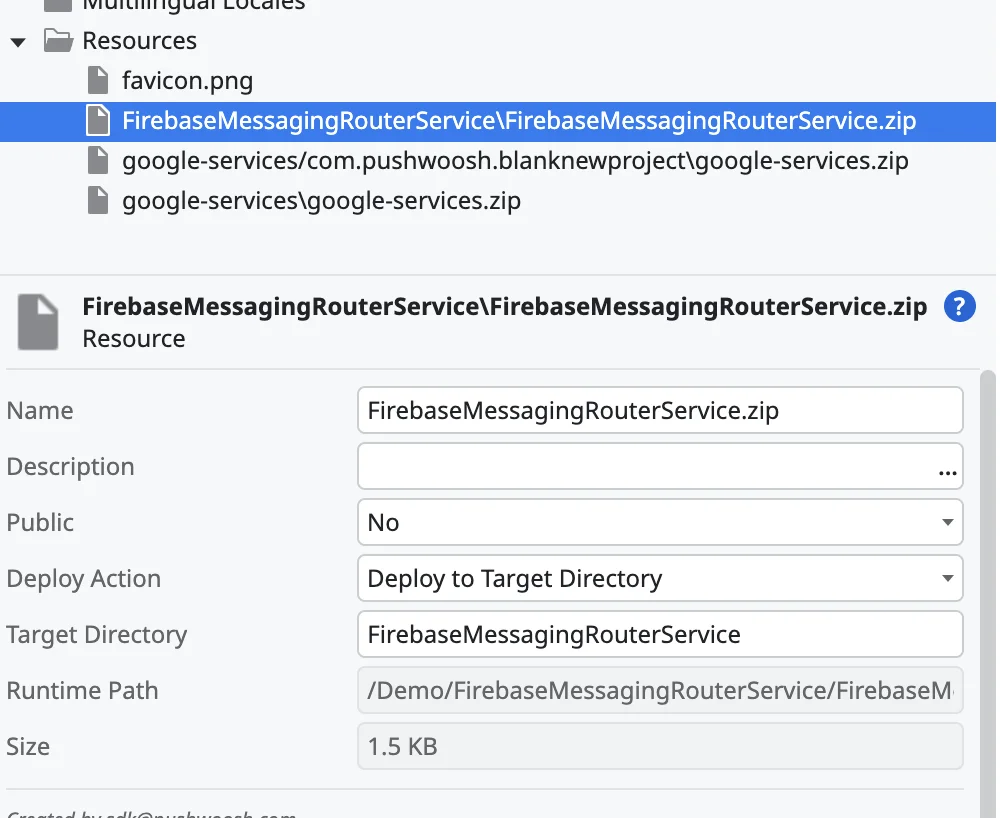
Fügen Sie dieses Archiv zu den Ressourcen Ihres Outsystems-Projekts hinzu.
-
Setzen Sie die Aktion auf Deploy to Target Directory und geben Sie das Zielverzeichnis als
FirebaseMessagingRouterServicean.