Outsystems
Installation des Pushwoosh-Plugins
Anchor link toInstallieren Sie zunächst das Pushwoosh-Plugin aus der OutSystems Forge. Der schnellste Weg hierfür ist, in Ihrer Entwicklungsumgebung zum Tab „OutSystems“ zu gehen und es von dort aus zu installieren.
Konfiguration von Pushwoosh
Anchor link toSie müssen Pushwoosh für jede Plattform konfigurieren, die Sie unterstützen werden. Sobald Ihre Konfiguration abgeschlossen ist, erhalten Sie von Pushwoosh einen Application Code, der mit Ihrem Plugin verwendet wird.
Für iOS
Anchor link toErfahren Sie, wie Sie Pushwoosh für iOS konfigurieren.
Für Android
Anchor link toErfahren Sie, wie Sie Pushwoosh für Android konfigurieren.
Hinzufügen des Pushwoosh-Plugins zu Ihrer Anwendung
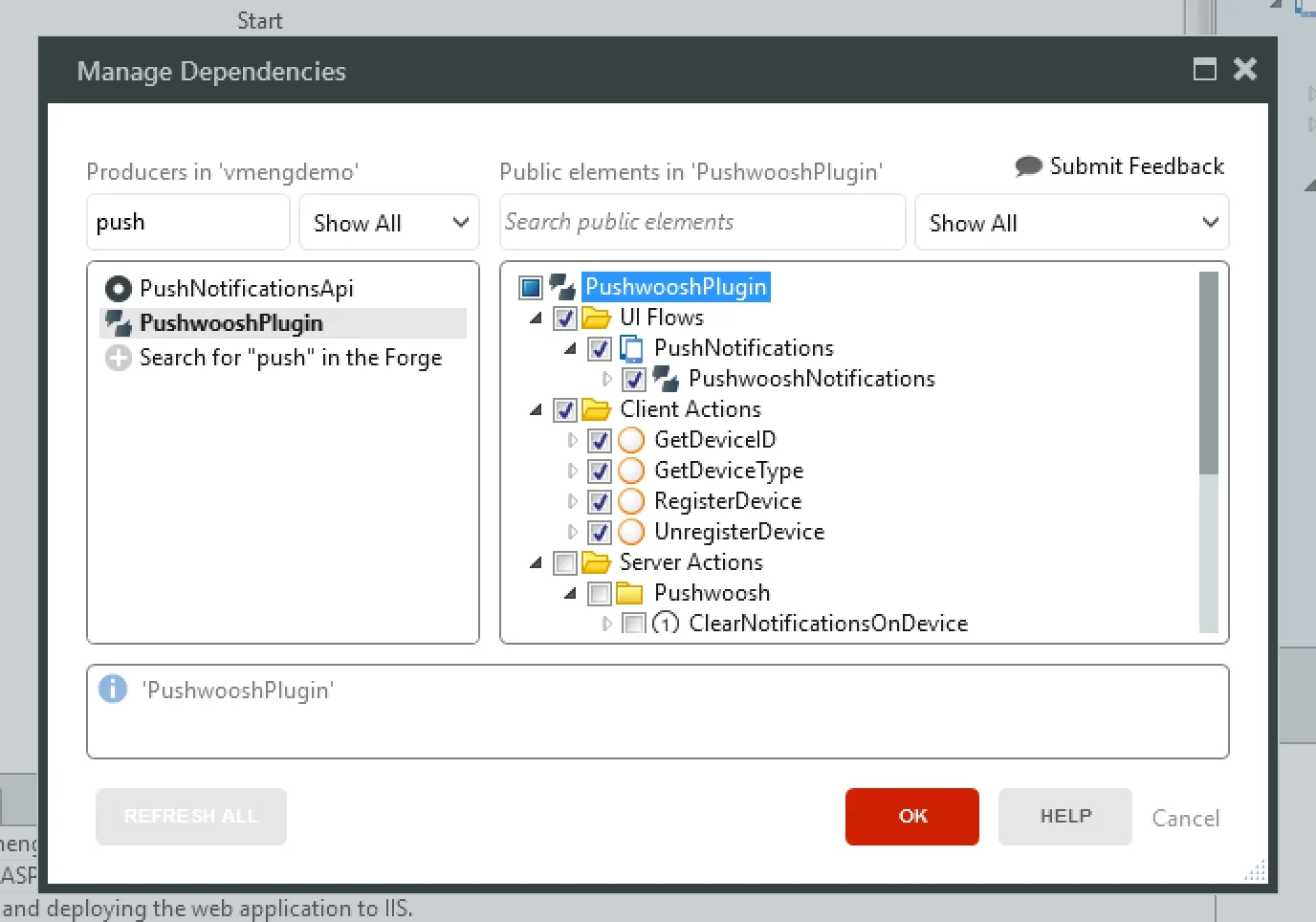
Anchor link to- Verwenden Sie in Ihrer Anwendung „Manage Dependencies…“, um eine Referenz auf das Pushwoosh-Plugin hinzuzufügen.
-
Fügen Sie den Block „PushwooshNotifications“ hinzu zu:
- Dem Block „Layout“, wenn Ihre Anwendung keine Anmeldung hat
- Dem Block „LayoutBlank“, wenn Ihre Anwendung eine Anmeldung hat
Vermeiden Sie beim Hinzufügen des Blocks „PushwooshNotifications“, ihn in Platzhaltern zu platzieren, da einige nur zur Entwurfszeit verfügbar sind und Pushwoosh zur Laufzeit nicht funktioniert.
-
Legen Sie die folgenden Parameter in den PushwooshNotifications fest:
- PushwooshApplicationCode: Der Pushwoosh-Code, den Sie nach dem Erstellen der Anwendung in Pushwoosh erhalten haben.
- FCMSenderId: Die Identifikationsnummer, die Sie bei der Konfiguration von Android erhalten haben. Sie können dieses Feld leer lassen, wenn Ihre Anwendung nur für iOS verfügbar ist.
- NotificationReceivedEvent (Optional): Ein Ereignis, das aufgerufen wird, wenn eine Benachrichtigung empfangen wird, während sich die Anwendung im Vordergrund befindet.
- NotificationOpenedEvent (Optional): Ein Ereignis, das aufgerufen wird, wenn ein Benutzer auf eine Benachrichtigung auf seinem Gerät klickt.
Wenn Sie das Pushwoosh-Plugin in Ihrer Android-App verwenden, gehen Sie wie folgt vor:
- Holen Sie sich die
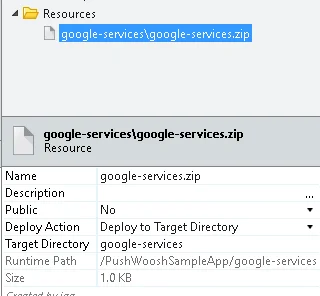
google-services.jsonvon Firebase. Der Paketname aus den Google-Diensten muss mit der App-Kennung der zu erstellenden OutSystems-Anwendung übereinstimmen. - Erstellen Sie eine ZIP-Datei, die die
google-services.jsonim Stammverzeichnis enthält. - Laden Sie die Datei „google-services.zip“ aus dem vorherigen Schritt in Ihre OutSystems-Anwendung hoch und stellen Sie sicher, dass Sie:
- Den „Namen“ auf „google-services.zip“ setzen
- „Deploy to Target Directory“ auf „google-services“ setzen
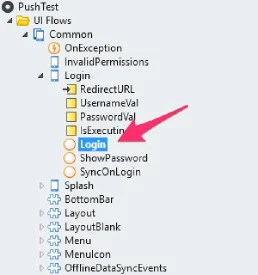
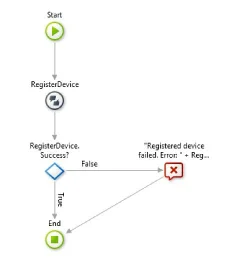
Damit Ihr Gerät Push-Benachrichtigungen empfangen kann, müssen Sie es registrieren. Wenn sich Ihre Benutzer zur Nutzung der Anwendung anmelden müssen, gehen Sie zum Bildschirm „Login“ und bearbeiten Sie die Aktion „Login“.
Fügen Sie den Code zur Registrierung des Geräts nach der Aktion „DoLogin“ hinzu. Er sollte etwa so aussehen:
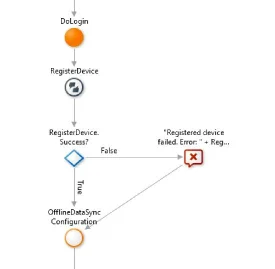
Wenn Ihre Anwendung keine Anmeldung hat, können Sie diesen Code zum Ereignis OnInitializeOver im Block PushwooshNotifications hinzufügen.
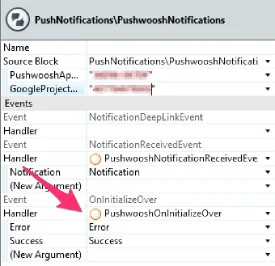
Rufen Sie in diesem Ereignishandler die Aktion RegisterDevice auf.
Wenn Sie eine iOS-Mobil-App mit einem Entwicklerzertifikat generieren, müssen Sie eine Präferenz zur Eigenschaft „Extensibility Configurations“ Ihres OutSystems-Moduls hinzufügen:
{ "preferences": { "global": [ { "name": "aps-environment", "value": "development" } ] }}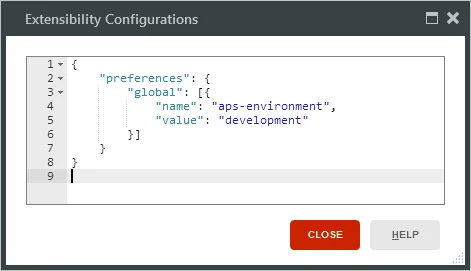
Diese Präferenz wird Ihrer Entitlements-Datei hinzugefügt (erfahren Sie mehr über Entitlements in der Apple Developer-Dokumentation).
Wenn Sie eine iOS-Mobil-App mit einem Produktionszertifikat generieren, müssen Sie keine Präferenz angeben, da der Standardwert der Präferenz aps-environment in OutSystems production ist.
Ihre Anwendung ist jetzt bereit, Push-Benachrichtigungen zu empfangen. Konfigurieren und generieren Sie Ihre mobile App und installieren Sie sie auf Ihrem Gerät. An diesem Punkt können Sie die Pushwoosh-Oberfläche verwenden, um Benachrichtigungen an Ihre App zu senden und sicherzustellen, dass alles ordnungsgemäß konfiguriert ist. Beachten Sie, dass Sie keine Benachrichtigung sehen, wenn die App läuft. Stattdessen wird das Ereignis NotificationReceivedEvent sofort ausgelöst.
Senden von Benachrichtigungen
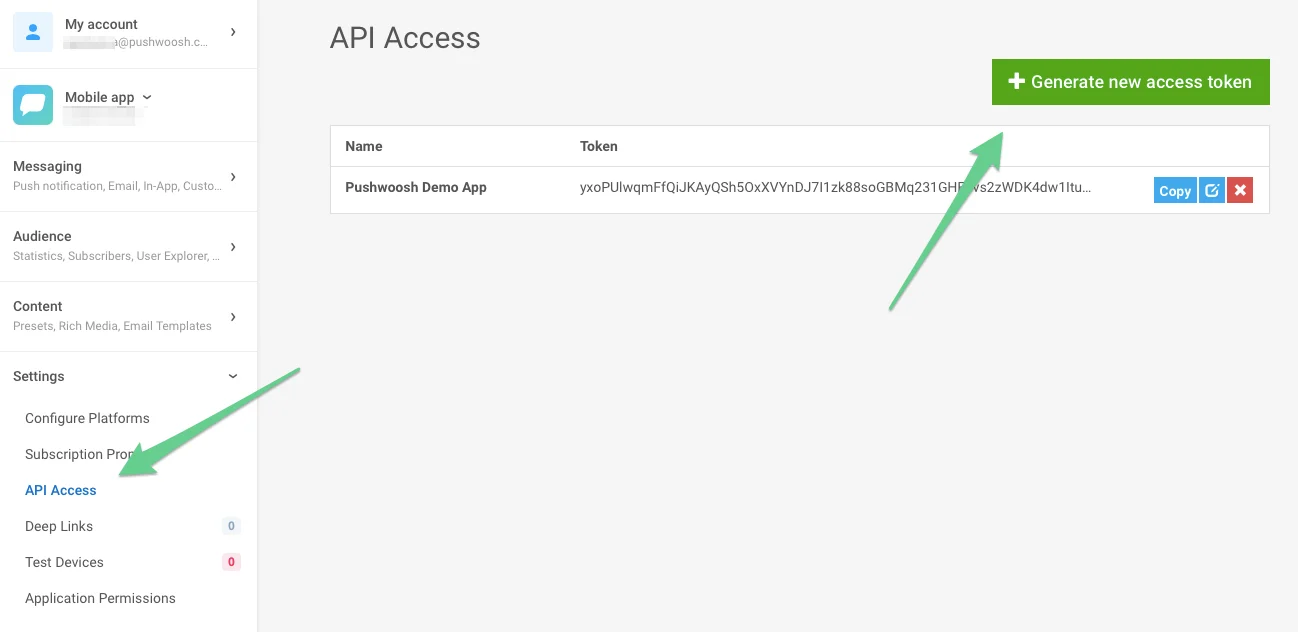
Anchor link toUm Benachrichtigungen zu senden, benötigen Sie einen Pushwoosh API Access Token. Erstellen Sie einen, indem Sie auf die Pushwoosh-Konsole zugreifen, zu „API Access“ gehen und auf „Generate new access token“ klicken.
Um eine Benachrichtigung an alle Geräte zu senden, verwenden Sie die Aktion SendPushNotificationToAll.
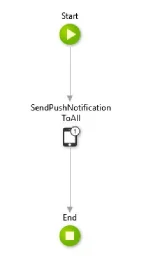
Diese Aktion verwendet die folgenden Parameter:
- PushwooshApplicationCode: Der Pushwoosh-Code, den Sie nach dem Erstellen der Anwendung in Pushwoosh erhalten haben.
- ApiAccessToken: Der zuvor erhaltene Pushwoosh API Access Token.
- Message: Der Nachrichtentext, den Sie senden möchten.
- Badge: Eine Zahl, die auf dem iOS-Anwendungssymbol angezeigt wird.
- Deeplink: Ein Deep Link, der mit der Benachrichtigung gesendet wird. Erfahren Sie, wie man Deep Links definiert.
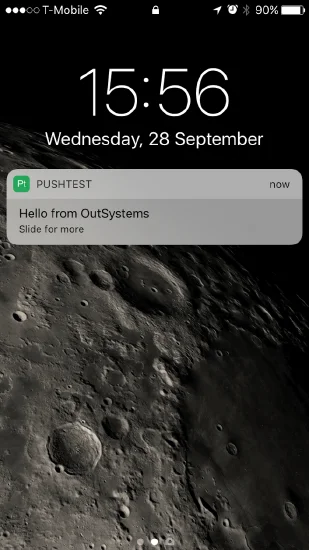
Wenn Sie beispielsweise diese Aktion verwenden, um die Nachricht „Hello from OutSystems“ an eine Anwendung namens „PushTest“ zu senden, würde Folgendes in iOS angezeigt werden:
Zusätzliche Informationen
Anchor link to- Wenn Ihre App läuft, wird die Benachrichtigung nicht auf dem Gerät angezeigt. Stattdessen wird sie an die App gesendet und das Ereignis
NotificationReceivedEventwird ausgelöst. Sie müssen definieren, was die App in dieser Situation tun soll. - Es kann eine Weile dauern, bis Push-Benachrichtigungen aktiv werden. Wenn Sie keine Benachrichtigungen erhalten, warten Sie einige Minuten, bevor Sie mit der Fehlerbehebung fortfahren.
Teilen Sie uns Ihr Feedback mit
Anchor link toIhr Feedback hilft uns, eine bessere Erfahrung zu schaffen. Wir würden uns daher freuen, von Ihnen zu hören, wenn Sie während des SDK-Integrationsprozesses auf Probleme stoßen. Sollten Sie auf Schwierigkeiten stoßen, zögern Sie bitte nicht, uns Ihre Gedanken über dieses Formular mitzuteilen.