Integration des Cordova-Huawei-Plugins
Cordova-Plugin integrieren
Anchor link toIntegrieren Sie das Cordova-Plugin in Ihr Projekt, indem Sie die im Leitfaden zur Integration des Cordova-Plugins beschriebenen Schritte befolgen.
Huawei über AppGallery Connect konfigurieren
Anchor link to-
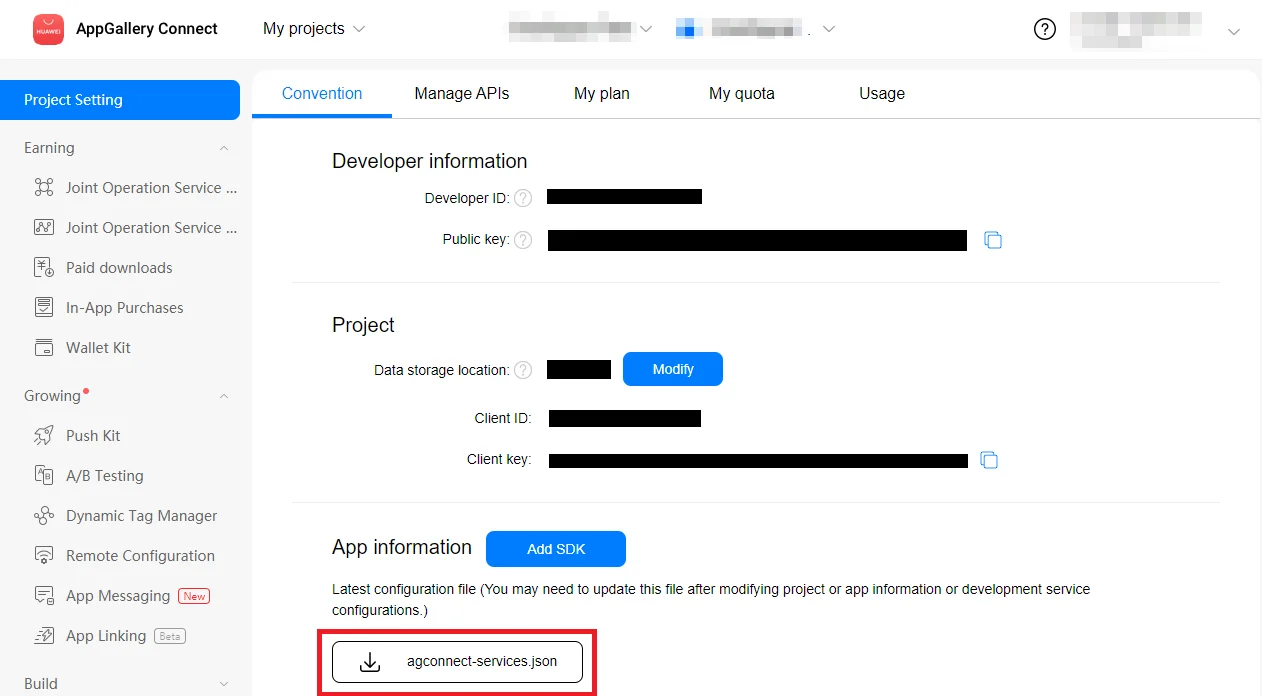
Gehen Sie zur AppGallery Connect -> Projektliste und wählen Sie ein Projekt zur Konfiguration aus.
-
Klicken Sie im Abschnitt „App-Informationen“ auf agconnect-services.json, um eine Konfigurationsdatei herunterzuladen.
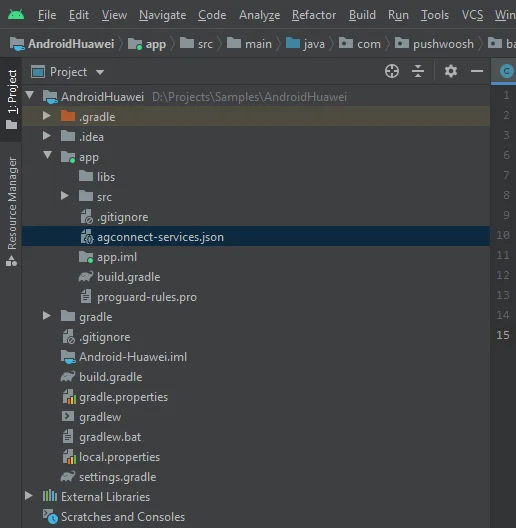
- Fügen Sie die heruntergeladene Datei in Ihr Android-Studio-Projekt ein (
YOUR_PROJECT/app/agconnect-services.json).
Signaturzertifikat-Fingerabdruck generieren
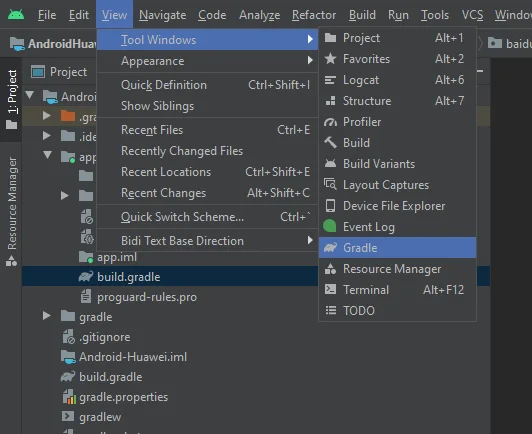
Anchor link to- Gehen Sie in Android Studio zu Ansicht > Tool-Fenster > Gradle.
- Gehen Sie im geöffneten Fenster zu app > Tasks > android > signingReport.
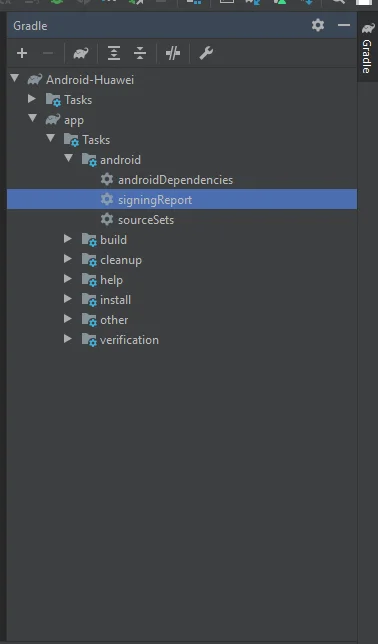
- Kopieren Sie den SHA-256-Wert aus Ihrem Release-Keystore.
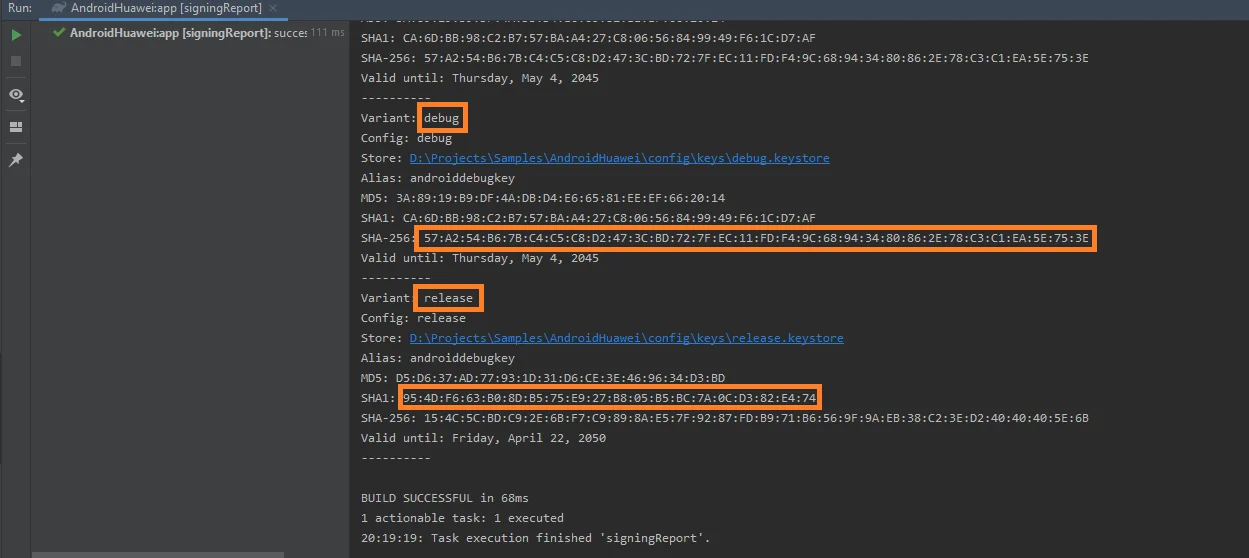
Sie können zu Testzwecken auch den SHA-256-Wert aus Ihrem Debug-Keystore hinzufügen.
-
Wählen Sie Ihr Projekt in der AppGallery Connect Projektliste aus.
-
Fügen Sie den SHA-256-Wert in das Feld SHA-256-Zertifikat-Fingerabdruck ein.
Bitte beachten Sie, dass die Verarbeitung des Fingerabdrucks bis zu 10 Minuten dauern kann.
Huawei in Pushwoosh konfigurieren
Anchor link toFolgen Sie der Anleitung, um die Huawei-Plattform für Ihr Pushwoosh-Projekt zu konfigurieren: Huawei konfigurieren.
Fügen Sie die agconnect-services.json zu android/app hinzu.
Huawei-Repo hinzufügen
Anchor link toFügen Sie das Maven-Repository zu den Dateien android/repositories.gradle und android/app/repositories.gradle Ihres Projekts hinzu.
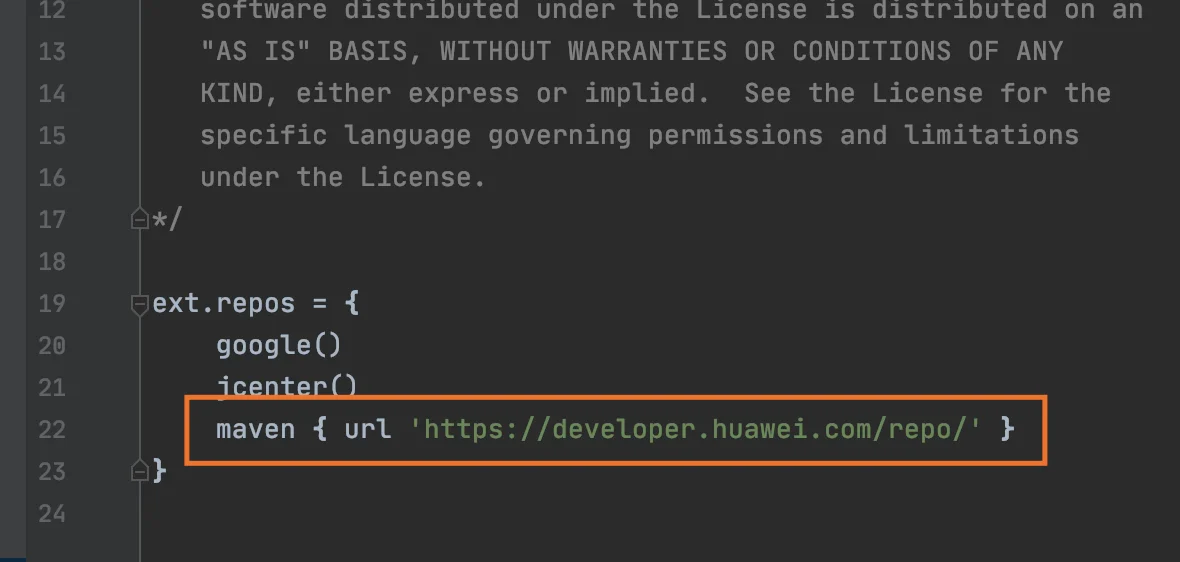
Abhängigkeiten hinzufügen
Anchor link to- Fügen Sie classpath “com.huawei.agconnect:agcp:1.2.1.301” zur Datei android/build.gradle unter buildScript/dependencies hinzu.
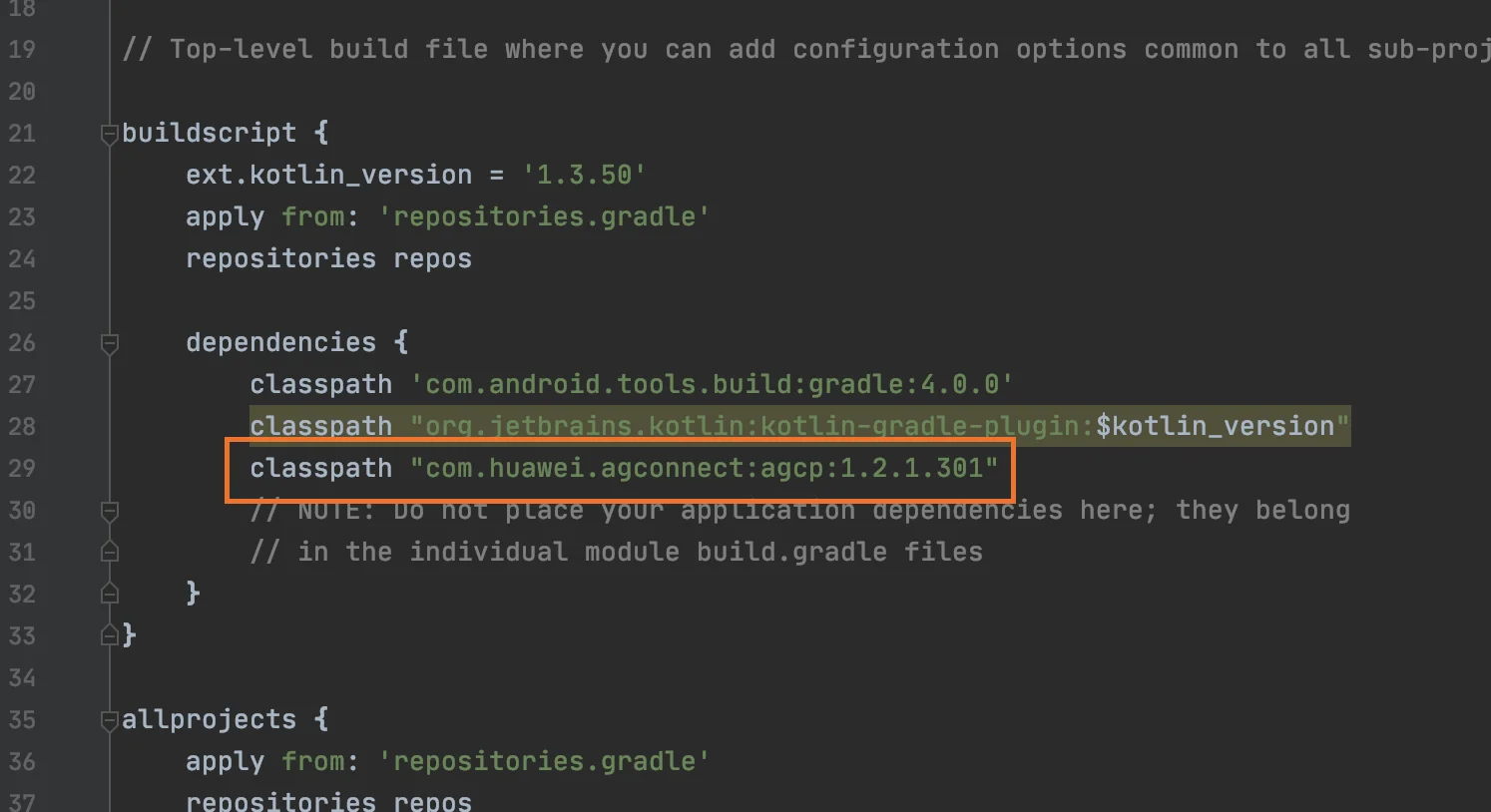
- Fügen Sie apply plugin: ‘com.huawei.agconnect’ und implementation “com.huawei.hms:push:6.1.0.300 zu android/app/build.gradle hinzu.
Push-Benachrichtigungen aktivieren
Anchor link toFügen Sie in Ihrem JavaScript-Code enableHuaweiPushNotifications hinzu, bevor Sie onDeviceReady ausführen:
var pushNotification = cordova.require("pushwoosh-cordova-plugin.PushNotification");
pushNotification.enableHuaweiPushNotifications();pushNotification.onDeviceReady({    projectid: "GOOGLE_PROJECT_ID",    appid: "PUSHWOOSH_APP_ID",    serviceName: ""});
Teilen Sie uns Ihr Feedback mit
Anchor link toIhr Feedback hilft uns, eine bessere Erfahrung zu schaffen. Daher würden wir uns freuen, von Ihnen zu hören, wenn Sie während des SDK-Integrationsprozesses auf Probleme stoßen. Sollten Sie auf Schwierigkeiten stoßen, zögern Sie bitte nicht, uns Ihre Gedanken über dieses Formular mitzuteilen.