Benutzer (User IDs)
Eine User ID ist eine eindeutige Kennung, die jedem Benutzer zugewiesen wird, um konsistente Benutzerdaten über alle seine Geräte hinweg zu gewährleisten. Dies ermöglicht es Ihnen, Ihrer Zielgruppe eine nahtlose Benutzererfahrung auf all ihren Geräten zu bieten.
Wie sind Benutzer und Geräte miteinander verbunden?
Anchor link toJedem Benutzer wird eine eindeutige Kennung zugewiesen, die als User ID bezeichnet wird. User IDs können mit mehreren Geräten verknüpft werden, sodass Unternehmen auch dann mit den Benutzern in Verbindung bleiben können, wenn diese das Gerät wechseln. Dadurch wird sichergestellt, dass gezielte Nachrichten den beabsichtigten Benutzer auf dem Gerät erreichen, das er gerade verwendet.
Ein Benutzer (User ID) ist keine eigenständige Entität; er ist auf das Vorhandensein zugehöriger Geräte angewiesen. Wenn das letzte zugehörige Gerät entfernt oder mit einem anderen Benutzer verknüpft wird, wird der Benutzer automatisch aus dem System gelöscht.
Ein Benutzer (User ID) fungiert auch als eine Entität, unter der mehrere Geräte gruppiert werden können, von denen jedes seine eigene eindeutige Hardware-ID (HWID) hat.
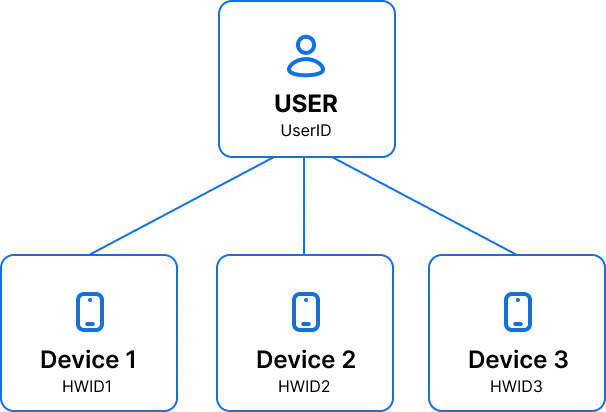
Gerätelimit pro Benutzer
Anchor link toJeder Benutzer kann maximal 20 Geräte mit seiner User ID verknüpfen. Wenn ein 21. Gerät registriert wird, entfernt das System automatisch eines der vorhandenen Geräte, um Platz zu schaffen.
Wie das zu entfernende Gerät ausgewählt wird
- Wenn alle verknüpften Geräte nur für E-Mails bestimmt sind, wird ein zufälliges E-Mail-Gerät entfernt.
- Andernfalls findet das System das älteste Nicht-E-Mail-Gerät basierend auf der letzten App-Öffnungszeit und entfernt es.
- Wenn keine Aktivitätsdaten zum Vergleich vorhanden sind (z. B. wenn Geräte über die API ohne tatsächliche App-Nutzung hinzugefügt wurden), wird ein zufälliges Nicht-E-Mail-Gerät entfernt.
Dies stellt sicher, dass Ihre zuletzt aktiven Geräte mit Ihrem Konto verknüpft bleiben, während ältere, inaktive Geräte automatisch bereinigt werden.
Arten von Benutzern
Anchor link toEs gibt zwei Arten von Benutzern: anonyme und bekannte Benutzer. Bei einem anonymen Benutzer ist die User ID gleich der HWID des Geräts, die später durch die tatsächliche User ID ersetzt werden kann.
Ein bekannter Benutzer hat eine eindeutige User ID. Sie können eine User ID angeben, wenn Sie ein neues Gerät über den API-Aufruf /registerDevice registrieren.
Erhalten und Verwalten von User IDs
Anchor link toPushwoosh bietet mehrere Möglichkeiten, auf Benutzer zuzugreifen und sie zu verwalten:
Benutzer erstellen
Anchor link toStandardmäßig wird beim ersten Start einer App mit integriertem Pushwoosh SDK eine Geräte-HWID als User ID festgelegt. Sie können die Methode setUserID aus dem Pushwoosh SDK beim Login aufrufen, um einen beliebigen Wert festzulegen und ein Gerät einem bestimmten Benutzer zuzuordnen. Wenn sich ein Benutzer abmeldet, können Sie diesen Wert mit einem weiteren setUserID-Aufruf auf einen Standardwert zurücksetzen, z. B. auf den ursprünglichen HWID-Wert.
Benutzer importieren
Anchor link toSie können User IDs einfach aus einer CSV-Datei für ein bestimmtes Benutzersegment importieren. Detaillierte Anweisungen finden Sie in unserem Leitfaden zu Segmenten.
Benutzer exportieren
Anchor link toUm User IDs zu exportieren, können Sie die API-Anfrage /exportSegment verwenden, die die Möglichkeit bietet, Daten im CSV- oder JSON-Format zu exportieren.
Zugriff auf User IDs aus Geräteprotokollen
Anchor link toUser IDs können auch direkt aus den Geräteprotokollen abgerufen werden. Eine schrittweise Anleitung finden Sie im Artikel How to Obtain Console Logs and Device Tokens.
Benutzer- und Geräte-Tags
Anchor link toGenau wie Geräte können auch Benutzer (User IDs) ihre eigenen Sätze von Tags haben, die als Labels dienen, um Benutzer oder Geräte anhand ihrer Merkmale zu kategorisieren und zu identifizieren.
Wie man benutzerspezifische Tags erstellt
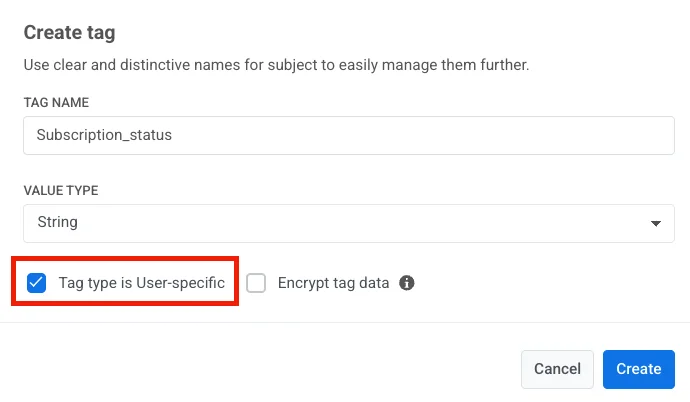
Anchor link toWenn Sie ein benutzerspezifisches Tag setzen, gilt es automatisch sowohl für den Benutzer als auch für alle seine zugehörigen Geräte. Das bedeutet, dass das Tag mit dem Profil des Benutzers verknüpft wird und auf allen seinen Geräten erscheint.
Um ein benutzerspezifisches Tag im Pushwoosh Control Panel zu erstellen, aktivieren Sie das Kontrollkästchen User-specific, wenn Sie ein neues Tag hinzufügen. Wenn Sie das Tag nicht als benutzerspezifisch markieren, wird es nur dem Gerät zugeordnet.
Verwalten von Benutzerübergängen
Anchor link toInnerhalb von Pushwoosh umfasst die Verwaltung von Benutzerübergängen zwei Hauptszenarien:
Übergang von einem anonymen zu einem bekannten Benutzer
Anchor link toWenn ein anonymer Benutzer zu einem bekannten Benutzer wird, wird das von ihm verwendete Gerät mit seinem neuen Benutzerprofil verknüpft. Während dieses Übergangs bleiben alle Geräteattribute erhalten. Es ist jedoch wichtig zu beachten, dass alle benutzerspezifischen Attribute auf die Werte des bekannten Benutzers oder auf den Standardwert zurückgesetzt werden, falls keiner vorhanden ist.
Betrachten wir zum Beispiel ein Szenario, in dem ein Gastbenutzer eine Fitness-Tracking-Anwendung mit Standardeinstellungen verwendet hat. Wenn er ein Konto erstellt, bleiben seine Gerätedaten unverändert. Alle benutzerspezifischen Details wie Name, E-Mail und angepasste Ziele werden jedoch auf die Werte des bekannten Benutzers zurückgesetzt.
Übergang von einem bekannten Benutzer zu einem anderen
Anchor link toWenn der mit einem Gerät verknüpfte Benutzer mit setUserID aus dem Pushwoosh SDK geändert wird, wird das Gerät dem neuen Benutzerprofil zugeordnet.
Erfahren Sie mehr über das Setzen von User IDs für Android und iOS.
Sie können auch den API-Aufruf /registerUser verwenden.
Genau wie im vorherigen Szenario bleiben die Geräteattribute gleich, was einen reibungslosen Übergang gewährleistet. Die benutzerspezifischen Tags werden jedoch nun den Werten des neuen Benutzers zugewiesen. Dies stellt sicher, dass die Tags des Benutzers das Profil des neuen Benutzers genau widerspiegeln.
Betrachten Sie als Beispiel ein Szenario bei einem Video-Streaming-Dienst. Wenn sich ein registrierter Benutzer abmeldet und ein anderer registrierter Benutzer sich auf demselben Gerät anmeldet, bleiben die Geräteeinstellungen wie bevorzugte Sprache und Videoqualitätseinstellungen erhalten. Alle benutzerspezifischen Informationen wie der Wiedergabeverlauf und Empfehlungen werden jedoch für den neuen Benutzer geändert.
API-Methoden zur Verwaltung von Benutzern
Anchor link toPushwoosh bietet mehrere API-Methoden zur Verwaltung von Benutzern in Ihrer Anwendung. Das Verständnis dieser Methoden ist entscheidend für eine effektive Verwaltung und gezielte Ansprache von Benutzerdaten. Hier sind die vier wichtigsten Methoden, die den Status oder die Attribute eines Benutzers ändern:
- Erstellt ein Gerät ohne Push-Token und einen anonymen Benutzer, falls diese nicht existieren.
- Setzt gerätespezifische Tags auf dem Gerät.
- Behandelt keine benutzerbezogenen Änderungen.
- Erstellt ein Gerät mit einem Push-Token und einen Benutzer, falls diese nicht existieren.
- Verknüpft ein Gerät mit dem Benutzer aus der API-Anfrage (andernfalls ein anonymer Benutzer).
- Weist alle angegebenen Tags sowohl dem Gerät als auch dem zugehörigen Benutzer zu.
- Erstellt ein Gerät ohne Push-Token und einen Benutzer, falls diese nicht existieren.
- Überträgt ein Gerät zwischen Benutzern, wobei die Geräte-Tags erhalten bleiben.
- Erstellt ein Gerät ohne Push-Token und einen anonymen Benutzer, falls diese nicht existieren.
- Weist dem Gerät Geräte-Tags zu.
- Weist dem in der Anfrage angegebenen Benutzer Benutzer-Tags zu (falls ein solcher Benutzer existiert).
- Diese Methode überträgt das Gerät nicht und kann daher keinen neuen bekannten Benutzer erstellen (Sie können die Methode
/registerUserverwenden, um einen neuen bekannten Benutzer zu erstellen).
Wenn ein Benutzer mit mehreren Geräten verknüpft ist, welches davon erhält die Nachricht während einer Customer Journey?
Anchor link toWenn ein Benutzer mehrere Geräte mit seinem Konto verknüpft hat, hängt die Zustellung von Nachrichten davon ab, um welche Art von Journey es sich handelt:
Journeys mit Audience-basiertem und Webhook-basiertem Eintritt
Anchor link toStandardmäßig werden bei diesen Journeys Nachrichten an das zuletzt aktive Gerät gesendet, das mit dem Benutzer verknüpft ist. Dadurch wird sichergestellt, dass die Nachricht den Benutzer erreicht, der am wahrscheinlichsten damit interagiert.
Journeys mit Trigger-basiertem Eintritt
Anchor link toStandardmäßig wird die Nachricht an das Gerät gesendet, auf dem die auslösende Aktion zuletzt ausgeführt wurde. Dies erhält den Kontext und die Relevanz, indem die Nachricht auf dem Gerät zugestellt wird, auf dem die relevante Benutzeraktivität stattgefunden hat.
Zustellung an alle Geräte
Anchor link toSie können diese Standardeinstellungen jedoch überschreiben und die Nachricht gleichzeitig an alle mit der User ID verknüpften Geräte senden. Scrollen Sie dazu in den Nachrichteneinstellungen nach unten zu Options und aktivieren Sie die Option Send to all user devices.
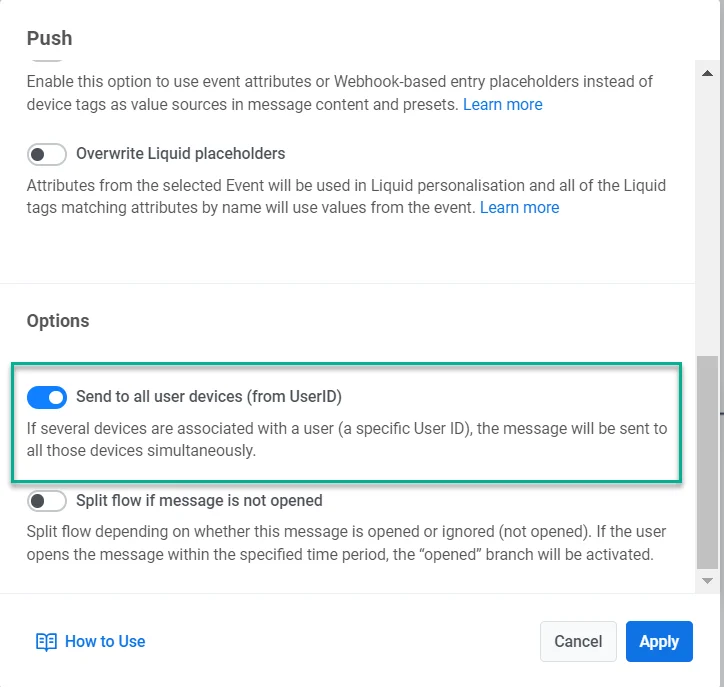
Diese Option kann für Broadcasts oder dringende Benachrichtigungen nützlich sein, die den Benutzer unabhängig davon erreichen müssen, welches Gerät er gerade verwendet.