Customer Journeys über API-basierten Einstieg auslösen
Der API-basierte Einstieg ermöglicht es Ihnen, eine Customer Journey in dem Moment zu starten, in dem ein bestimmtes Geschäftsereignis eintritt. Um eine Kampagne zu starten, müssen Sie eine spezielle API-Anfrage senden.
Einrichtung
Anchor link to- Erstellen Sie eine Journey mit einem API-basierten Einstieg
-
Doppelklicken Sie auf den Schritt des API-basierten Einstiegs. Das Konfigurationsfenster für den Einstieg wird geöffnet.
-
Sie können den Inhalt von Push-Benachrichtigungen und E-Mails bei jedem Start der Journey mithilfe von Inhaltsplatzhaltern ändern. Der Wert jedes Platzhalters kann in der Anfrage geändert werden. Wenn Sie diese Option nicht benötigen, können Sie diesen Schritt überspringen.
Wenn Sie beispielsweise eine Journey erstellen, um Abonnenten über die Veröffentlichung einer neuen Podcast-Episode zu informieren, können Sie mithilfe eines Inhaltsplatzhalters den Podcast-Titel bei jedem Start der Journey ändern.
Fügen Sie zunächst im Einrichtungsfenster für den API-basierten Einstieg Platzhalternamen hinzu. Sie können beliebige Namen verwenden, die für Sie praktisch sind.
Erstellen Sie nun ein Push- oder E-Mail-Preset und fügen Sie den Platzhalter anstelle des Textes ein, den Sie ändern möchten. Der Platzhalter muss je nach Ihren Anforderungen in einem der folgenden Formate vorliegen:
{placeholder_name|format_modifier|}– wenn der Wert des Platzhalters beim Start der Kampagne nicht angegeben wird, sehen die Benutzer an seiner Stelle einen leeren Bereich.{placeholder_name|format_modifier}– wenn der Wert des Platzhalters nicht angegeben ist und noch keinem Benutzer zugewiesen wurde (falls Sie einen Tag als Platzhalter verwendet haben), wird die Nachricht nicht gesendet.
Formatmodifikatoren
- CapitalizeFirst – schreibt den ersten Buchstaben im Wert eines Platzhalters groß;
- CapitalizeAllFirst – schreibt die ersten Buchstaben aller Wörter im Wert eines Platzhalters groß, wenn der Wert aus mehr als einem Wort besteht;
- UPPERCASE – wandelt alle Buchstaben in Großbuchstaben um;
- lowercase – wandelt alle Buchstaben in Kleinbuchstaben um;
- regular – fügt den Wert eines Platzhalters genau wie in der Anfrage angegeben ein, ohne Änderungen.
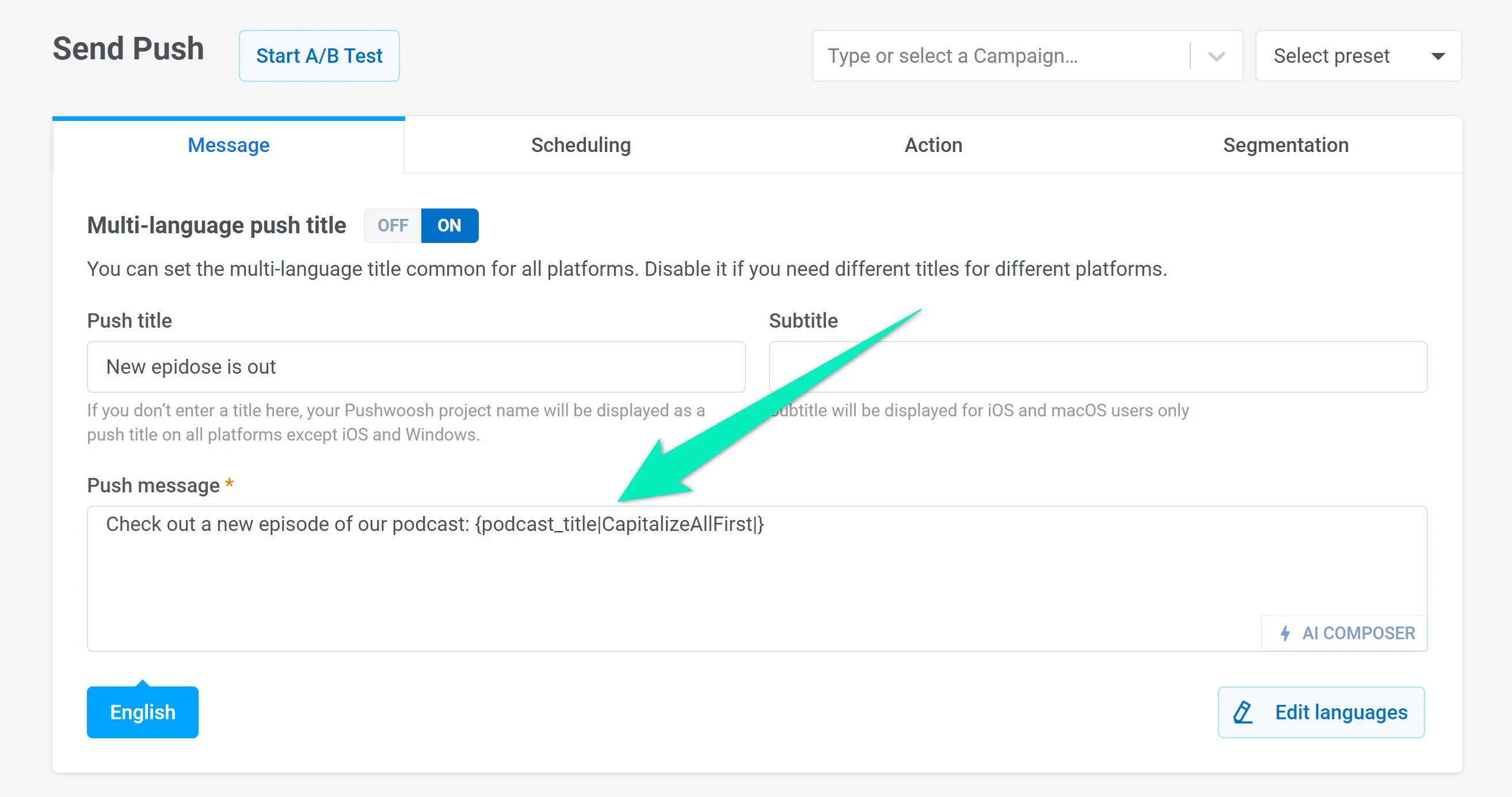
Wählen Sie bei der Konfiguration des Push- oder E-Mail-Schritts in Ihrer Journey das erstellte Preset aus und aktivieren Sie die Option Nachricht mit Ereignisattributen personalisieren. Wählen Sie die Platzhalter aus, die Sie in der Anfrage beim Start der Journey ändern möchten. Wählen Sie einen API-basierten Einstieg als Quelle und den Platzhalternamen als dynamisches Attribut:
Klicken Sie auf Anwenden, um die Änderungen zu speichern.
- Kopieren Sie im Konfigurationsfenster für den Einstieg die Anfragevorlage, um sie zu ändern:
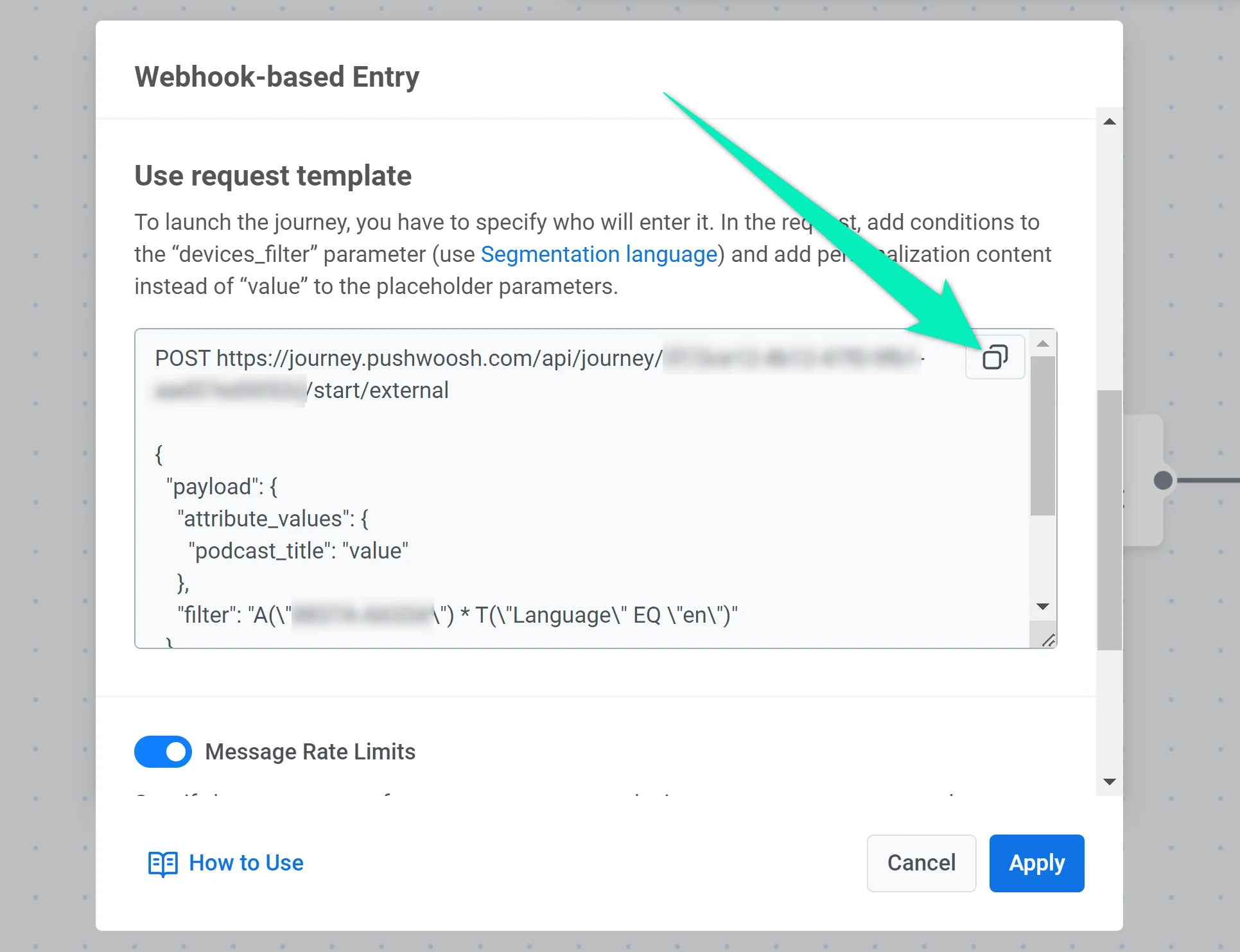
- Fügen Sie dem Parameter “filter” Zielgruppenfilter hinzu, indem Sie die Segmentierungssprache verwenden. Bitte beachten Sie, dass Sie die erforderlichen Tags im Voraus einrichten müssen.
Wenn Sie die Journey beispielsweise auf Benutzer ausrichten möchten, die den Artikel Socken zu ihrer Wunschliste hinzugefügt haben, muss der Wert für “filter” wie folgt aussehen:
"filter": "A("12345-12345") * "T("Wishlist", EQ, "Socks")"In diesem Beispiel müssen Sie einen Wunschliste-Tag in Ihrer App konfiguriert haben.
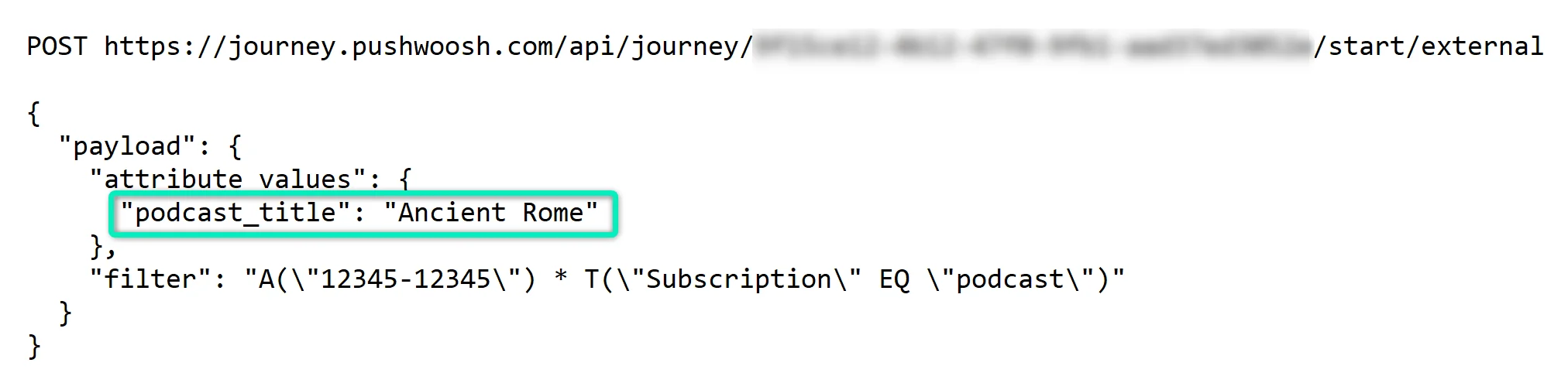
- Wenn Sie Platzhalter eingerichtet haben, geben Sie den gewünschten Inhalt als deren Werte an:
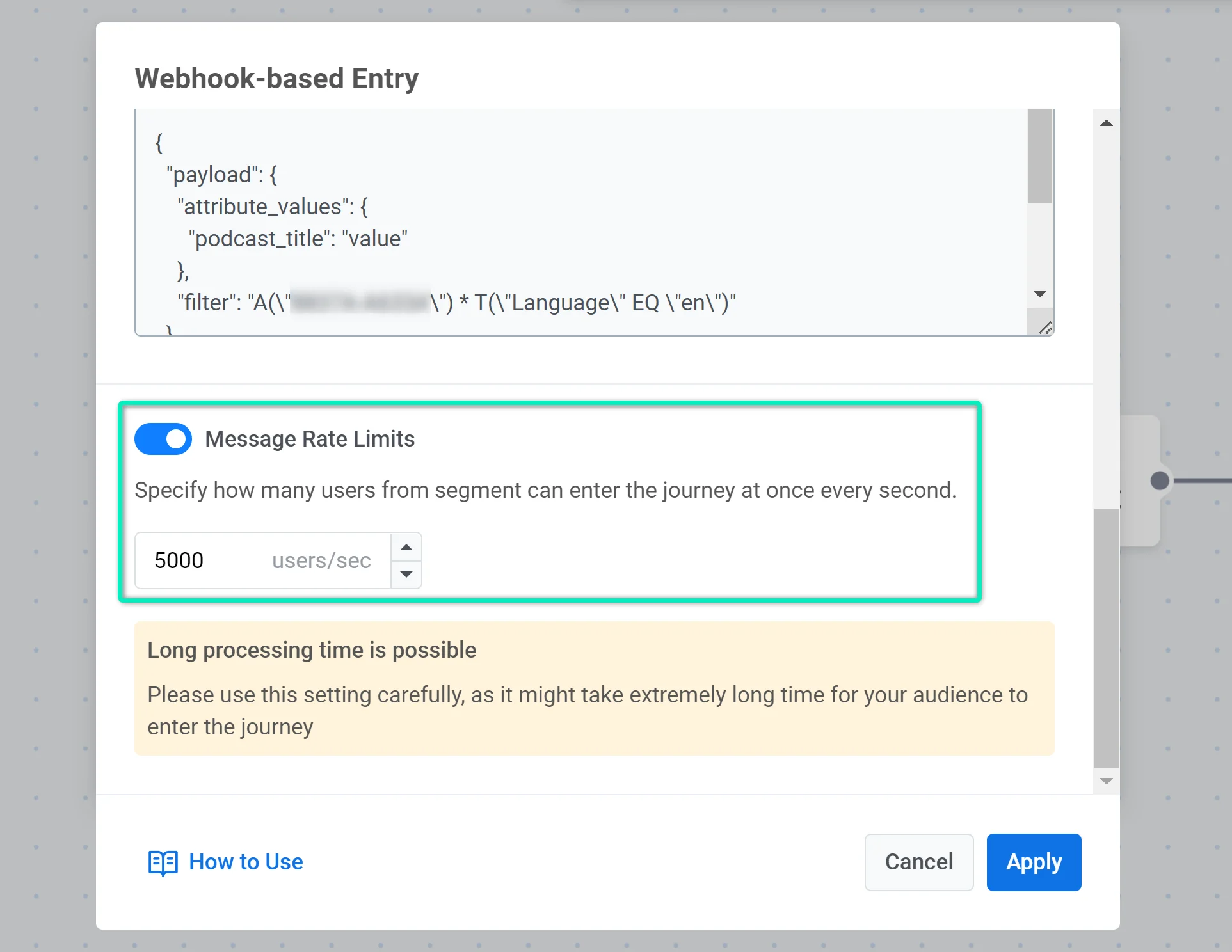
- Wenn die Option Nachrichtenratenbegrenzung aktiviert ist, wird die Anzahl der Benutzer, die pro Sekunde gleichzeitig in die Journey eintreten, begrenzt. Sie können den Standardwert von 5000 Benutzern pro Sekunde verwenden oder eine andere Zahl festlegen.
- Wenn Sie planen, Ihre Kampagne häufig neu zu starten und nicht möchten, dass dieselben Benutzer mehrmals in die Journey eintreten, richten Sie Frequency Capping ein.
Sie haben beispielsweise eine Kampagne erstellt, um Benutzer über eine Preissenkung für ein bestimmtes Produkt zu informieren. Sie möchten die Journey einige Male neu starten, indem Sie mehrere Anfragen mit unterschiedlichen Zielgruppenfiltern senden. In diesem Fall können Sie Frequency Capping hinzufügen, damit die Benachrichtigung nicht wiederholt an Benutzer gesendet wird, die auf mehrere Filter passen.
- Wenn Sie möchten, dass eine Journey immer dann gestartet wird, wenn ein bestimmtes Geschäftsereignis eintritt, automatisieren Sie die Anfrage mithilfe des Webhooks. Sobald das Ereignis eintritt, sollte der Webhook automatisch die Anfrage zum Starten der Journey senden.
Sie können die Anfrage auch manuell senden, wenn Sie keine Automatisierung benötigen.