Web-Push-Konfiguration
Um mit dem Senden von Web-Push-Benachrichtigungen mit Pushwoosh zu beginnen, müssen Sie Ihre Web-Push-Plattform konfigurieren und die Abonnement-Aufforderung aktivieren, die den Benutzern angezeigt wird.
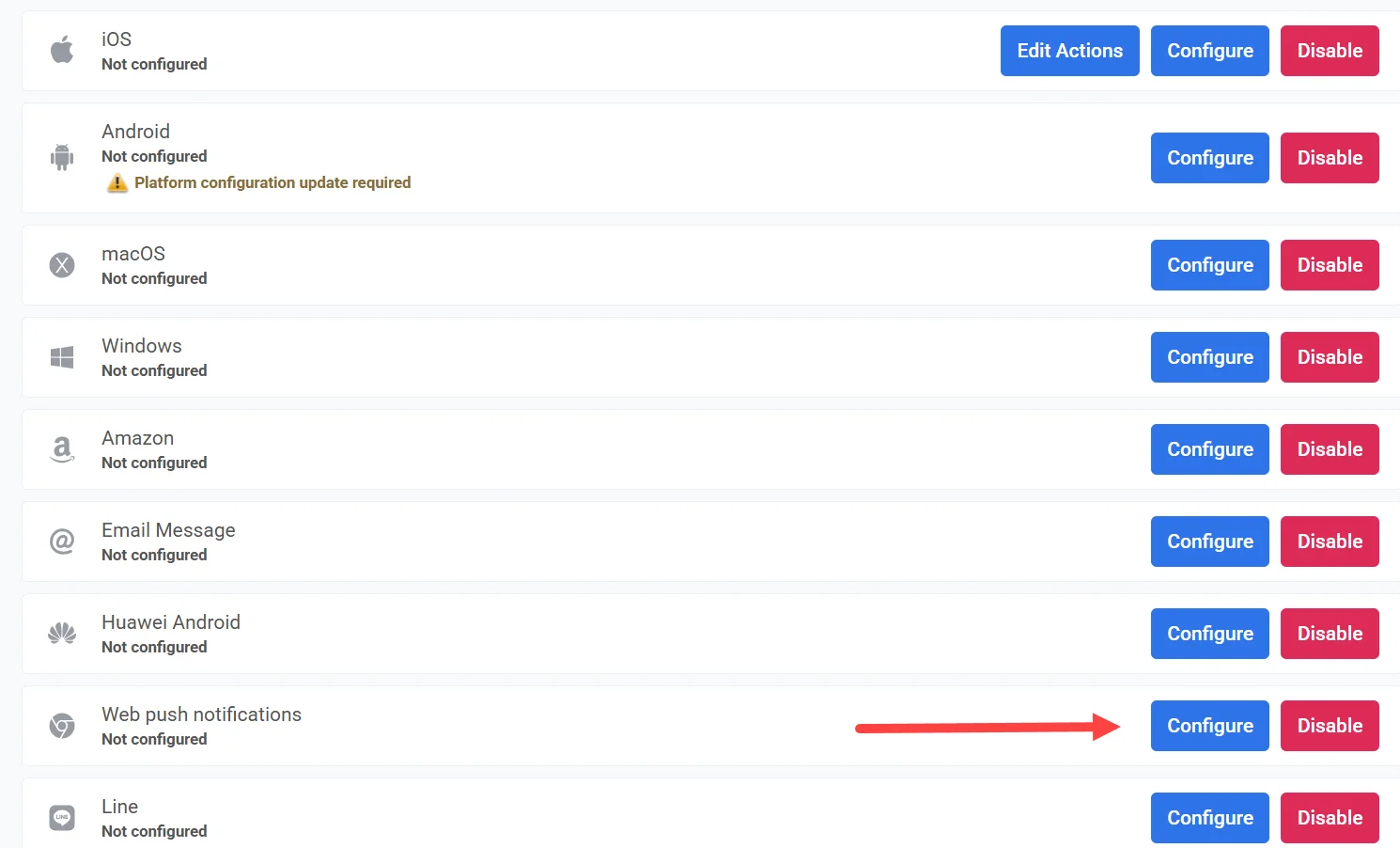
Um mit der Konfiguration zu beginnen, gehen Sie zu Einstellungen > Plattformkonfiguration > Web-Push-Benachrichtigungen und klicken Sie auf Konfigurieren.
Konfigurieren Sie Web-Push für alle Browser (außer ältere Safari-Versionen)
Anchor link toDiese Konfiguration gilt für alle modernen Browser, einschließlich der neuesten Versionen von Safari, die jetzt Web-Push-Benachrichtigungen nativ unterstützen.
Hinweis: Ältere Safari-Versionen (macOS 10.14–12) erfordern eine separate Einrichtung. Sie können dies in einem speziellen Abschnitt konfigurieren. Erfahren Sie mehr
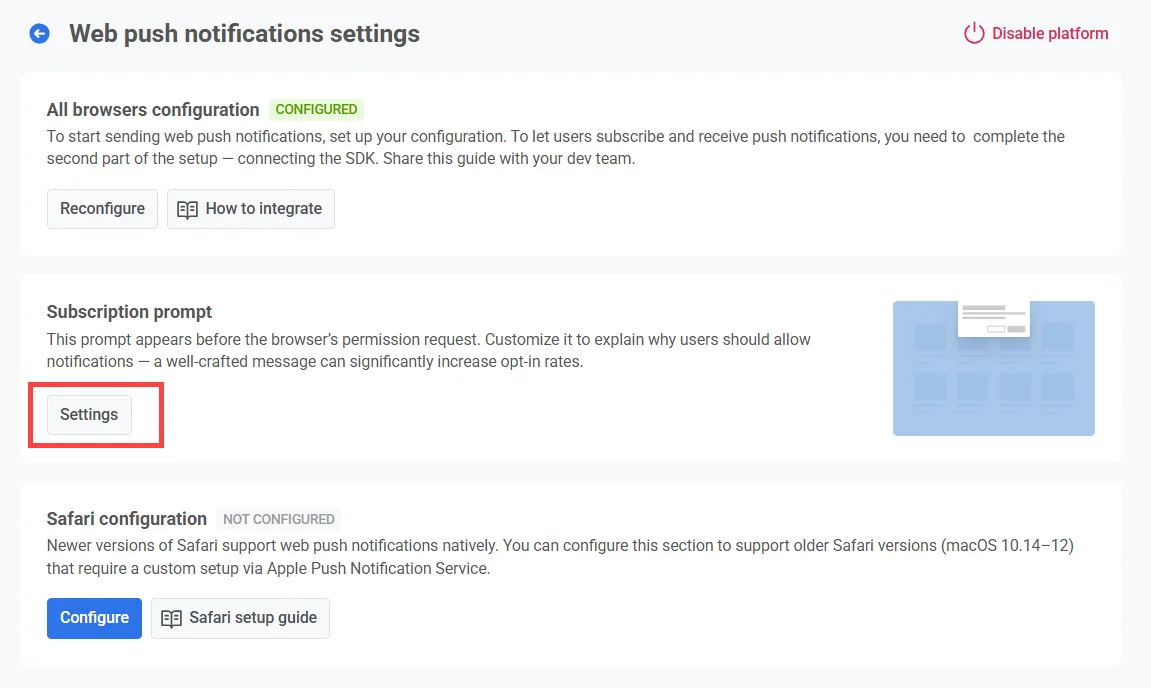
Um mit der Einrichtung zu beginnen, klicken Sie unter Konfiguration für alle Browser auf Konfigurieren.
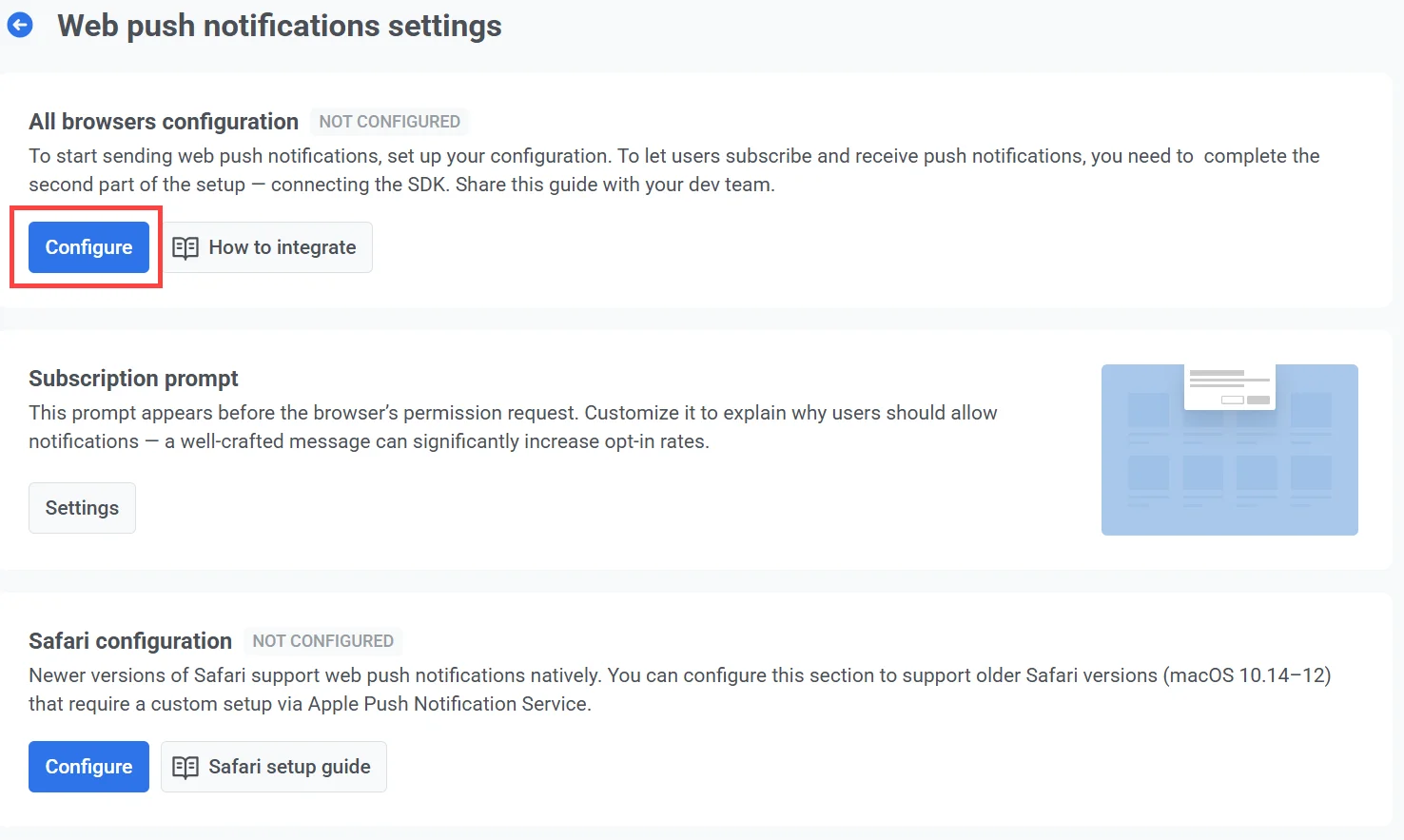
Wählen Sie im Konfigurationsfenster eine der folgenden Optionen:
-
Eine neue Push-Konfiguration erstellen Empfohlen, wenn Sie zuvor keine Web-Push-Benachrichtigungen über einen anderen Dienst eingerichtet haben. Pushwoosh generiert automatisch ein neues VAPID-Schlüsselpaar.
-
Bestehende Konfiguration verwenden Wählen Sie diese Option, wenn Sie bereits VAPID-Schlüssel haben, zum Beispiel von Firebase, und diese weiterhin verwenden möchten, ohne die Benutzer erneut zum Abonnieren aufzufordern.
Eine neue Push-Konfiguration erstellen
Anchor link toWählen Sie Eine neue Push-Konfiguration erstellen, wenn Sie zuvor keine Web-Push-Benachrichtigungen mit einem anderen Dienst eingerichtet haben. Pushwoosh generiert automatisch die erforderlichen VAPID-Schlüssel (Voluntary Application Server Identification) für Sie.
Was sind VAPID-Schlüssel?
VAPID-Schlüssel sind ein öffentlich-privates Schlüsselpaar, das im Web-Push-Protokoll verwendet wird, um den Anwendungsserver beim Senden von Push-Benachrichtigungen an Webbrowser zu authentifizieren. Der öffentliche Schlüssel wird mit dem Browser geteilt, wenn ein Benutzer Benachrichtigungen abonniert. Der private Schlüssel verbleibt auf Ihrem Server und wird verwendet, um jede von Ihnen gesendete Nachricht sicher zu signieren.
Klicken Sie auf Konfigurieren, um die Schlüssel zu generieren und anzuwenden.
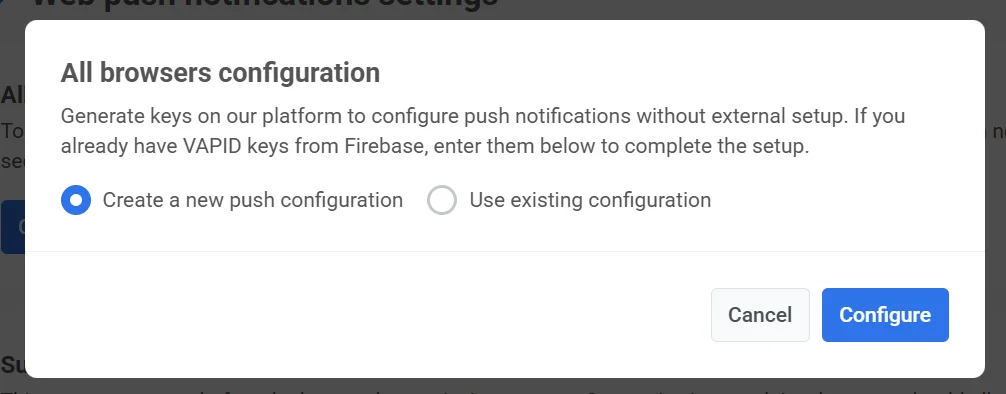
Nach der Erstellung verwendet Pushwoosh diese Schlüssel automatisch in der SDK-Konfiguration. Erfahren Sie mehr über die Integration des Web Push SDK
Bestehende Konfiguration verwenden
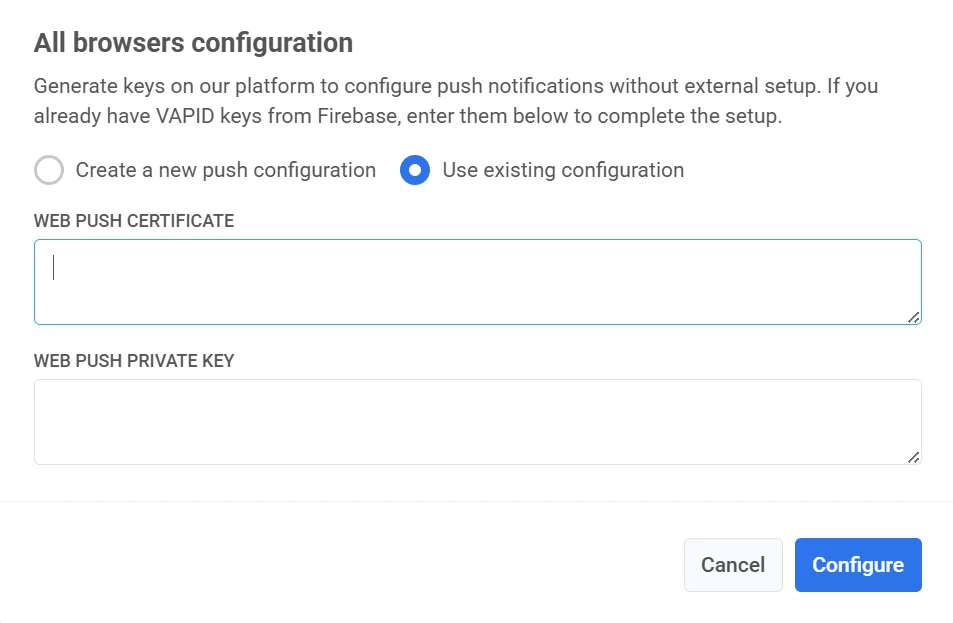
Anchor link toWenn Sie bereits VAPID-Schlüssel haben (wie die, die über Firebase generiert wurden), können Sie diese wiederverwenden, um Web-Push-Benachrichtigungen in Pushwoosh einzurichten.
Dafür:
-
Wählen Sie Bestehende Konfiguration verwenden.
-
Geben Sie im Feld Web-Push-Zertifikat Ihren öffentlichen VAPID-Schlüssel ein.
-
Geben Sie im Feld Privater Web-Push-Schlüssel Ihren privaten VAPID-Schlüssel ein.
-
Klicken Sie auf Konfigurieren, um die Einstellungen zu speichern und anzuwenden.
So finden Sie VAPID-Schlüssel in Firebase
Anchor link toWenn Sie von Firebase migrieren und Ihre vorhandenen VAPID-Schlüssel wiederverwenden müssen, folgen Sie diesen Schritten, um sie zu finden.
Web-Push-Zertifikat
Anchor link to- Navigieren Sie in Firebase zu Projekteinstellungen → Cloud Messaging.
- Scrollen Sie nach unten zum Abschnitt Web-Konfiguration und kopieren Sie das vorhandene Schlüsselpaar.
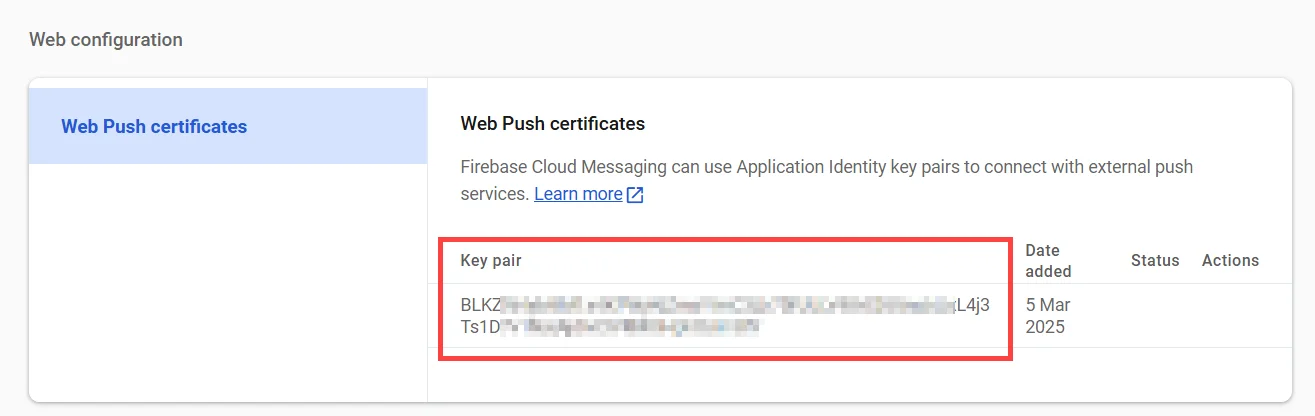
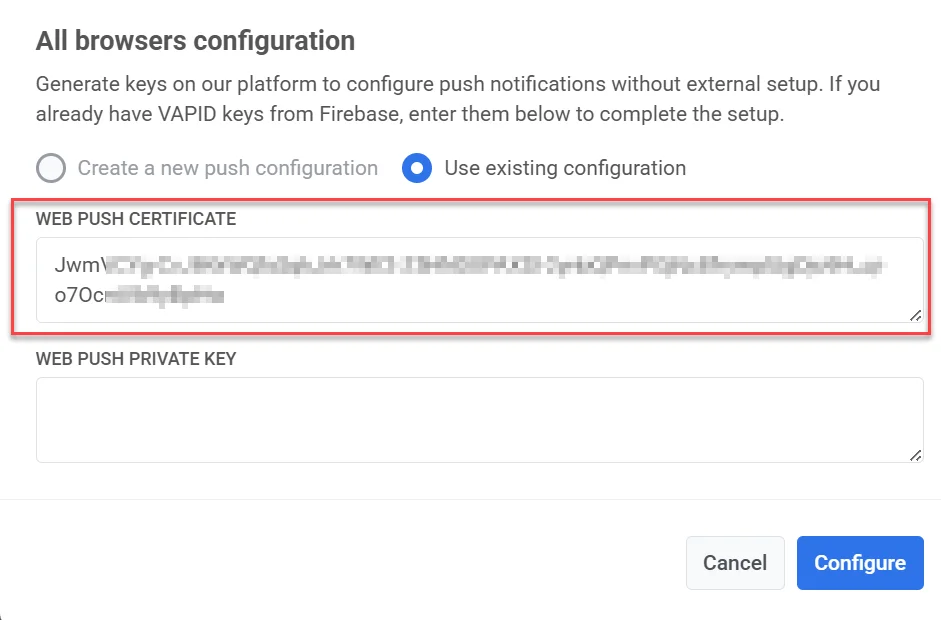
Privater Web-Push-Schlüssel
Anchor link to- Gehen Sie in der Firebase Console zu Projekteinstellungen → Cloud Messaging → Web-Konfiguration.
- Klicken Sie auf das Drei-Punkte-Menü unter Aktionen neben dem Schlüsselpaar und wählen Sie Privaten Schlüssel anzeigen. Dieser Schlüssel ist unerlässlich, um sicherzustellen, dass Web-Push-Benachrichtigungen korrekt funktionieren.
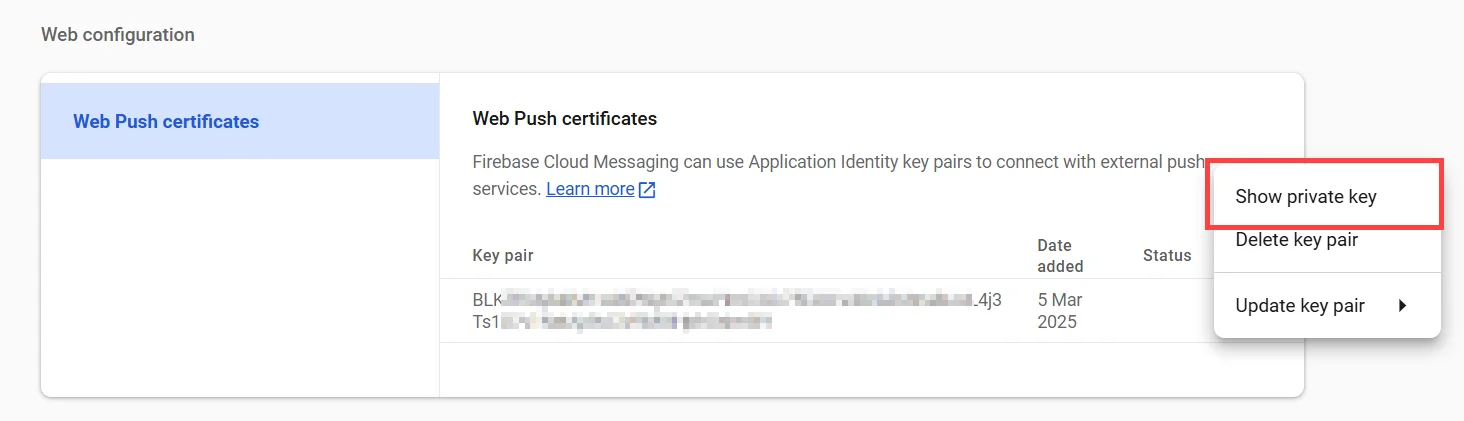
-
Kopieren Sie den angezeigten Schlüssel in Ihre Zwischenablage.
-
Fügen Sie ihn im Pushwoosh-Webkonfigurationsformular in das Feld Privater Web-Push-Schlüssel ein.
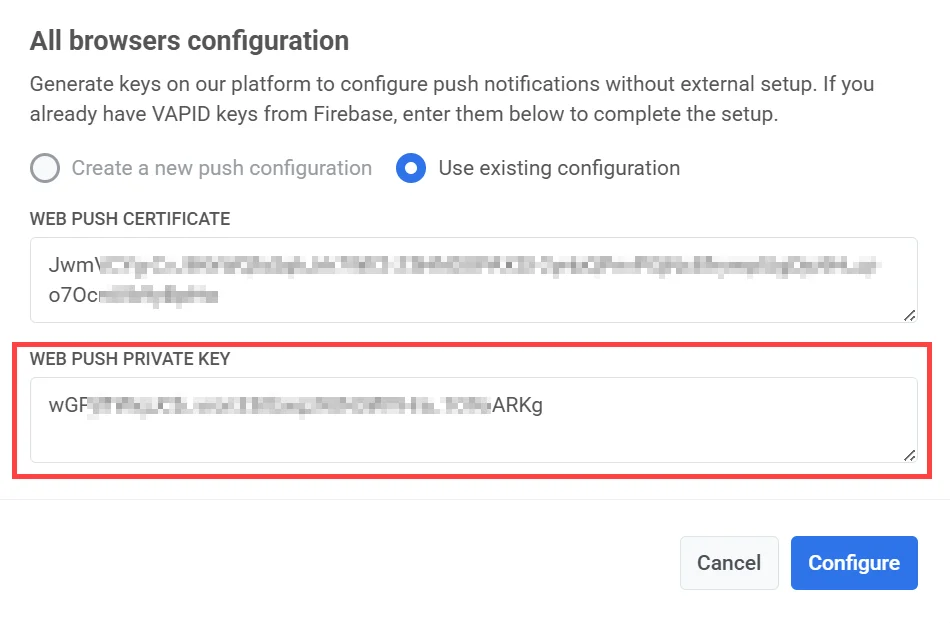
- Klicken Sie auf Anwenden, um Ihre Änderungen zu speichern.
Web-Push-Konfiguration neu konfigurieren
Anchor link toWenn Sie bereits Web-Push-Benachrichtigungen eingerichtet haben, aber Ihre Anmeldeinformationen aktualisieren müssen (z. B. Ihre VAPID-Schlüssel ersetzen), gehen Sie wie folgt vor:
- Klicken Sie unter Konfiguration für alle Browser auf Neu konfigurieren.
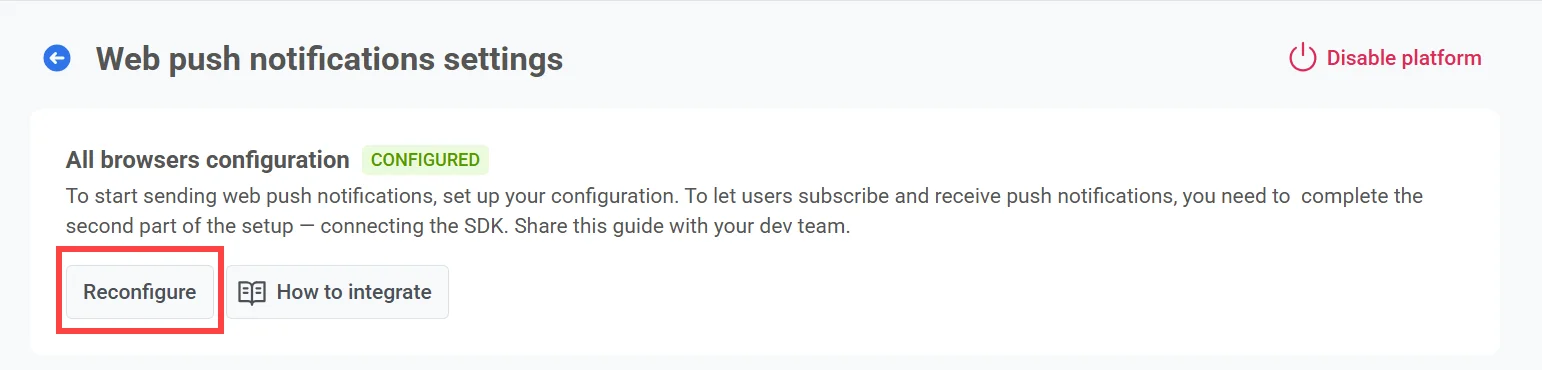
-
Geben Sie im erscheinenden Popup Ihre neuen VAPID-Schlüssel ein:
- Web-Push-Zertifikat: Ihr neuer öffentlicher VAPID-Schlüssel
- Privater Web-Push-Schlüssel: Ihr neuer privater VAPID-Schlüssel
-
Klicken Sie auf Konfigurieren, um die Änderungen zu speichern.
Die Abonnement-Aufforderung konfigurieren
Anchor link toUm Push-Benachrichtigungen zu senden, müssen Benutzer explizit über die systemeigene Aufforderung des Browsers die Erlaubnis erteilen. Ohne diese Erlaubnis können keine Benachrichtigungen zugestellt werden.
Aufgrund der jüngsten Richtlinienänderungen von Chrome und Firefox kann das native Berechtigungs-Popup nur erscheinen, nachdem der Benutzer mit der Seite interagiert hat (z. B. durch Klicken auf eine Schaltfläche). Um diese Anforderung zu erfüllen, zeigt Pushwoosh standardmäßig ein Abonnement-Aufforderungs-Widget an. Dieses Widget ermutigt Benutzer, sich anzumelden, und löst bei Zustimmung die native Browser-Aufforderung aus.
Um den Text und das Erscheinungsbild der Aufforderung anzupassen, klicken Sie auf Einstellungen.
Arten von Aufforderungen
Anchor link toEs gibt zwei Arten von Abonnement-Aufforderungen:
-
Standard-Widget Wird von Pushwoosh bereitgestellt und automatisch angezeigt. Erfahren Sie, wie Sie das Standard-Widget anpassen.
-
Benutzerdefiniertes Widget Verwenden Sie Ihr eigenes Widget-Design. Erfahren Sie mehr
Hinweis: Aufgrund von Plattformbeschränkungen kann es bis zu 30 Minuten dauern, bis Änderungen am Widget angezeigt werden. Wenn die Änderungen nicht übernommen werden, wenden Sie sich an das Pushwoosh-Support-Team.
Safari-Konfiguration (macOS 10.14–12)
Anchor link toUm Push-Benachrichtigungen auf älteren Versionen von Safari (macOS 10.14–12) zu unterstützen, müssen Sie einen separaten Konfigurationsprozess mit Ihren Apple-Entwickleranmeldeinformationen durchführen. Dieser Schritt ist nur für diese älteren Versionen erforderlich, da neuere Safari-Versionen (macOS Ventura und neuer) die Standard-Web-Push-Einrichtung unterstützen, die in der Konfiguration für alle Browser enthalten ist.
Holen Sie sich die erforderlichen Anmeldeinformationen von Apple
Anchor link to-
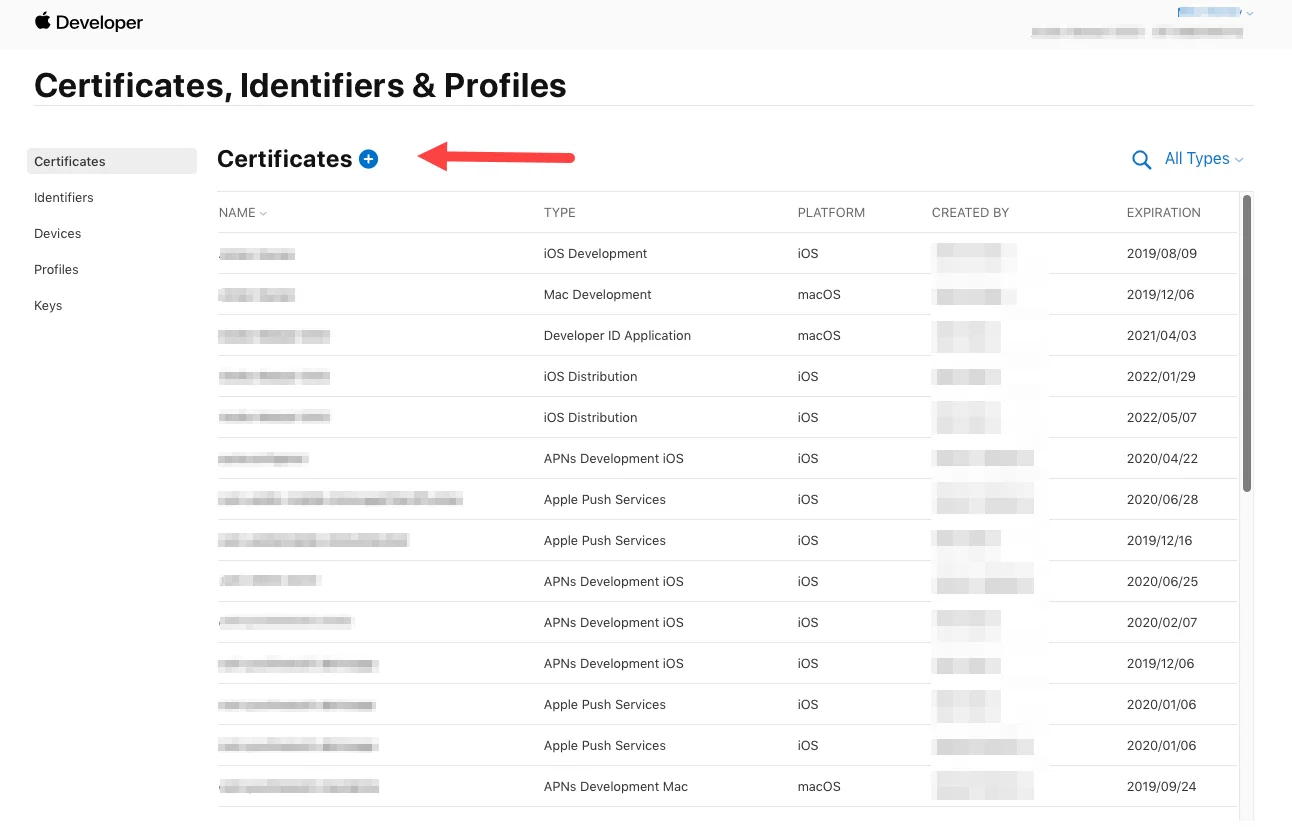
Gehen Sie zum Abschnitt Zertifikate, Kennungen & Profile des Apple Developer Portals.
-
Fügen Sie ein neues Zertifikat hinzu.
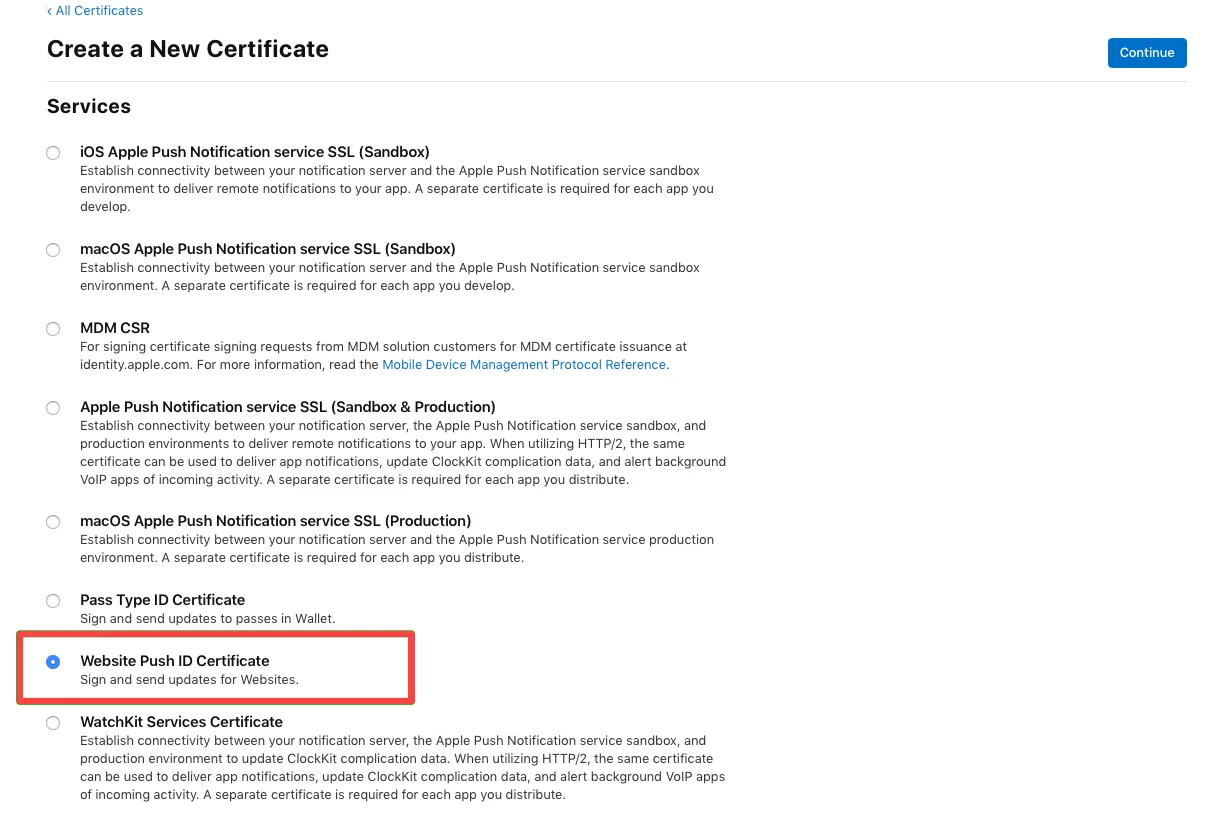
- Wählen Sie den Zertifikatstyp Website Push ID Certificate und klicken Sie auf Weiter.
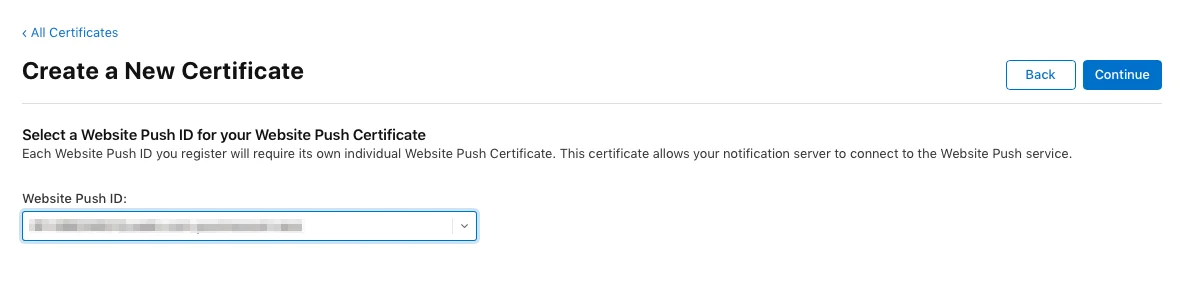
- Wählen Sie die Website Push ID aus – Ihre eindeutige Reverse-Domain-Zeichenfolge, wie z. B. web.com.example.domain (muss mit web. beginnen).
-
Laden Sie eine Zertifikatsignierungsanforderung hoch. Um mehr über das Erstellen von Zertifikatsignierungsanforderungen zu erfahren, lesen Sie bitte den Hilfeartikel zum Entwicklerkonto.
-
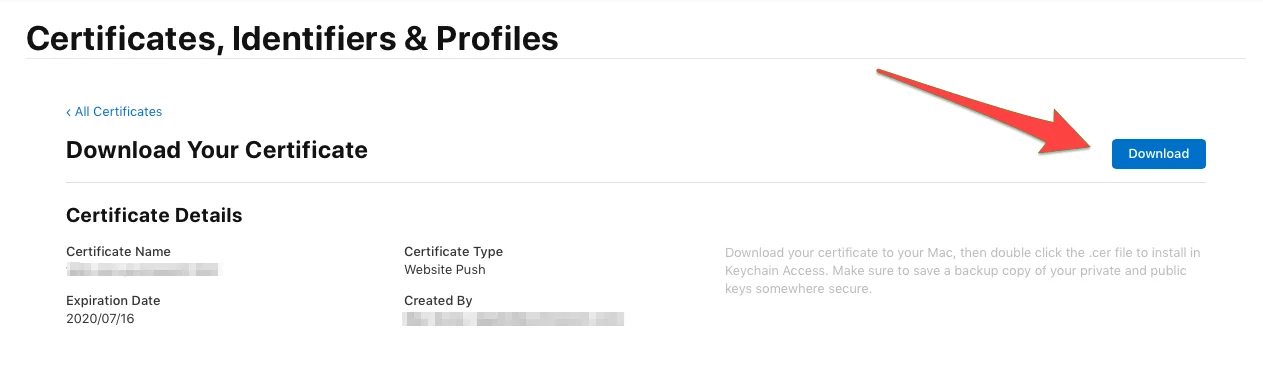
Laden Sie anschließend das Push-Benachrichtigungszertifikat herunter.
Safari in Pushwoosh konfigurieren
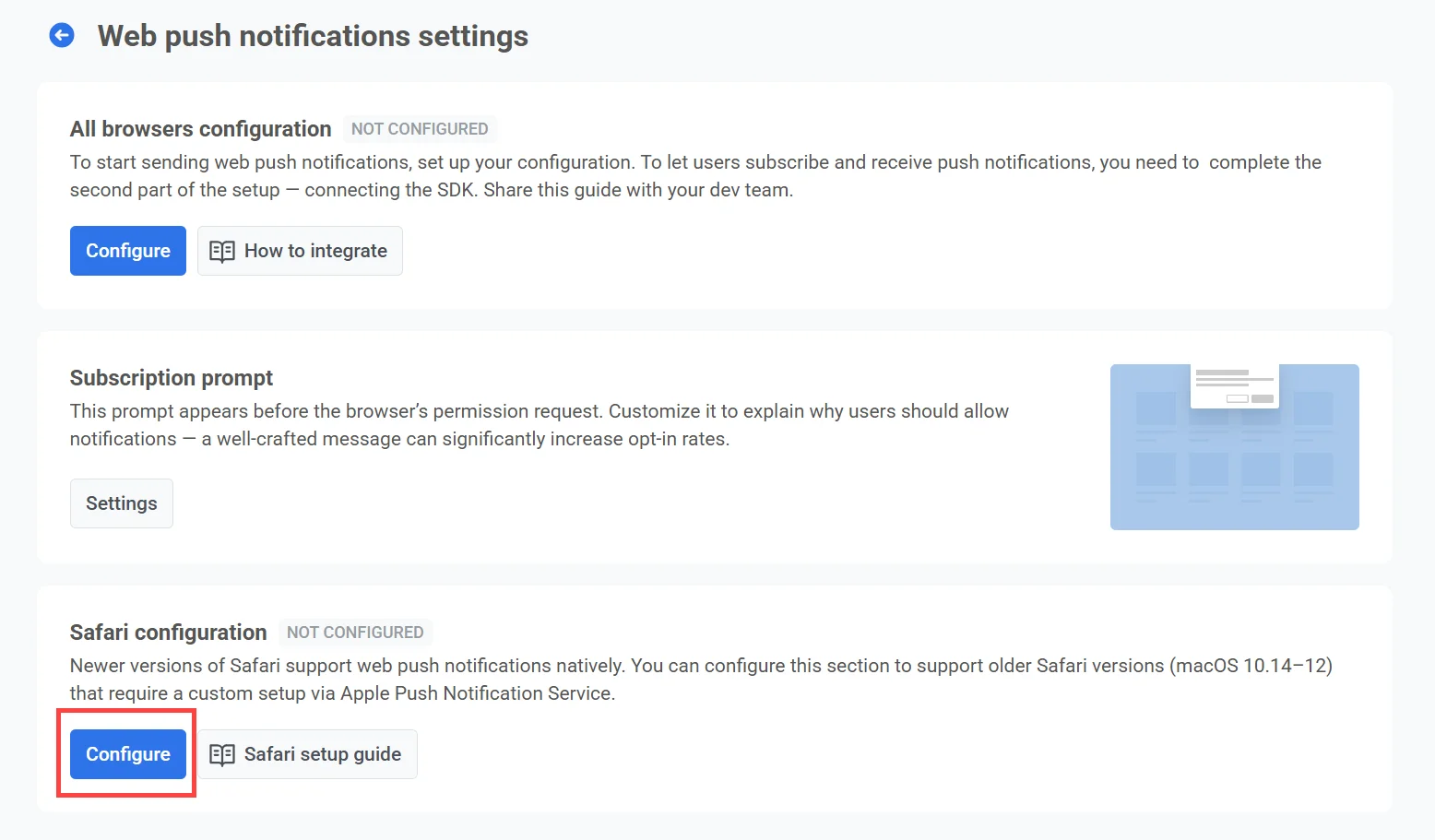
Anchor link to- Klicken Sie unter Safari-Konfiguration auf Konfigurieren.
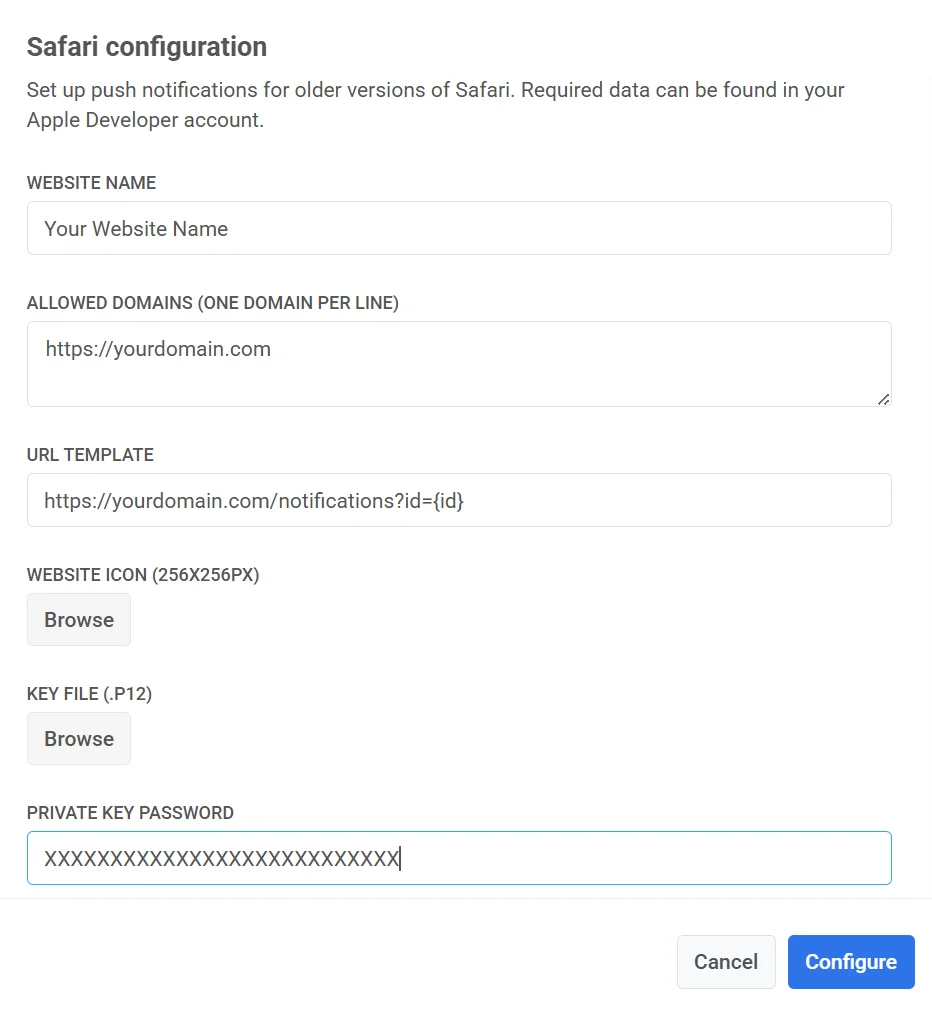
- Füllen Sie die folgenden Felder im Konfigurationsformular aus:
| Name der Website | Der Name Ihrer Website, der in der Push-Aufforderung erscheint. |
| Zulässige Domains | Liste der Domains, die die Berechtigung zur Benachrichtigung anfordern dürfen (eine pro Zeile). |
| URL-Vorlage | URL, die geöffnet wird, wenn ein Benutzer auf die Benachrichtigung klickt. Unterstützt Platzhalter wie %@, um dynamische Werte einzufügen. Beispiel: https://yourwebsite.com/%@ |
| Website-Symbol | Laden Sie ein quadratisches PNG-Bild (256×256 px) hoch. Pushwoosh passt die Größe automatisch für verschiedene Oberflächen an. |
| Schlüsseldatei | Laden Sie das aus Ihrem Apple-Entwicklerkonto exportierte .p12-Zertifikat hoch. |
| Passwort für den privaten Schlüssel | Passwort, das beim Exportieren der .p12-Datei verwendet wurde. |
- Klicken Sie auf Konfigurieren, um Ihre Änderungen zu speichern.
Pushwoosh generiert automatisch das Push-Paket mit dem Icon-Set, dem Website-JSON-Wörterbuch und der Manifest-Datei, die Safari vom Server anfordert. Sie können es jederzeit herunterladen.