LINE-Konfiguration
Um die Zustellung von Nachrichten über die LINE Messaging-App zu ermöglichen, müssen Sie zuerst die LINE-Plattform in Ihren Projekteinstellungen konfigurieren.
Voraussetzungen
Anchor link toStellen Sie sicher, dass Sie Folgendes haben, bevor Sie beginnen:
-
Einen registrierten Messaging API-Kanal in der LINE Developers Console. Mehr erfahren
-
Die folgenden Anmeldeinformationen von LINE:
- Channel ID
- Channel Secret
LINE in Pushwoosh konfigurieren
Anchor link to-
Navigieren Sie im Pushwoosh Control Panel zu Settings > Configure Platforms
-
Suchen Sie LINE in der Liste der Plattformen und klicken Sie auf Configure.
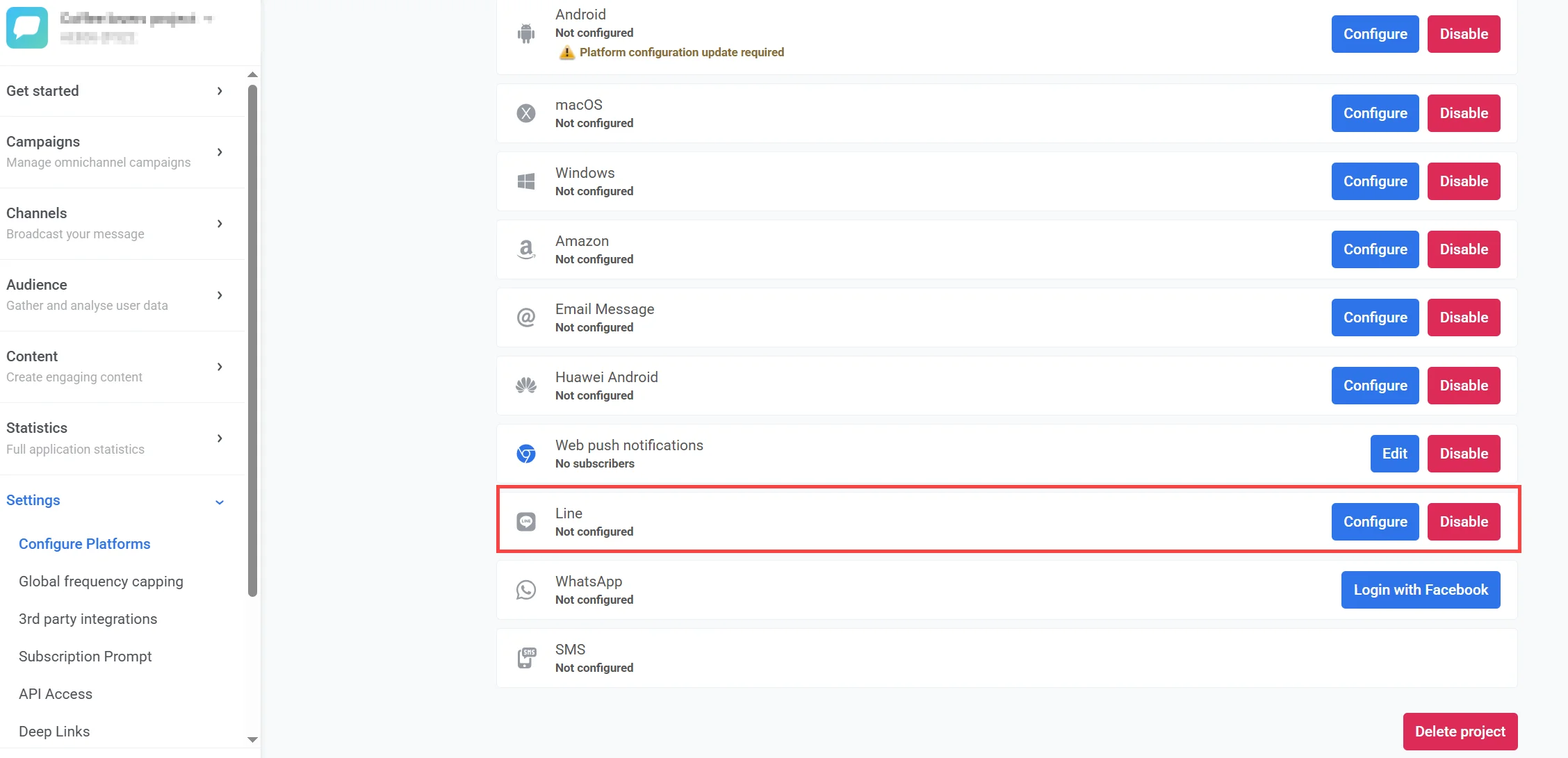
-
Geben Sie im Konfigurationsfenster Folgendes ein:
-
Channel ID: Ihre LINE Messaging API Channel ID
-
Channel Secret: Ihr LINE Messaging API Channel Secret

Nachdem Sie die erforderlichen Anmeldeinformationen eingegeben und den Webhook eingerichtet haben, klicken Sie auf Save, um die Konfiguration abzuschließen.
Wo Sie die Channel ID und das Channel Secret finden
Anchor link toChannel ID
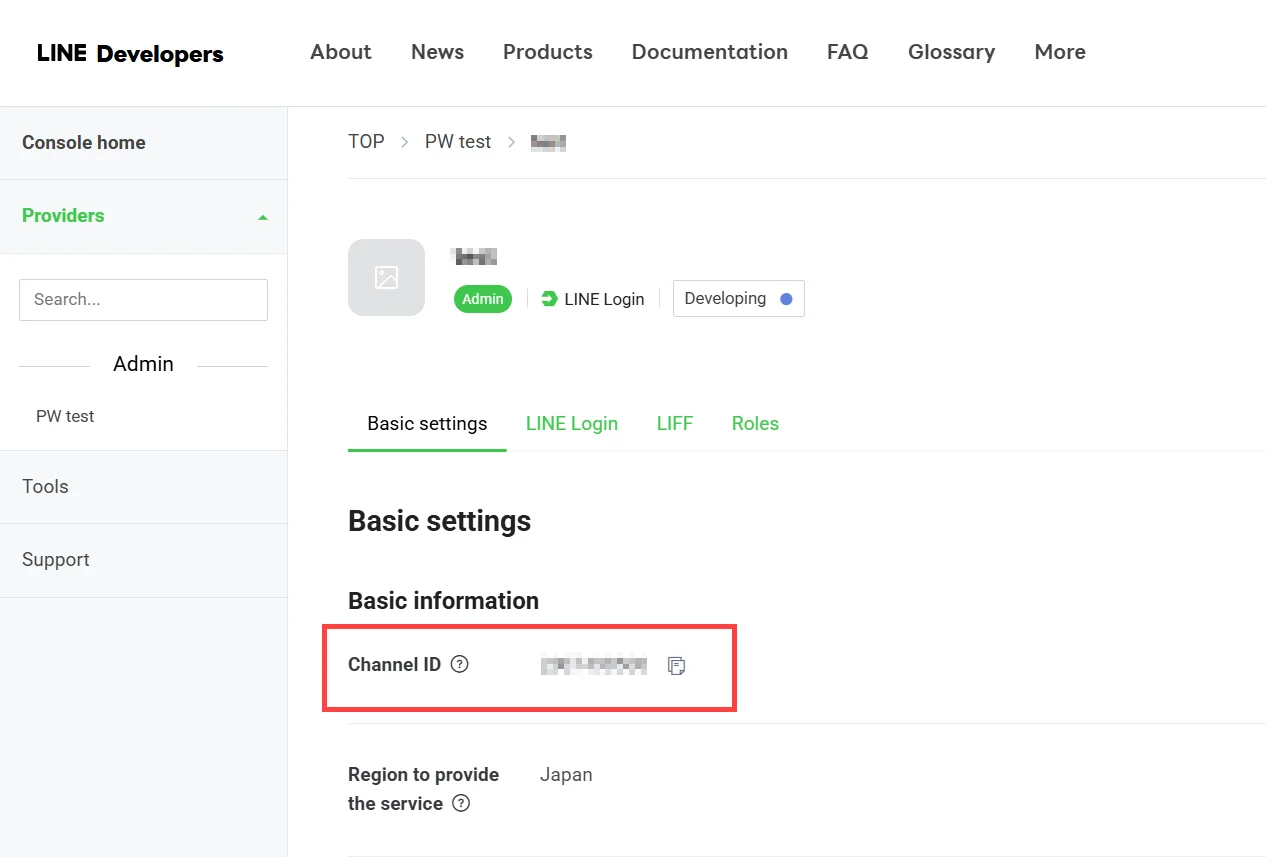
Anchor link toSo finden Sie Ihre Channel ID:
- Gehen Sie zur LINE Developers Console
- Wählen Sie Ihren Provider aus
- Wählen Sie den entsprechenden Kanal
- Gehen Sie zum Tab Basic settings, suchen und kopieren Sie die Channel ID
Erfahren Sie, wie Sie Ihre Channel ID in der LINE Developers Console finden
Channel Secret
Anchor link toSo finden Sie Ihr Channel Secret:
- Gehen Sie zur LINE Developers Console
- Wählen Sie Ihren Provider aus
- Wählen Sie den relevanten Kanal
- Navigieren Sie zum Tab Basic settings
- Scrollen Sie nach unten zum Feld Channel secret und klicken Sie auf Copy.

Wichtig: Das Channel Secret wird benötigt, um Ihre Anwendung bei der LINE Messaging API zu authentifizieren. Bewahren Sie diesen Wert sicher auf und geben Sie ihn nicht öffentlich weiter.
Die Webhook-URL in LINE festlegen
Anchor link toDamit LINE eingehende Nachrichten und Ereignisse an Pushwoosh senden kann, müssen Sie eine Webhook-URL in der LINE Developers Console konfigurieren.
Befolgen Sie diese Schritte, um sie einzurichten:
- Gehen Sie zum Tab Messaging API in der LINE Developers Console.
- Geben Sie in das Feld Webhook URL Folgendes ein:
https://tw-callback.svc-nue.pushwoosh.com/api/v1/lineCallback/XXXXX-XXXXXErsetzen Sie XXXXX-XXXXX durch Ihren tatsächlichen Pushwoosh-Anwendungscode.
-
Klicken Sie auf Verify. Wenn die URL gültig ist und antwortet, sehen Sie eine Success-Nachricht.
-
Aktivieren Sie die Option Use webhook, um die Webhook-Zustellung zu aktivieren.

Weitere Details zum Festlegen der Webhook-URL finden Sie in der offiziellen LINE-Dokumentation