KakaoTalk-Konfiguration
Pushwoosh ermöglicht es Ihnen, Nachrichten über KakaoTalk an Benutzer zu senden. Durch die Integration von KakaoTalk können Sie Ihre Reichweite auf Benutzer in Südkorea und anderen Regionen ausdehnen, in denen diese Messaging-Plattform dominant ist.
Voraussetzungen
Anchor link toBevor Sie KakaoTalk konfigurieren, stellen Sie sicher, dass die folgenden Anforderungen erfüllt sind:
- Pushwoosh-Konto: Ein Projekt, in dem Sie KakaoTalk aktivieren möchten.
- Ein registriertes Kakao Business-Konto
- User Code und Secret Key: Anmeldeinformationen aus dem Kakao Business Center, die erforderlich sind, um Ihr KakaoTalk-Konto mit Pushwoosh zu verbinden und den Nachrichtenversand zu autorisieren.
Einrichten der KakaoTalk-Konfiguration
Anchor link toUm die KakaoTalk-Konfiguration einzurichten, folgen Sie diesen Schritten:
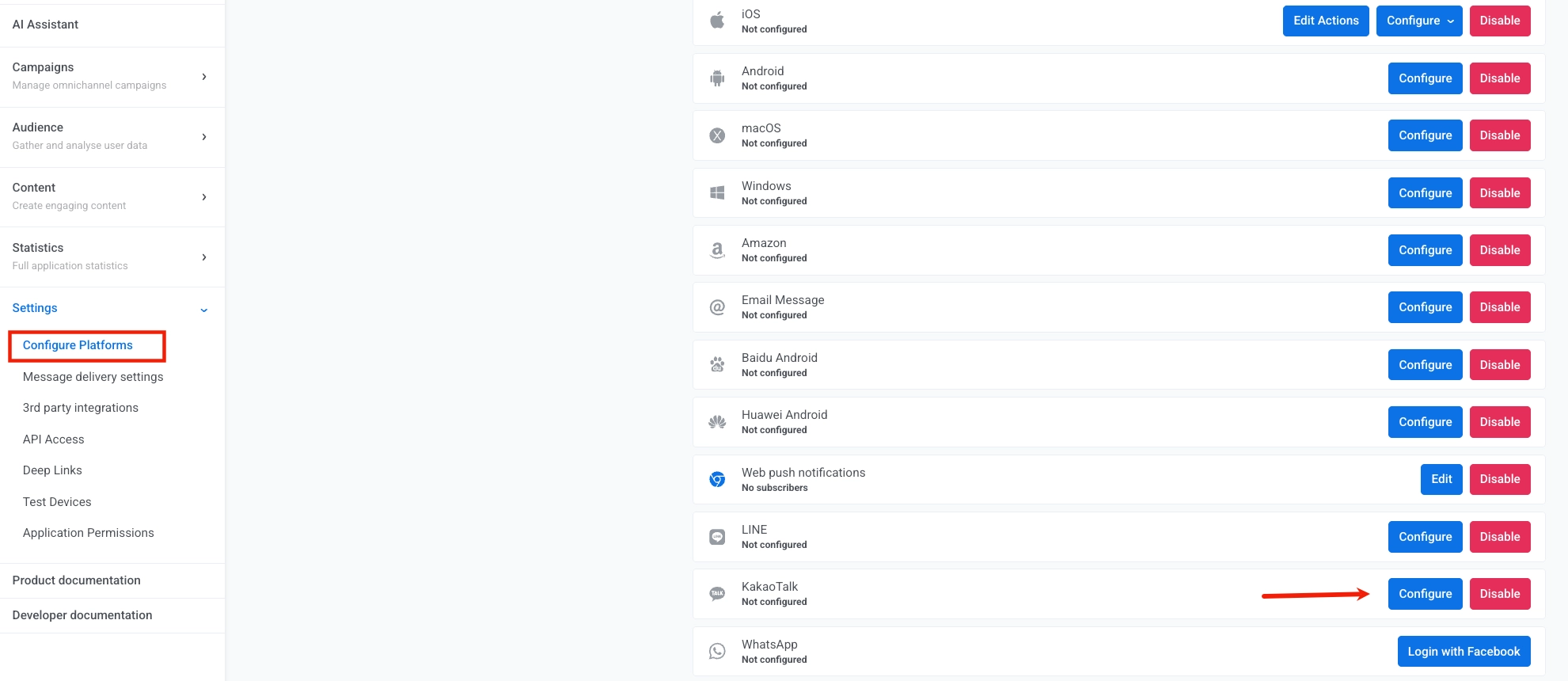
- Navigieren Sie zu Einstellungen > Plattformen konfigurieren. Scrollen Sie in der Liste der Plattformen nach unten, um KakaoTalk zu finden, und klicken Sie auf Konfigurieren.
- Geben Sie im Modal KakaoTalk-Benachrichtigungen Ihre Kakao Business-Anmeldeinformationen ein:
- USER CODE: Ihr eindeutiger User Code aus dem Kakao Business Center.
- SECRET KEY: Ihr entsprechender Secret Key.
Diese Anmeldeinformationen bestätigen Ihre Identität und autorisieren Pushwoosh, in Ihrem Namen Nachrichten zu senden.
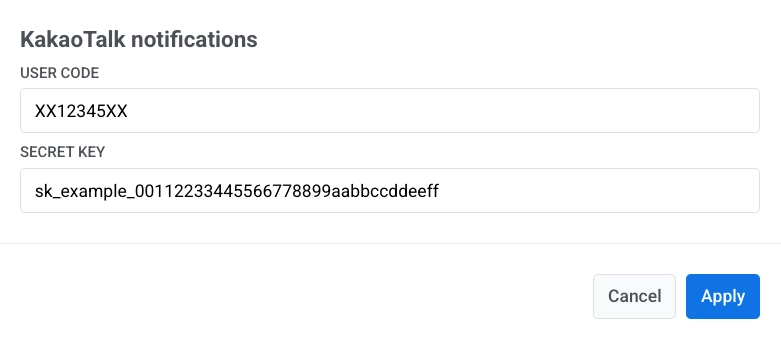
- Klicken Sie auf Anwenden, um Ihre Konfiguration zu speichern.
Nächste Schritte
Anchor link toKakaoTalk verwendet ein vorlagenbasiertes Nachrichtensystem. Bevor Sie Kampagnen oder transaktionale Nachrichten senden können, müssen Sie:
- Eine Nachrichtenvorlage erstellen.
- Diese zur Genehmigung durch das Kakao-Team einreichen.
Erfahren Sie, wie Sie KakaoTalk-Nachrichtenvorlagen erstellen und verwalten.
Sobald Ihre Vorlagen genehmigt sind, können Sie KakaoTalk-Nachrichten senden mit:
- API: Senden Sie Nachrichten programmatisch über den Kakao-API-Endpunkt.
- Journey: Erstellen Sie automatisierte Nachrichtenflüsse im Customer Journey Builder.