Konfiguration des VoIP-Zertifikats für iOS
Laden Sie Ihr VoIP-Zertifikat im Control Panel hoch, damit Pushwoosh VoIP-Push-Benachrichtigungen an Ihre iOS-App zustellen kann. Nachdem Sie die folgenden Schritte abgeschlossen haben, können Sie Benachrichtigungen über eingehende Anrufe und andere VoIP-Ereignisse über Pushwoosh an Geräte senden, auf denen Ihre App installiert ist.
Erstellen des Zertifikats
Anchor link toFolgen Sie demselben Ablauf wie bei einem Standard-APNs-Zertifikat:
- Generieren Sie eine Zertifikatsanforderungsdatei im Schlüsselbundzugriff.
- Erstellen Sie das Zertifikat im Apple Developer Portal. Wählen Sie unter Services die Option VoIP Services Certificate. Siehe VoIP-Dienstzertifikate erstellen in der Apple-Hilfe.
- Exportieren Sie den privaten Schlüssel als .p12 aus dem Schlüsselbundzugriff.
Sie benötigen die .p12-Datei und das Passwort für den privaten Schlüssel, wenn Sie das folgende Formular ausfüllen.
Konfigurieren des Zertifikats im Control Panel
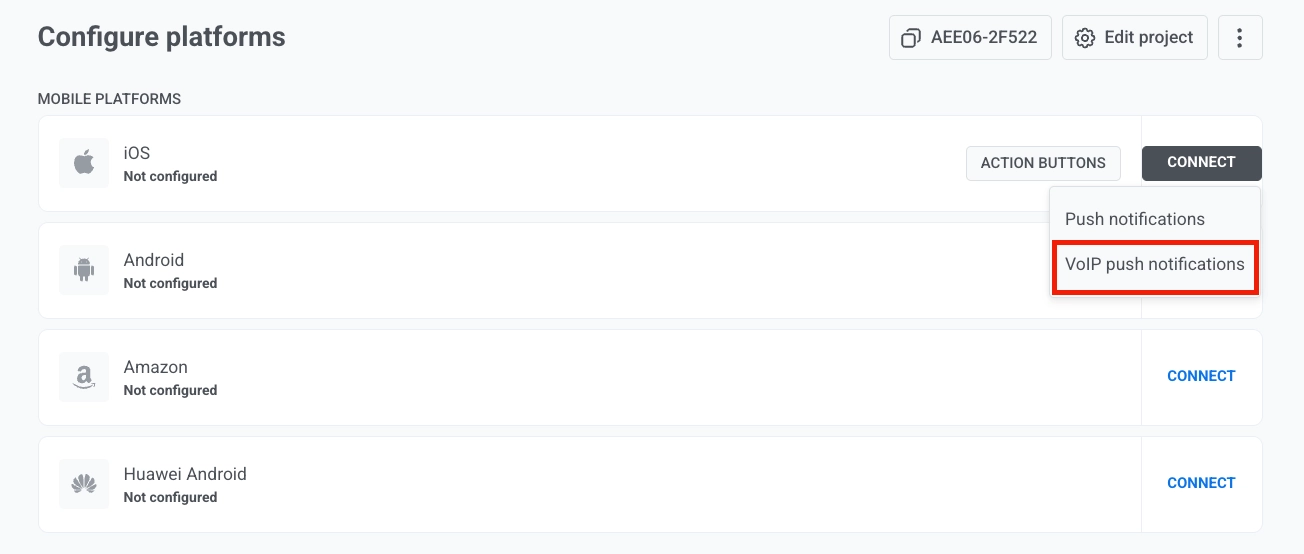
Anchor link to- Gehen Sie im Control Panel zu Einstellungen → Plattformen konfigurieren.
- Suchen Sie iOS in der Liste der Mobilen Plattformen und klicken Sie daneben auf Verbinden.
- Wählen Sie im Dropdown-Menü VoIP-Push-Benachrichtigungen aus.
- Klicken Sie neben VoIP-Zertifikatsdatei (.p12) auf das Anhangssymbol und wählen Sie die .p12-Datei aus, die Sie aus dem Schlüsselbundzugriff exportiert haben.
- Geben Sie unter Passwort für den privaten Schlüssel das Passwort ein, das Sie beim Exportieren der .p12-Datei festgelegt haben.
- Wählen Sie unter Gateway die Option Sandbox für Entwicklung und Tests oder Produktion für Live-Apps.
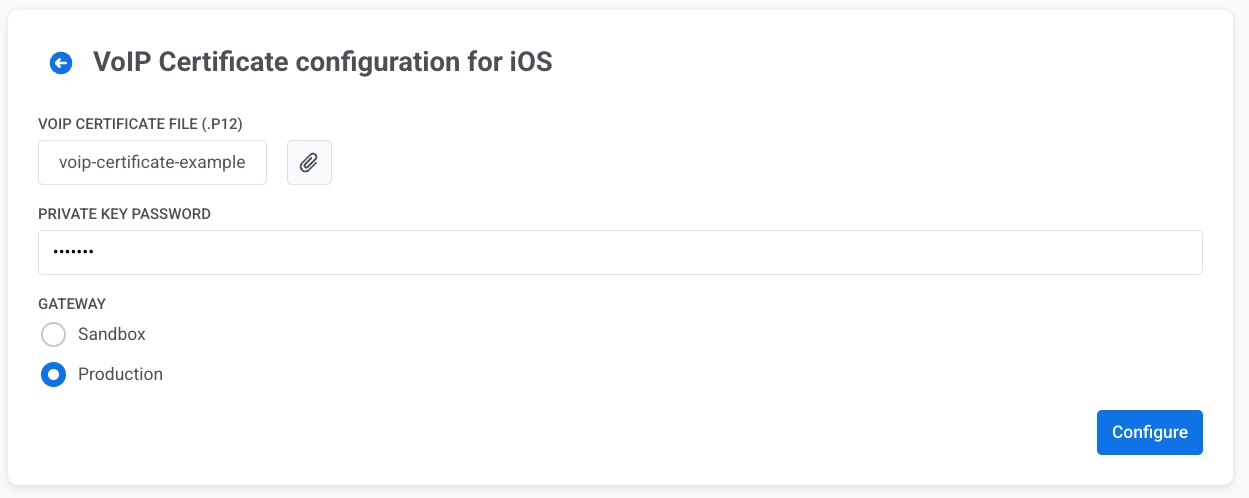
- Klicken Sie auf Konfigurieren, um die Konfiguration zu speichern.
Sobald die Konfiguration gespeichert ist, kann Pushwoosh VoIP-Push-Benachrichtigungen an Ihre iOS-App zustellen. Um den Empfang und die Verarbeitung von VoIP-Pushes in der App zu implementieren, verwenden Sie das Pushwoosh VoIP-Modul und die Messages API zum Senden.