Konfiguration von Amazon Device Messaging
Um Push-Benachrichtigungen an Amazon-Geräte zu senden, konfigurieren Sie die Amazon-Plattform in Pushwoosh mit Ihren ADM-OAuth-Anmeldeinformationen.
Client-ID und Client-Secret von Amazon erhalten
Anchor link to- Melden Sie sich in der Amazon Developer Console an und öffnen Sie Meine Apps.
- Wählen Sie Ihre App aus (oder erstellen Sie eine) und gehen Sie zu App Services.
- Wählen Sie unter Device Messaging Ihr Sicherheitsprofil aus oder erstellen Sie ein neues.
- Klicken Sie auf Sicherheitsprofil anzeigen und öffnen Sie dann den Tab Web-Einstellungen.
- Kopieren Sie die Client-ID und klicken Sie auf Secret anzeigen, um das Client-Secret aufzudecken.
Details zu Sicherheitsprofilen und API-Schlüsseln für Ihre App finden Sie unter Anmeldeinformationen erhalten (Amazon Device Messaging).
Amazon in Ihrem Pushwoosh-Projekt konfigurieren
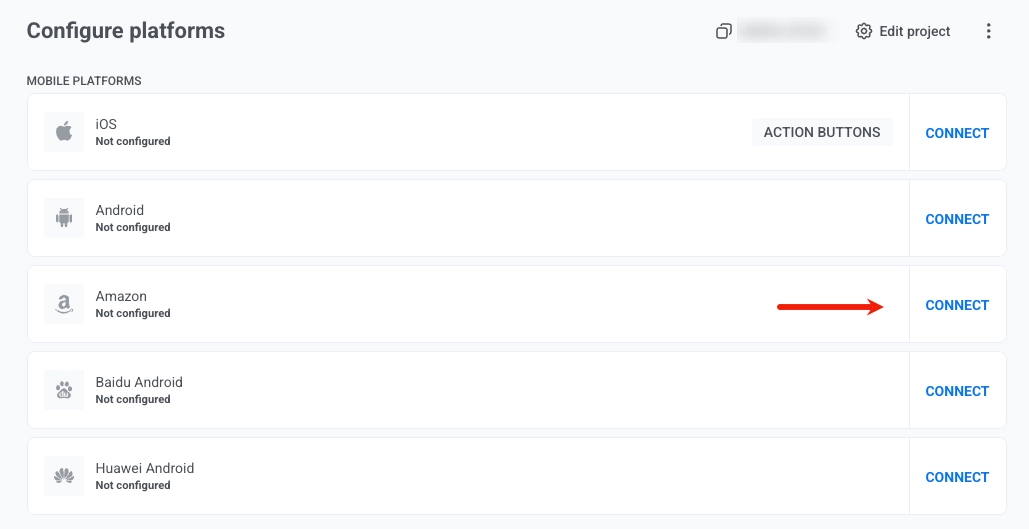
Anchor link to- Gehen Sie in Ihrem Pushwoosh-Projekt zu Plattformen konfigurieren und klicken Sie auf Verbinden neben Amazon.
- Geben Sie im Formular Amazon Device Messaging Ihre Anmeldeinformationen ein:
- CLIENT-ID: Fügen Sie die Client-ID aus der Amazon Developer Console ein.
- CLIENT-SECRET: Fügen Sie das Client-Secret aus der Amazon Developer Console ein.
- FRAMEWORK: Wählen Sie Keines, Nativ, Unity, Adobe AIR oder React Native, je nachdem, wie Sie das SDK integrieren.
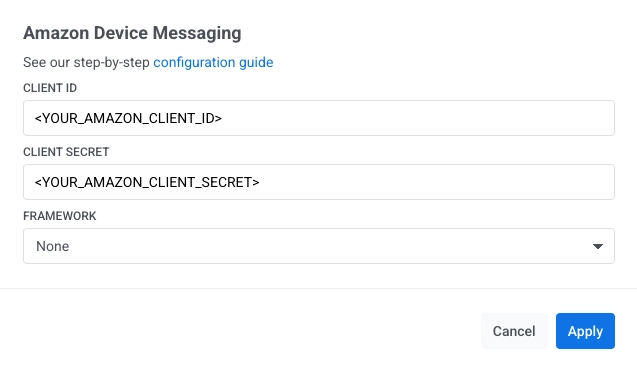
- Klicken Sie auf Anwenden.
So integrieren Sie das Pushwoosh SDK in Ihre Amazon-App: