Konfiguration für Chrome und Firefox
Um Push-Benachrichtigungen an Chrome und Firefox zu senden, müssen Sie Ihr Firebase-Projekt konfigurieren und die erforderlichen Anmeldeinformationen bereitstellen.
Schritt 1. Konfiguration der Chrome- oder Firefox-Plattform in Pushwoosh starten
Anchor link to- Öffnen Sie Ihr Pushwoosh-Projekt und wählen Sie die App aus, die Sie konfigurieren möchten.
- Gehen Sie zu Einstellungen → Plattformkonfiguration.
- Wählen Sie Chrome oder Firefox und klicken Sie dann neben der ausgewählten Plattform auf Konfigurieren.

Dadurch wird ein Konfigurationsformular geöffnet, in das Sie die Anmeldeinformationen Ihres Firebase-Projekts eingeben müssen.
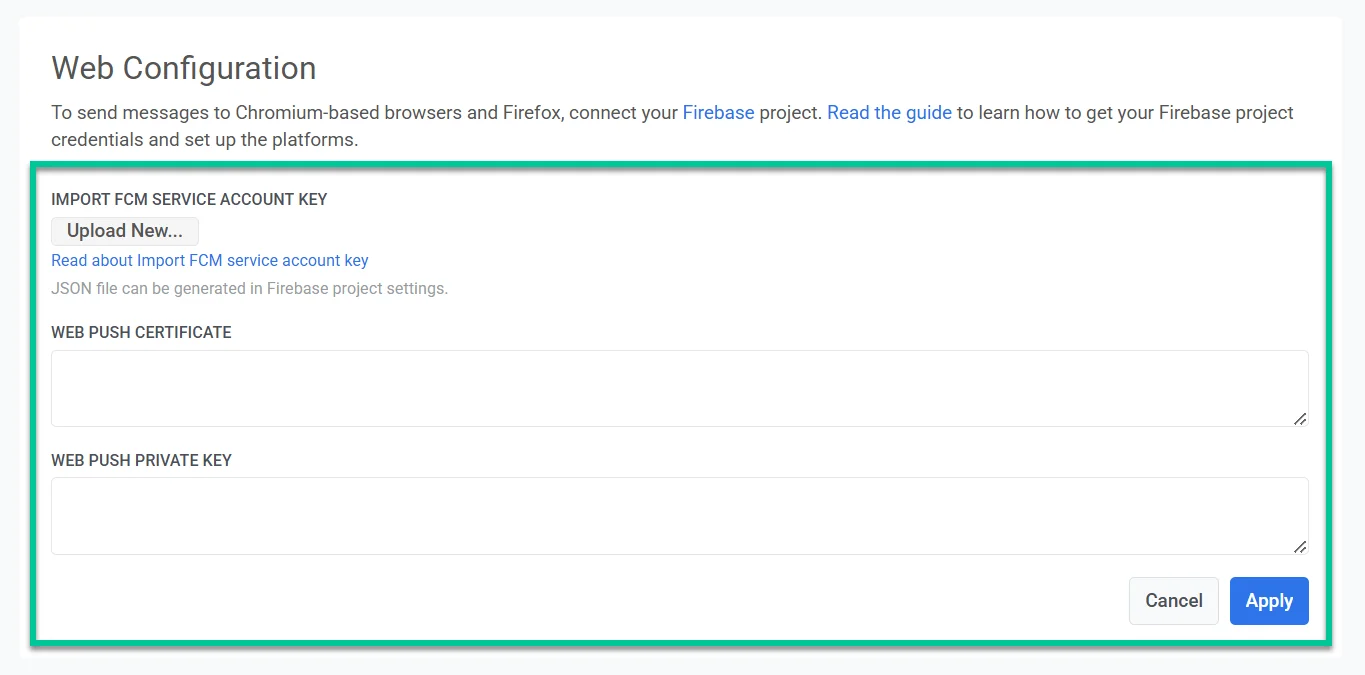
Schritt 2. Firebase-Anmeldeinformationen abrufen und hinzufügen
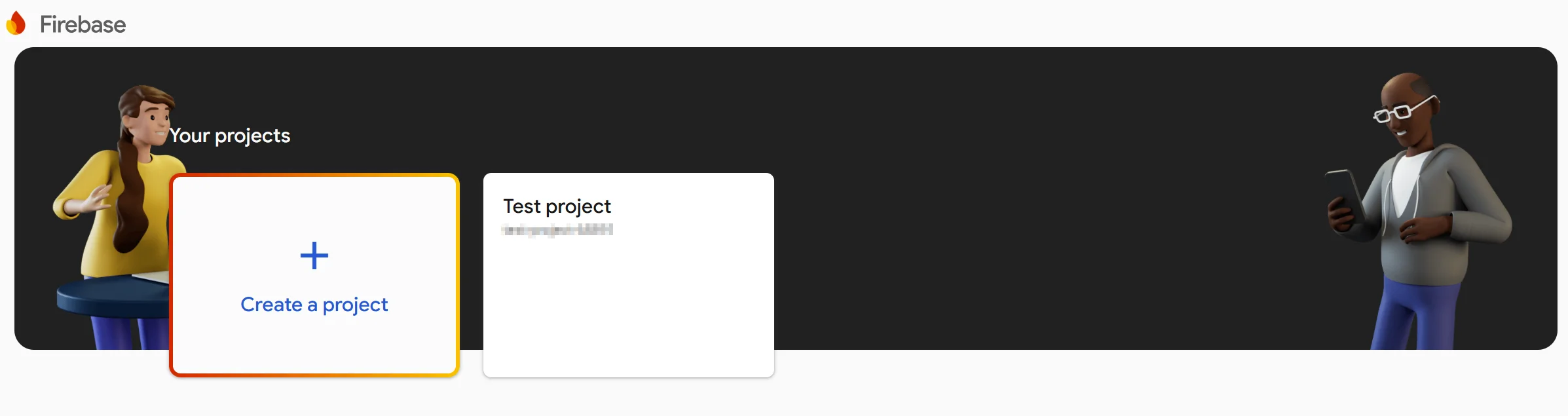
Anchor link to- Wenn Sie noch kein Firebase-Projekt erstellt haben, richten Sie eines in der Firebase Console ein.
- Öffnen Sie die Firebase Console und wählen Sie Ihr Projekt aus.
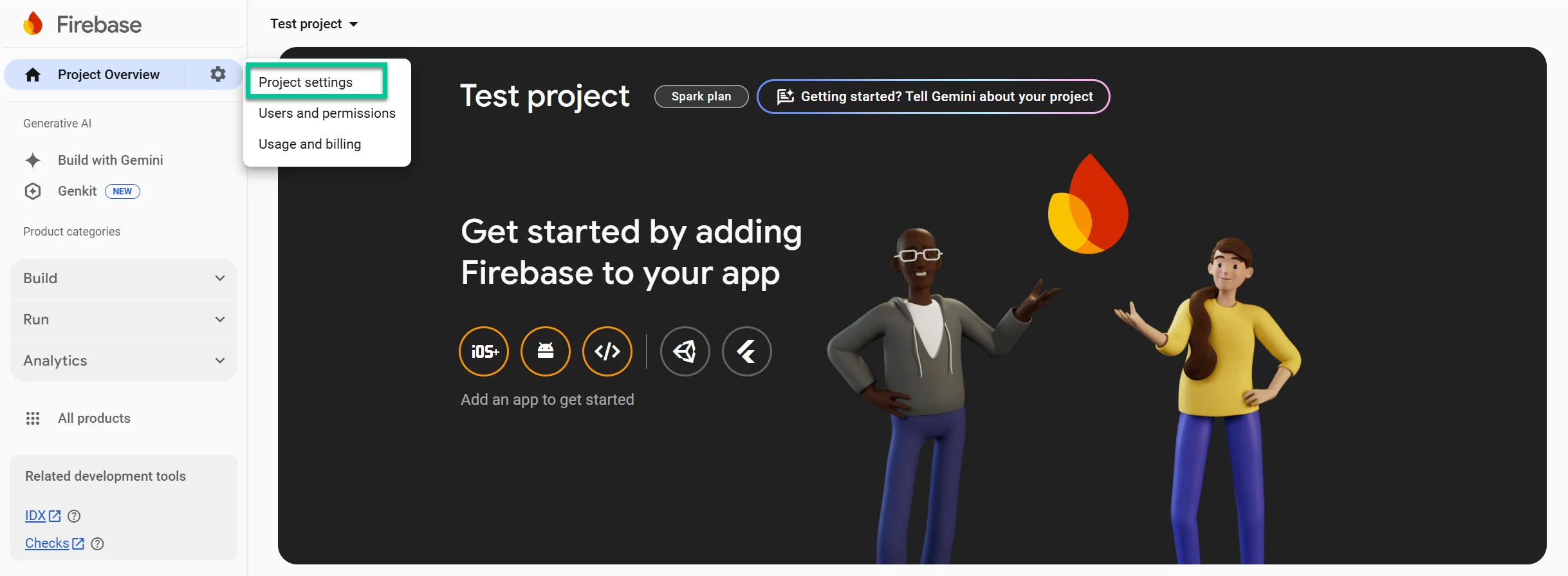
- Navigieren Sie zu den Projekteinstellungen.
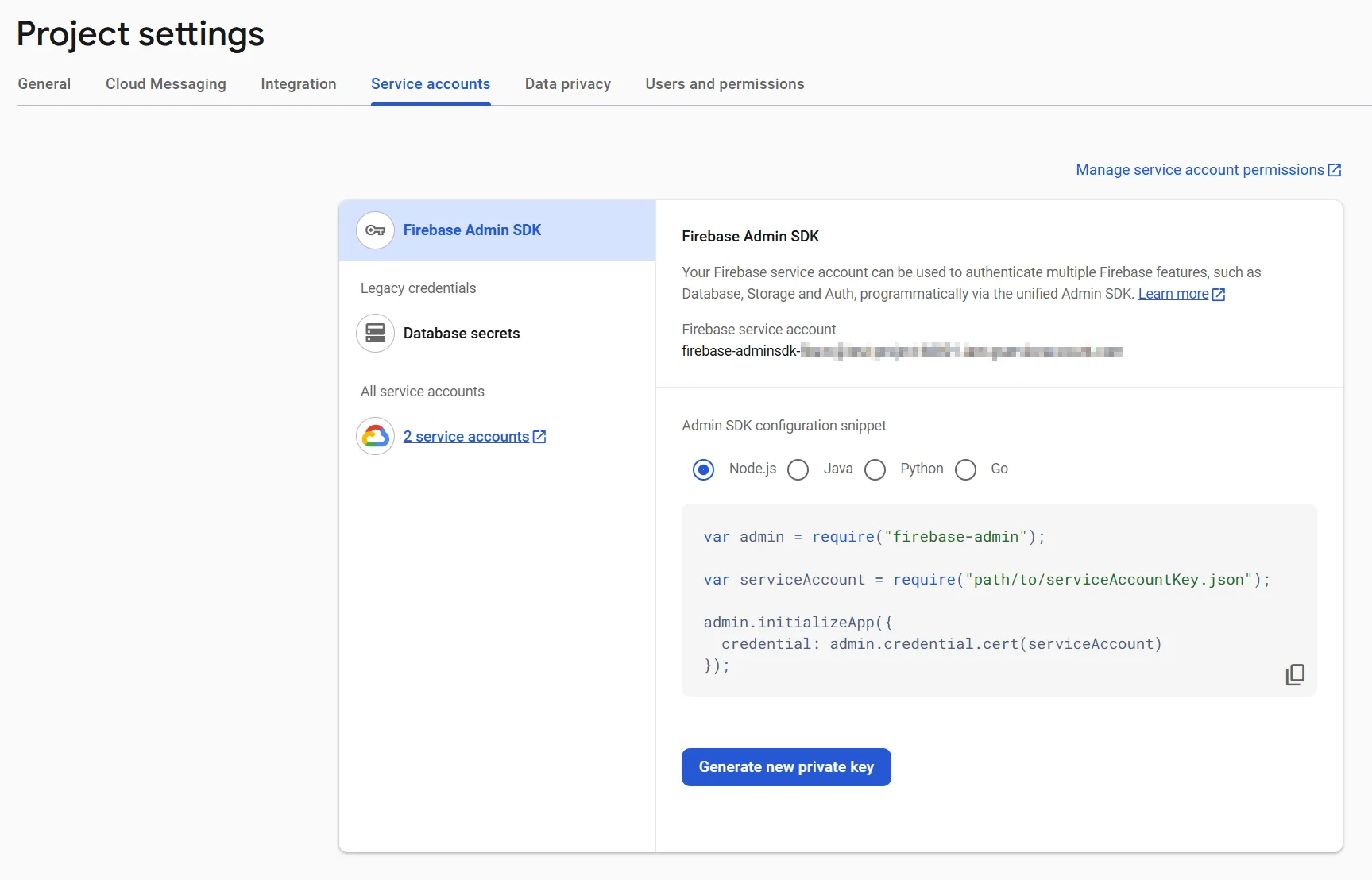
FCM-Dienstkontoschlüssel importieren
Anchor link to- Gehen Sie in der Firebase Console zu Projekteinstellungen → Dienstkonten.
- Klicken Sie auf Neuen privaten Schlüssel generieren, um die JSON-Datei herunterzuladen.
- Klicken Sie im Pushwoosh-Webkonfigurationsformular unter FCM-Dienstkontoschlüssel importieren auf Neu hochladen und wählen Sie die heruntergeladene JSON-Datei aus.
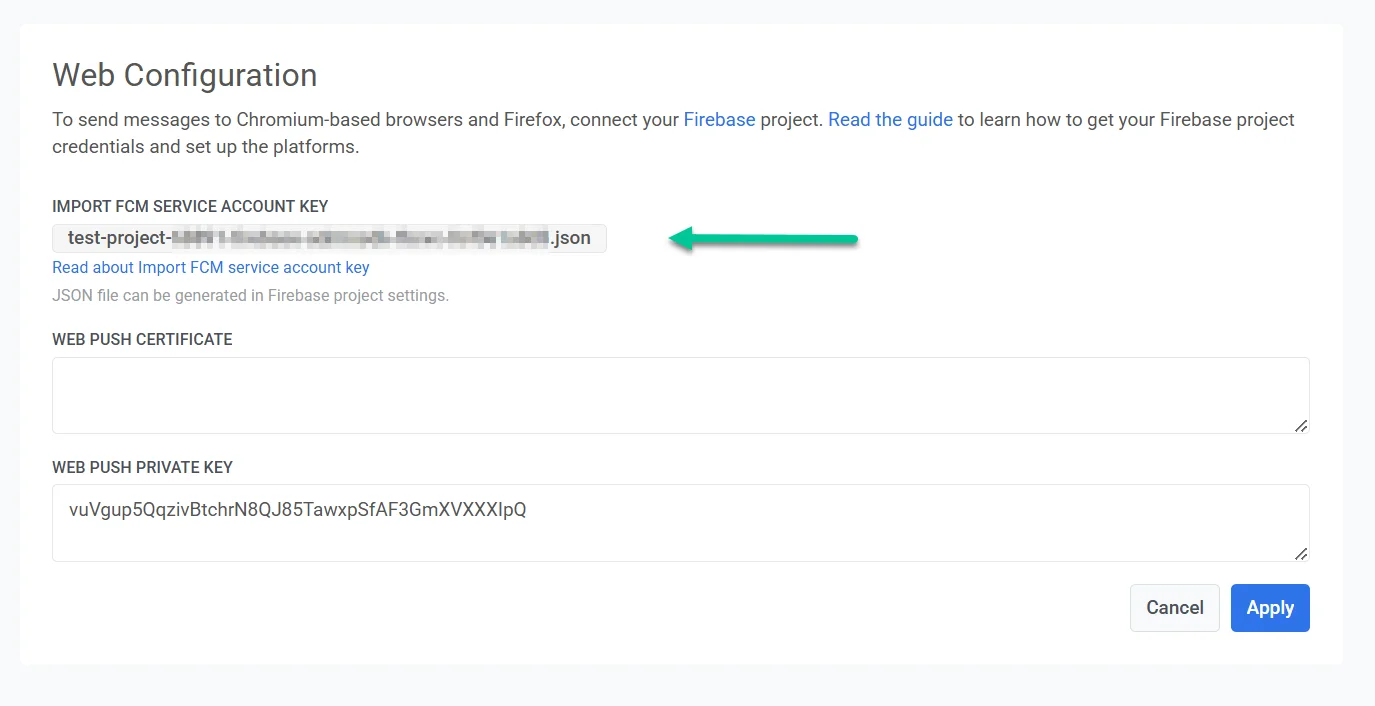
Web-Push-Anmeldeinformationen eingeben
Anchor link toWeb-Push-Zertifikat-Schlüsselpaar hinzufügen
Anchor link to- Navigieren Sie in Firebase zu Projekteinstellungen → Cloud Messaging.
- Scrollen Sie nach unten zum Abschnitt Web-Konfiguration und klicken Sie auf Schlüsselpaar generieren.
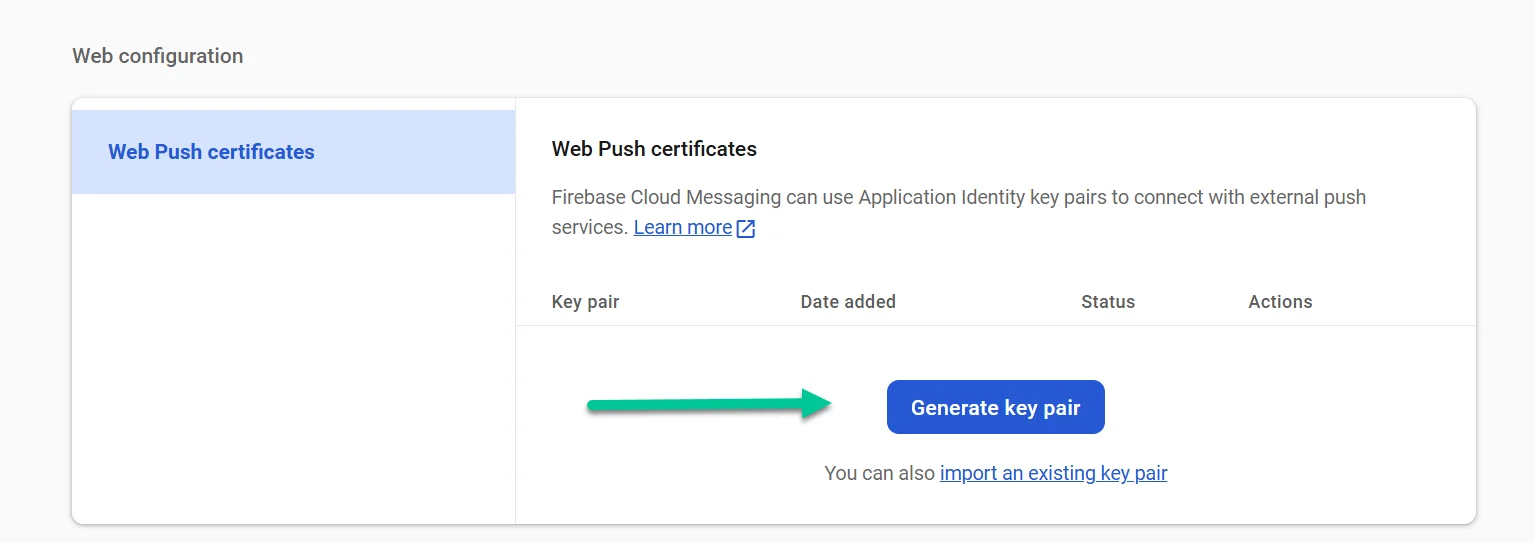
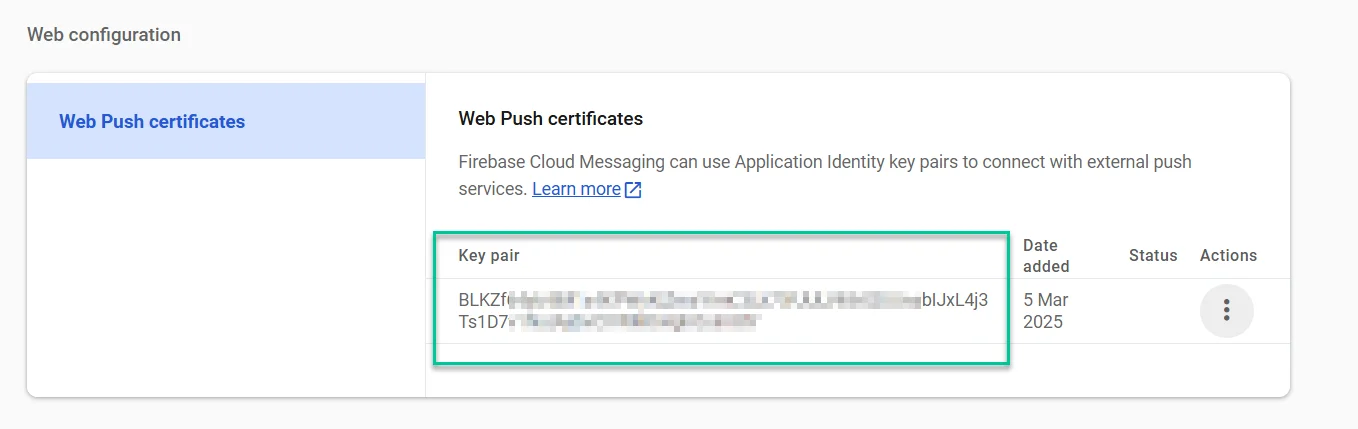
- Kopieren Sie das generierte Schlüsselpaar in Ihre Zwischenablage.
- Fügen Sie es in das Feld Web-Push-Zertifikat im Pushwoosh-Webkonfigurationsformular ein.
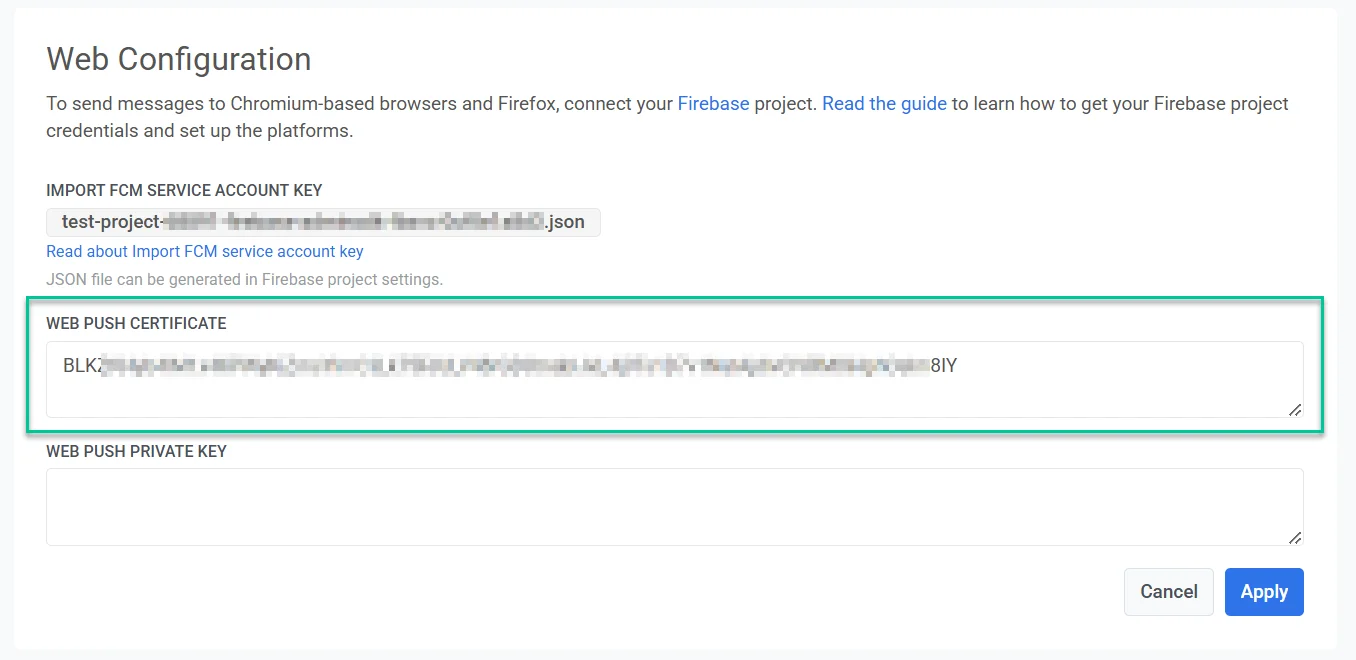
Privaten Web-Push-Schlüssel hinzufügen
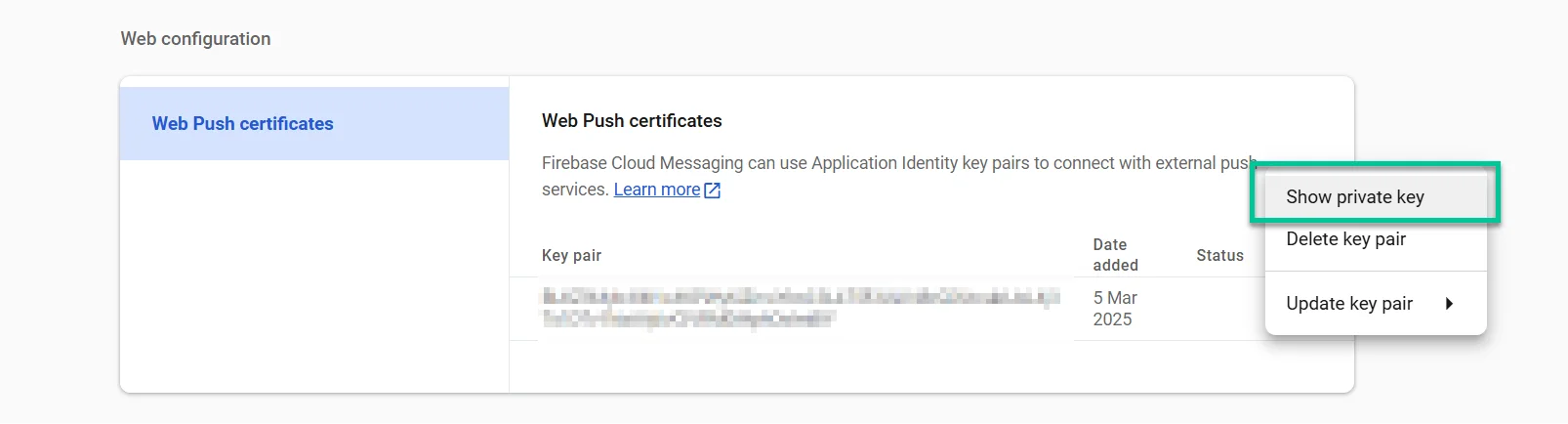
Anchor link to- Gehen Sie in der Firebase Console zu Projekteinstellungen → Cloud Messaging → Web-Konfiguration.
- Klicken Sie auf das Drei-Punkte-Menü unter Aktionen neben dem Schlüsselpaar und wählen Sie Privaten Schlüssel anzeigen. Dieser Schlüssel ist entscheidend, um sicherzustellen, dass Web-Push-Benachrichtigungen korrekt funktionieren.
-
Kopieren Sie den angezeigten Schlüssel in Ihre Zwischenablage.
-
Fügen Sie ihn im Pushwoosh-Webkonfigurationsformular in das Feld Privater Web-Push-Schlüssel ein.
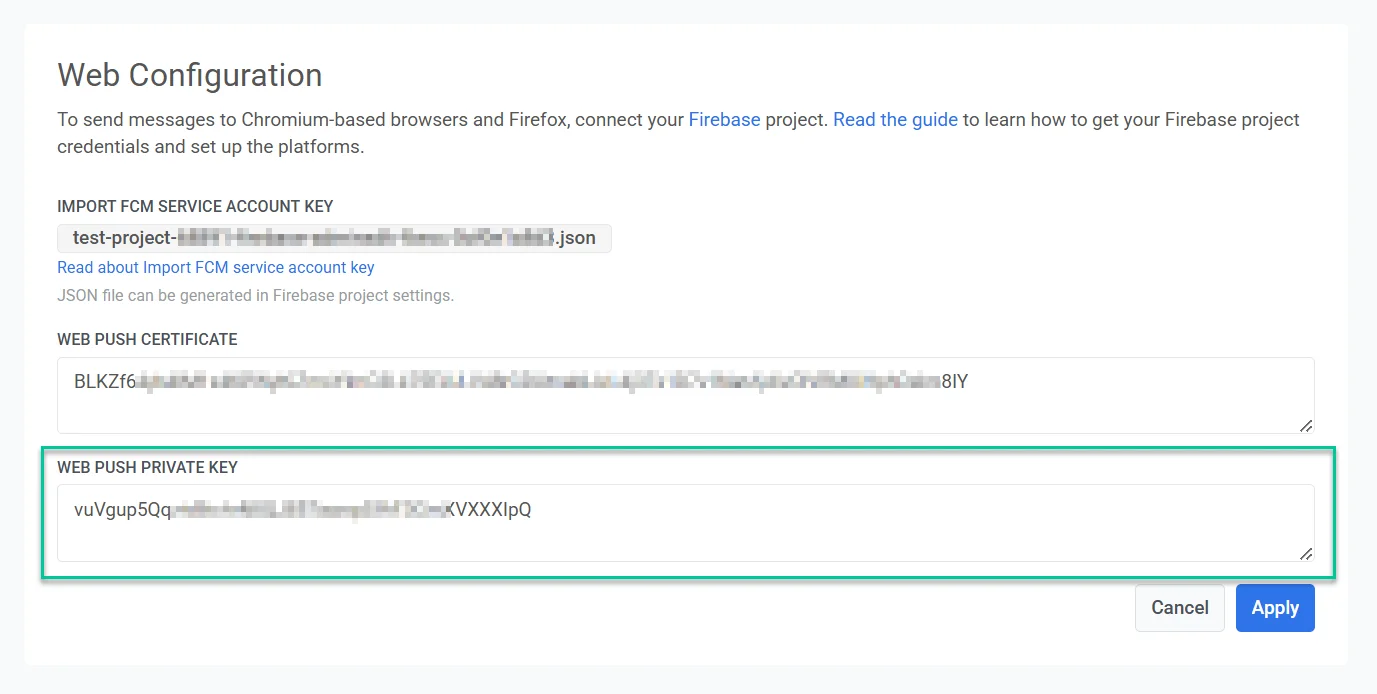
- Klicken Sie auf Anwenden, um Ihre Änderungen zu speichern.
Schritt 3. API-Berechtigung auf der Google Cloud Platform aktivieren
Anchor link to- Besuchen Sie die Google Cloud API
- Wählen Sie Ihr Projekt aus.
- Drücken Sie auf Aktivieren.
Schritt 4. Integration abschließen
Anchor link toStellen Sie sicher, dass Sie das Web Push SDK 3.0 in Ihr Chrome- oder Firefox-Projekt integriert haben.