Xamarin Android SDK
মডিউল সোর্স
নমুনা ডাউনলোড করুন
Android প্ল্যাটফর্ম কনফিগারেশন
Anchor link to১. https://console.firebase.google.com/-এ যান এবং একটি নতুন প্রোজেক্ট তৈরি করুন
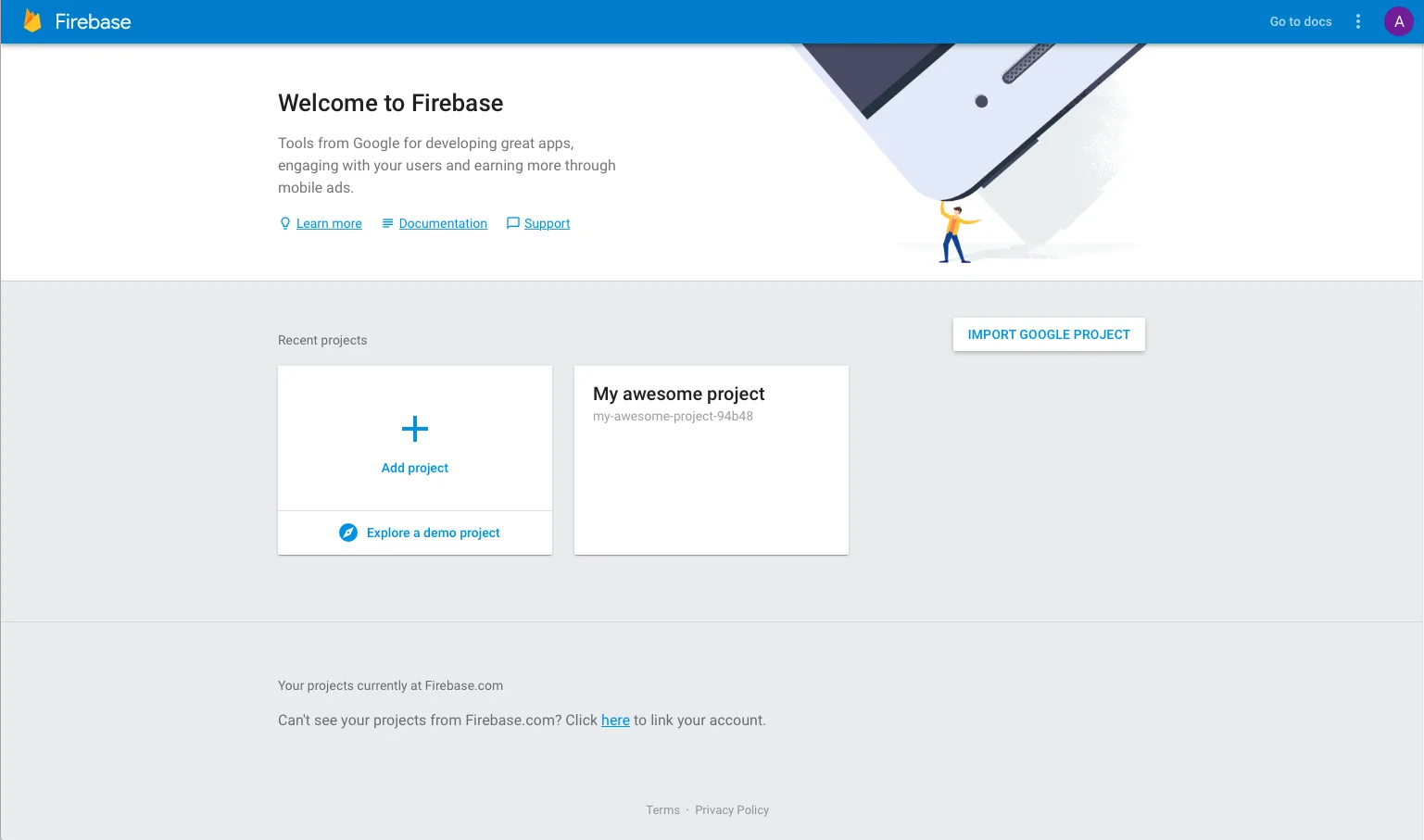
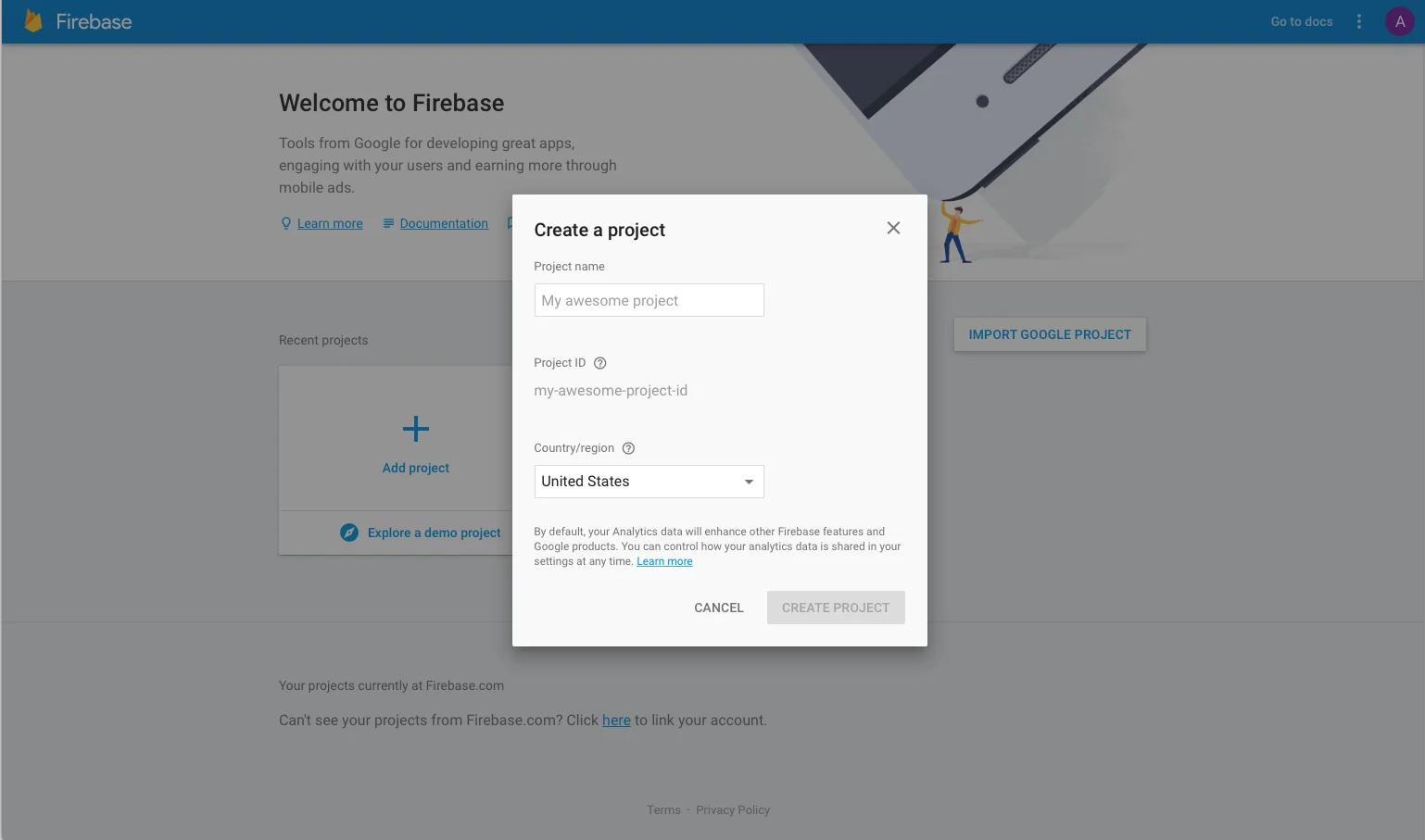
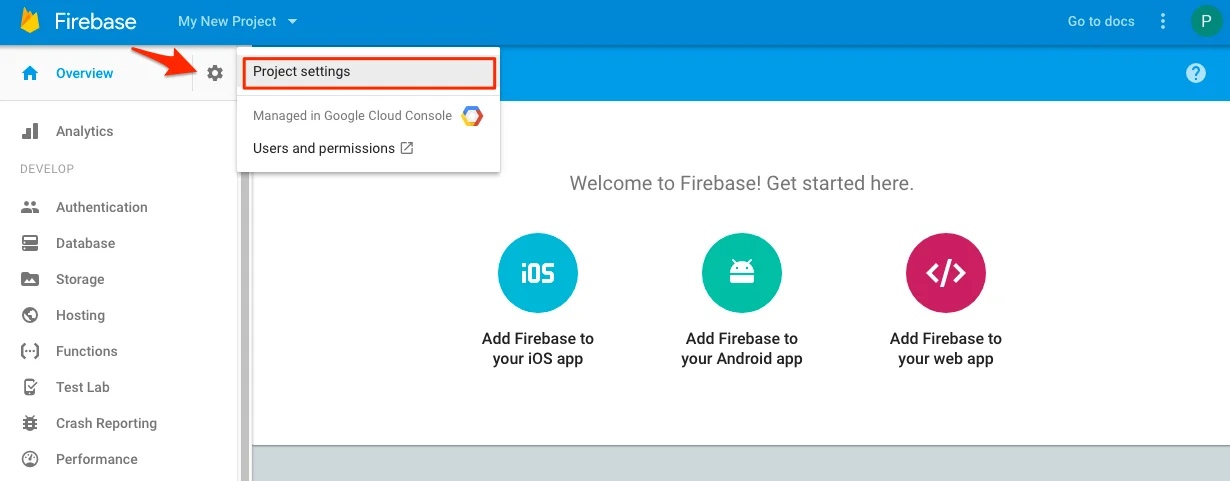
২. Your Project > Project settings-এ যান:
৩. Cloud Messaging ট্যাবে Server Key এবং Sender ID খুঁজুন:
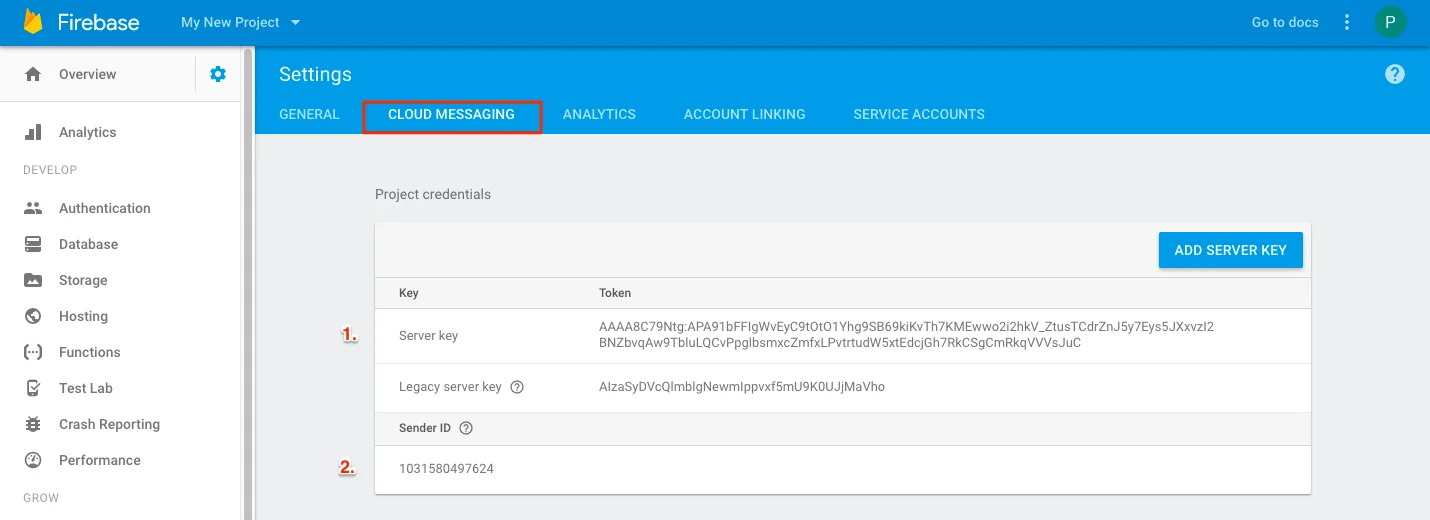
৪. গাইড অনুসরণ করে আপনার Firebase ক্রেডেনশিয়াল দিয়ে Android প্ল্যাটফর্ম কনফিগার করুন।
SDK ইন্টিগ্রেশন
Anchor link to১. আপনার প্রোজেক্টে “Pushwoosh.Firebase.Xamarin.Droid” Nuget প্যাকেজটি যোগ করুন।
২. AndroidManifest.xml-এ নিম্নলিখিত মেটাডেটা যোগ করুন:
<meta-data android:name="com.pushwoosh.appid" android:value="XXXXX-XXXXX" /><meta-data android:name="com.pushwoosh.senderid" android:value="@string/fcm_sender_id" />যেখানে:
com.pushwoosh.appidহল আপনার Pushwoosh অ্যাপ্লিকেশন কোডcom.pushwoosh.senderidহল সেই Sender ID যা আপনি Firebase কনসোল থেকে পেয়েছেন (Android প্ল্যাটফর্ম কনফিগারেশন গাইডের ধাপ ৫ দেখুন)।
<resources> <string name="fcm_sender_id">আপনার FCM SENDER ID</string></resources>৩.১. আপনার প্রোজেক্টে google-services.json ফাইলটি যোগ করুন।
৩.২. Visual Studio-তে, google-services.json-এর উপর রাইট-ক্লিক করুন এবং Build Action মেনু থেকে GoogleServicesJson অপশনটি বেছে নিন।
৪. পুশ নোটিফিকেশনের জন্য রেজিস্টার করুন:
using Pushwoosh;
PushNotificationsManager.Instance.RegisterForPushNotifications();
ব্যাস, হয়ে গেছে!
আমাদের সাথে আপনার মতামত শেয়ার করুন
Anchor link toআপনার মতামত আমাদের একটি উন্নত অভিজ্ঞতা তৈরি করতে সাহায্য করে, তাই SDK ইন্টিগ্রেশন প্রক্রিয়ার সময় আপনার কোনো সমস্যা হলে আমরা আপনার কাছ থেকে শুনতে চাই। যদি আপনি কোনো অসুবিধার সম্মুখীন হন, তাহলে অনুগ্রহ করে এই ফর্মের মাধ্যমে আমাদের সাথে আপনার ভাবনা শেয়ার করতে দ্বিধা করবেন না।