كيفية إصدار بطاقة Wallet عند دخول منطقة جغرافية
أصدر بطاقة Apple Wallet أو Google Wallet عند دخول المتسوق إلى منطقة جغرافية للمتجر، ثم أرسل رابط التثبيت. يبني هذا الدليل هذه الرحلة باستخدام عنصر إصدار بطاقة المحفظة.
إنشاء حملة بطاقة Wallet
Anchor link toيمكن لعنصر إصدار بطاقة المحفظة إصدار بطاقات من حملة موجودة فقط، لذا أنشئ واحدة أولًا. منصة الحملة دائمة، لذا إذا كنت تدعم كلًا من Apple Wallet و Google Wallet، كرّر هذا القسم مرة لكل منصة.
- اذهب إلى Campaigns → Wallet Passes → Campaigns وانقر على Create campaign.
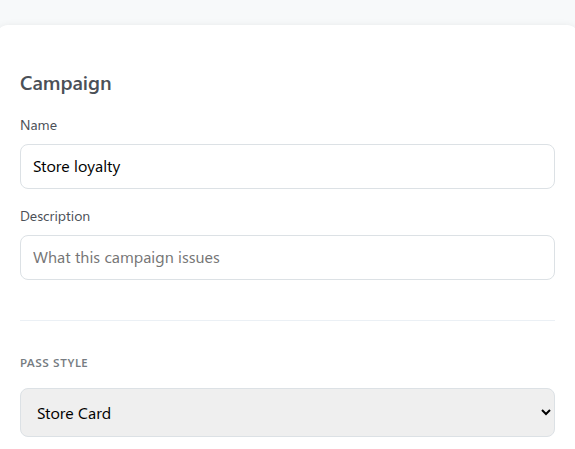
- اختر Apple Wallet أو Google Wallet كـ Platform، وأدخل Name لمرجعك الخاص، على سبيل المثال
Store loyalty(هذا يسمّي الحملة داخل Pushwoosh، ولا يظهر على البطاقة)، واختر نمط بطاقة، على سبيل المثال Store Card (لـ Apple) أو Loyalty card (لـ Google).
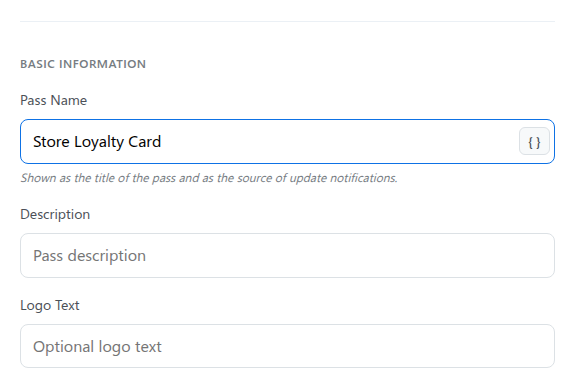
- ضمن Basic Information، اضبط Pass Name على ما يظهر على البطاقة نفسها، على سبيل المثال
Store Loyalty Card.
- صمّم بقية البطاقة، ثم عاين الحملة وأنشئها.
شرح تفصيلي لكل حقل: إنشاء حملة بطاقات Wallet.
إنشاء المنطقة الجغرافية للمتجر
Anchor link toتحتاج الرحلة إلى منطقة جغرافية فعّالة لتنطلق منها، لذا أنشئ واحدة قبل بناء الرحلة.
- اذهب إلى Campaigns → Geo campaigns وانقر على Create geozone.

- أدخل Campaign name، على سبيل المثال
Downtown store.

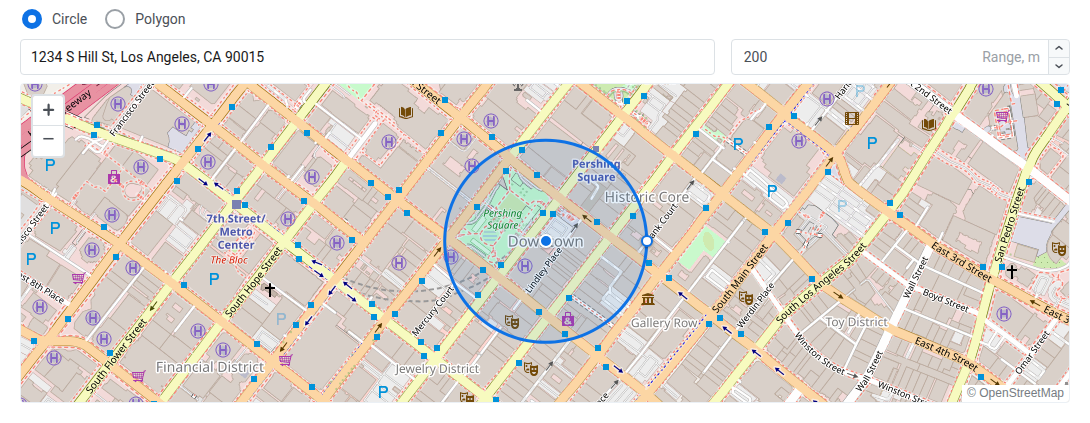
- ضمن موقع التشغيل، اختر Circle، وابحث عن عنوان المتجر، واضبط المدى، متر (50 على الأقل).
- ضمن Entry actions، فعّل Fire event. اترك Event name فارغًا حتى يُستخدم الاسم الافتراضي
PW_GeozoneEntered. - أوقف Send push إذا كنت تريد أن ترسل الرحلة فقط رسالة للمتسوق، دون إشعار push منفصل للمنطقة الجغرافية عند نفس الدخول.
- اضبط Cooldown (Standalone بمدة قصيرة كافٍ للبدء) وCampaign schedule (Always active ما لم تحتج ساعات محددة).

- انقر على Save. يصبح الحدث متاحًا في Trigger-based entry فور الحفظ.
شرح تفصيلي لكل حقل: إنشاء منطقة جغرافية.
بناء الرحلة
Anchor link toاذهب إلى Campaigns → Customer Journey Builder، وانقر على Create campaign، وابنِ كل ما يلي على لوحة واحدة.
ضبط نقطة الدخول
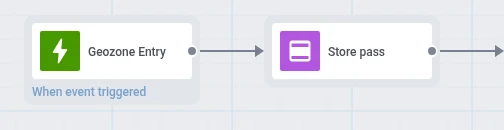
Anchor link to- أضف عنصر Trigger-based entry إلى اللوحة.
- سمّه
Geozone Entry. - اختر
PW_GeozoneEnteredكـ Event.
إصدار بطاقة Wallet
Anchor link to- أضف إصدار بطاقة المحفظة مباشرة بعد نقطة الدخول.
- سمّه
Store pass.
- في Apple Wallet campaign، اختر الحملة التي أنشأتها لـ Apple. في Google Wallet campaign، اختر الحملة التي أنشأتها لـ Google. كل قائمة منسدلة تعرض فقط حملات منصتها الخاصة. يصدر العنصر بطاقة لكل منصة تختارها.

التفرّع حسب المنصة وإرسال الـ push
Anchor link to- بعد إصدار بطاقة المحفظة، أضف عنصر Reachability check وسمّه، على سبيل المثال،
iOS Device?. - ضمن Push Notifications، انقر على iOS.
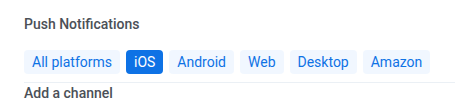
- ضمن Which devices to check، اختر Only the device that entered، حتى يطابق الفحص الجهاز الذي أطلق دخول المنطقة الجغرافية، وليس كل جهاز يملكه المتسوق.

- على فرع Push: iOS، أضف عنصر إشعار الدفع. اختر رسالة تسويقية أو رسالة معاملات، وأوقف الإرسال إلى جميع أجهزة المستخدم (حسب UserID) حتى يصل الإشعار إلى الجهاز الذي دخل المنطقة الجغرافية فقط.
- في نص الرسالة، أدرج
{apple_install_link|regular|}. - فعّل Personalise message with event attributes، وحدّد Overwrite placeholder، واضبط Source event على
Store pass، واضبط Dynamic attribute علىapple_install_link.

- بعد تعديل الـ push، أعد اختيار القالب الجاهز حتى يلتقط التخطيط العنصر النائب الجديد. المسار التفصيلي الكامل: إرسال رابط البطاقة إلى المستخدم.
- على All others، أضف Reachability check ثانيًا باسم
Android Device?، مع تضييق Push Notifications إلى Android ونفس إعداد Only the device that entered. - على فرعه Push: Android، أضف إشعار الدفع. اضبط نوع الرسالة وأوقف الإرسال إلى جميع أجهزة المستخدم (حسب UserID) كما في فرع iOS. أدرج
{google_save_link|regular|}واربط Dynamic attribute بـgoogle_save_linkبالطريقة نفسها. - اترك فرع All others المتبقي غير متصل، ما لم تكن لديك قناة أخرى لهؤلاء المستخدمين. الفرع بلا اتصال صادر ينهي الرحلة هناك من تلقاء نفسه، لذا لا يحتاج إلى عنصر Exit.
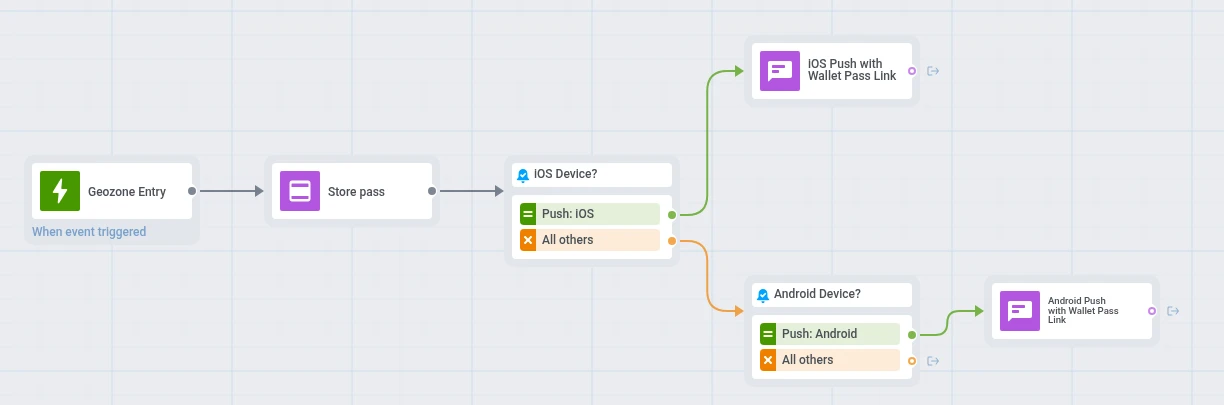
يصل المتسوق إلى All others عندما لا يكون جهازه مسجَّلًا على المنصة التي تفحصها، أو عندما لا يكون وسم Push Alerts Enabled مضبوطًا على true لذلك الجهاز (إذن الـ push مطفأ).
عند إطلاق PW_GeozoneEntered، يدخل المتسوق الرحلة، ويصدر عنصر إصدار بطاقة المحفظة بطاقته، ويسلّم عنصر إشعار الدفع المطابق رابط التثبيت الخاص بمنصته.
الإطلاق والتحقق
Anchor link to- أطلق الرحلة عندما تكون اللوحة جاهزة.
- بعد دخول تجريبي، تحقّق من الدخولات والتسرّبات على إصدار بطاقة المحفظة والإحصاءات على كل عنصر إشعار الدفع.
الزيارات اللاحقة
Anchor link toتعيد الزيارة المتكررة استخدام نفس البطاقة وإعادة إرسال الـ push. فترة التهدئة الخاصة بالمنطقة الجغرافية وحدها هي ما يتحكم في زيارة لاحقة، وليس إعداد إعادة الدخول الخاص بنقطة الدخول. يمنع هذا الإعداد فقط تشغيلًا متكررًا طالما أن جلسة المتسوق السابقة لا تزال نشطة، وتنتهي الجلسة مباشرة بعد push الزيارة الأولى، لأن أيًا من الفرعين لا يتصل بخطوة أخرى. لذا فإن الإعداد الافتراضي Do not allow re-entry لا يمنع زيارة لاحقة. راجع ما الذي يحدث في هذه الخطوة لمعرفة جانب إصدار البطاقة.