كيفية عرض حالة الرحلة على شاشة القفل
اعرض لكل مسافر أتم إجراءات السفر معلومات البوابة والحالة والتوقيت على شاشة القفل حتى تهبط الرحلة. يبني هذا الدليل تلك الرحلة باستخدام عنصر Live Activity.
المتطلبات الأساسية
Anchor link to- يدعم تطبيق iOS الخاص بك ميزة Live Activities. راجع دليل Live Activities لـ iOS SDK.
- تم نشر مخطط واجهة (schema) لرحلات الطيران لهذا التطبيق. راجع إعداد مخططات Live Activity لـ iOS.
إنشاء الأحداث
Anchor link toهذه أسماء أحداث نموذجية لهذا الدليل. عندما يرسل تطبيقك أو الواجهة الخلفية اسمًا لأول مرة، يقوم Pushwoosh بإنشاء هذا الحدث تلقائيًا. أنشئ الأحداث في لوحة التحكم (Control Panel) أولاً فقط إذا كنت ترغب في تحديد أنواع السمات بنفسك قبل الإرسال الأول.
أنشئ (أو أعد استخدام) الأحداث CheckInCompleted، وFlightStatusChanged، وFlightLanded.
تعرف على المزيد حول إنشاء الأحداث
بناء الرحلة
Anchor link toافتح Customer Journey Builder، وأنشئ حملة، وقم ببناء كل ما يلي على لوحة عمل واحدة.
- اذهب إلى Campaigns ← Customer Journey Builder.
- انقر على Create campaign.
- انقر على Build a journey from scratch.
تعيين نقطة الدخول
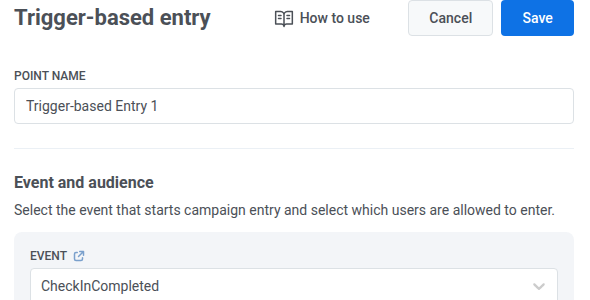
Anchor link to- أضف عنصر Trigger-based entry إلى لوحة العمل.
- قم بتعيينه إلى
CheckInCompleted.
بدء بطاقة الرحلة
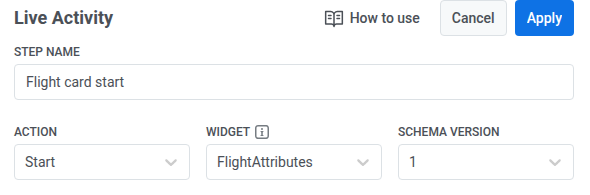
Anchor link to- أضف عنصر Live Activity بعد نقطة الدخول.
- قم بتسميته
Flight card start. - قم بتعيين Action إلى Start.
- حدد Widget و Schema version الخاص بالرحلة.
- قم بتعيين Card key: event إلى
CheckInCompleted.

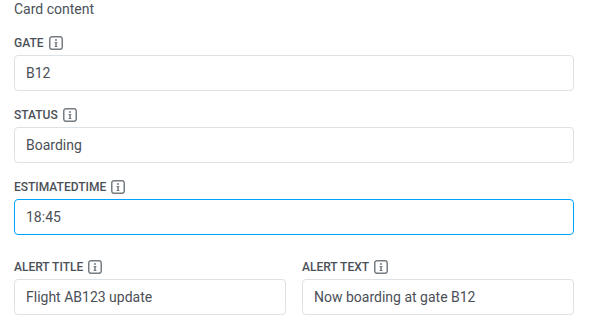
- املأ Card content (
gate،status،estimatedTime) وحقول التنبيه.
- انقر على Apply.
الانتظار وتحديث البطاقة
Anchor link toاستمر على نفس لوحة العمل بعد عنصر Start.
- أضف عنصر Wait for Trigger.
- انتظر
FlightStatusChanged. - قم بتعيين فترة انتظار تناسب تحديثات رحلتك.
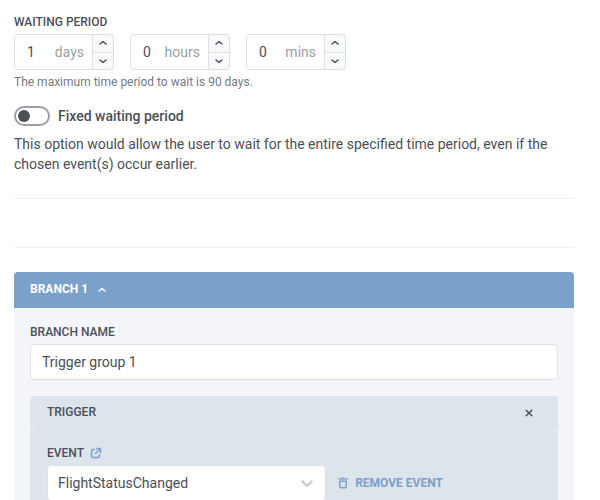
- على الفرع الذي يتم تفعيله عند وقوع الحدث، أضف عنصر Live Activity.
- قم بتسميته
Flight card update. - قم بتعيين Action إلى Update.
- اختر نفس Widget و Schema version.

- حدد
Flight card startفي Card created by.

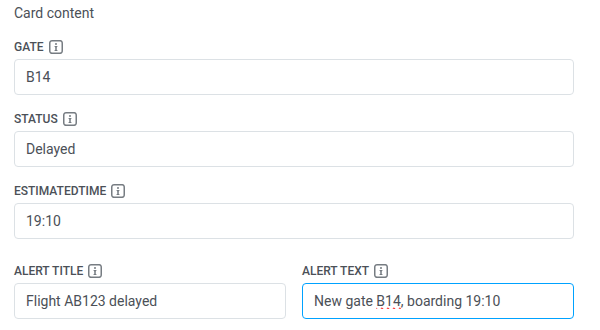
- قم بتحديث Card content.
- انقر على Apply.
الانتظار وإنهاء البطاقة
Anchor link toاستمر على نفس لوحة العمل بعد عنصر Update.
- أضف عنصر Wait for Trigger آخر.
- انتظر
FlightLanded.
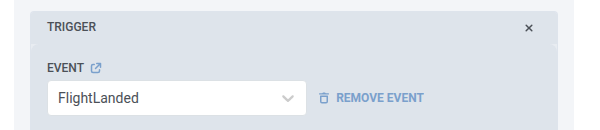
- على الفرع الذي يتم تفعيله عند وقوع الحدث، أضف عنصر Live Activity.
- قم بتسميته
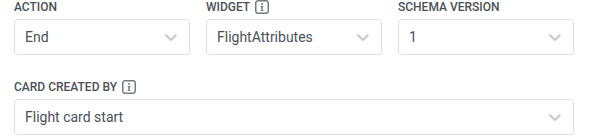
Flight card end. - قم بتعيين Action إلى End.
- اختر نفس Widget و Schema version.
- حدد
Flight card startفي Card created by.
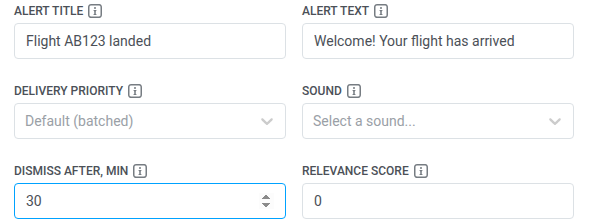
- قم بتعيين التنبيه و Dismiss after, min إذا لزم الأمر.
- انقر على Apply.

ما يراه المسافر
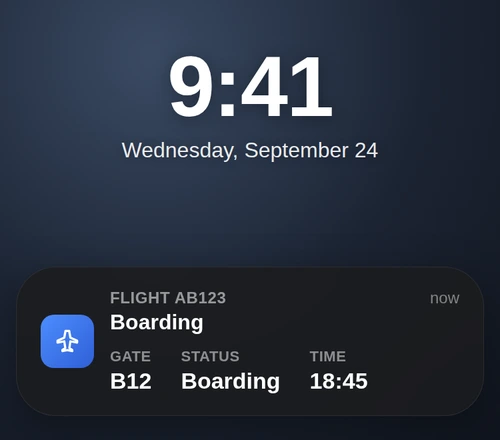
Anchor link toعلى شاشة القفل، يتلقى المسافر بطاقة Live Activity واحدة تتغير مع تقدم الرحلة. على سبيل المثال:
البوابة B12، الحالة Boarding، الوقت المقدر 18:45.
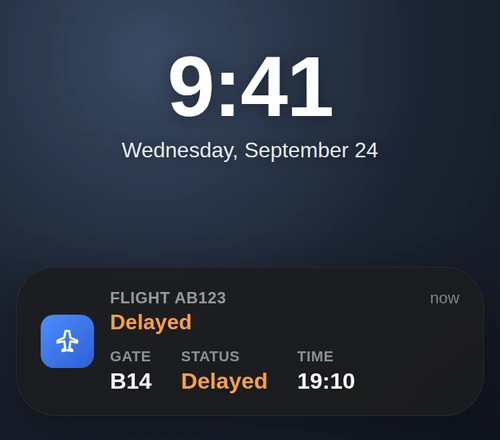
يتم تحديث نفس البطاقة، على سبيل المثال البوابة B14، الحالة Delayed، الوقت المقدر 19:10.
تُغلق البطاقة وتختفي من شاشة القفل.