كيفية إرسال حملة قائمة على مُشغِّر
يتيح لك Pushwoosh إرسال رسالة إلى المستخدمين فور قيامهم بإجراء محدد، مثل التسجيل أو الشراء، بدلاً من الانتظار حتى موعد إرسال مُجدوَل. حالات الاستخدام:
- رحّب بمستخدم جديد فور تسجيله.
- اشكر المستخدم بعد إتمام عملية شراء.
- ذكّر المستخدم عند إطلاق حدث مخصص في تطبيقك أو موقعك.
خلافًا لـحملة مجزأة، لا تستهدف الحملة القائمة على مُشغِّر جمهورًا مُعدًّا مسبقًا. فهي تبدأ بشكل فردي لكل مستخدم، فور وقوع حدثه الخاص. اطّلع على مقارنة بين الحملات المجزأة والحملات القائمة على مُشغِّر.
يوضّح هذا الدليل مسارًا بسيطًا: الدخول المستند إلى مُشغِّر → رسالة واحدة → Launch. إذا كنت بحاجة إلى الانتظار وإرسال رسالة فقط عندما يتخطى المستخدم إجراءً لاحقًا (مثل التخلي عن السلة قبل الشراء)، أضف خطوة انتظار المشغّل بعد الدخول، أو اتبع دليل كيفية إعداد حملة للسلات المتروكة.
بالنسبة إلى الرحلات (journeys) التي يبدأها الواجهة الخلفية (backend) لديك بدلاً من حدث داخل التطبيق، استخدم الدخول المستند إلى API.
قبل أن تبدأ البناء
Anchor link toEvent
Anchor link toيجب أن يرسل تطبيقك أو خادمك الخلفي الحدث (عبر SDK أو /postEvent). بعد ذلك اختر أحد المسارات التالية:
- حدث افتراضي: استخدم حدثًا يتعقّبه Pushwoosh SDK بالفعل، مثل
PW_InAppPurchase. - حدث مخصص يُنشأ تلقائيًا: أرسل الحدث تحت اسم جديد. يقوم Pushwoosh بإنشاء الحدث وسماته من أول استدعاء ويستنتج أنواع السمات من القيم.
- حدث مخصص يُعرَّف أولاً: انتقل إلى Audience > Events، أضِف الحدث وأنواع سماته، ثم اجعل تطبيقك أو خادمك الخلفي يرسله. استخدم هذا الخيار عندما تحتاج إلى التحكم في أنواع السمات بدلاً من الاستنتاج التلقائي.
الإعداد المسبق
Anchor link toستحتاج إلى محتوى رسالة للقناة التي سترسل عبرها. يمكنك:
- إنشاء إعداد مسبق أو إعادة استخدام إعداد موجود ضمن Content قبل البناء: Push، Email، In-app، SMS، أو WhatsApp.
- أو إنشاء المحتوى من خطوة القناة داخل الرحلة (journey): افتح عنصر Push (أو أي قناة أخرى) واستخدم Create content. بالنسبة إلى الـ push، راجع تحديد محتوى Push أو إنشاؤه.
كيفية إنشاء حملة يُشغّلها حدث من المستخدم
Anchor link to- انتقل إلى Campaigns > Customer Journey Builder.
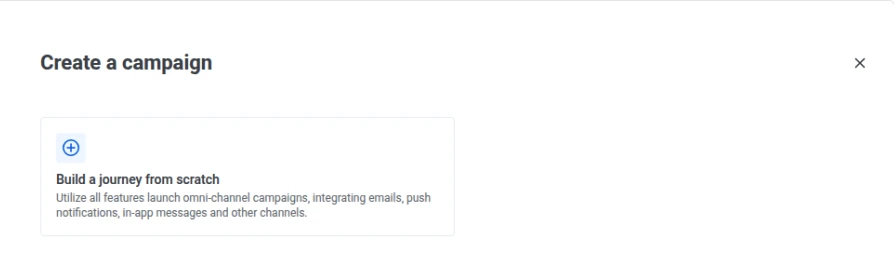
- انقر على Create campaign.
- انقر على Build a journey from scratch.
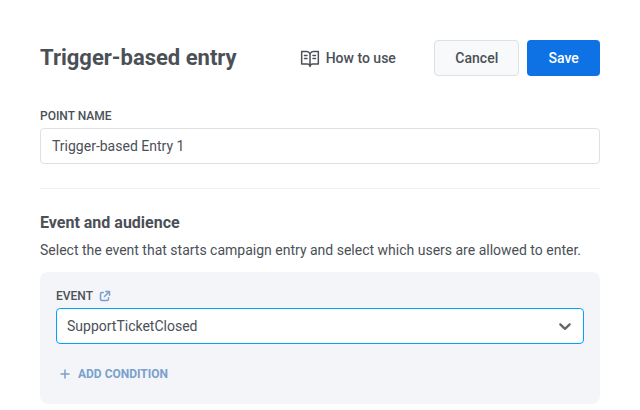
- يكون عنصر Trigger-based Entry موجودًا بالفعل على لوحة العمل (canvas) عند إنشاء الحملة. انقر عليه نقرًا مزدوجًا.
- اختر Event الذي يجب أن يبدأ الحملة. في هذا المثال، نستخدم
SupportTicketClosed، وهو حدث مخصص عرّفناه أولاً في Audience > Events (راجع قبل أن تبدأ البناء). - إذا لم يكن حدثك موجودًا في القائمة بعد، انقر على أيقونة الرابط بجانب EVENT لفتح Audience > Events، ثم أنشئ الحدث (أو انتظر حتى يُنشئه التتبّع تلقائيًا)، ثم عُد إلى هنا واخترْه. لا يزال تطبيقك أو خادمك الخلفي بحاجة إلى إرسال الحدث حتى يتمكن المستخدمون من الدخول.
- انقر على Save.
- انقر على Connect this عند نقطة الدخول، ثم اختر Push كقناة للمراسلة. يظهر عنصر Push على لوحة العمل، متصلًا بنقطة الدخول.
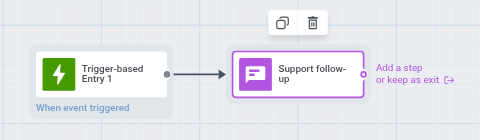
- انقر نقرًا مزدوجًا على عنصر Push.
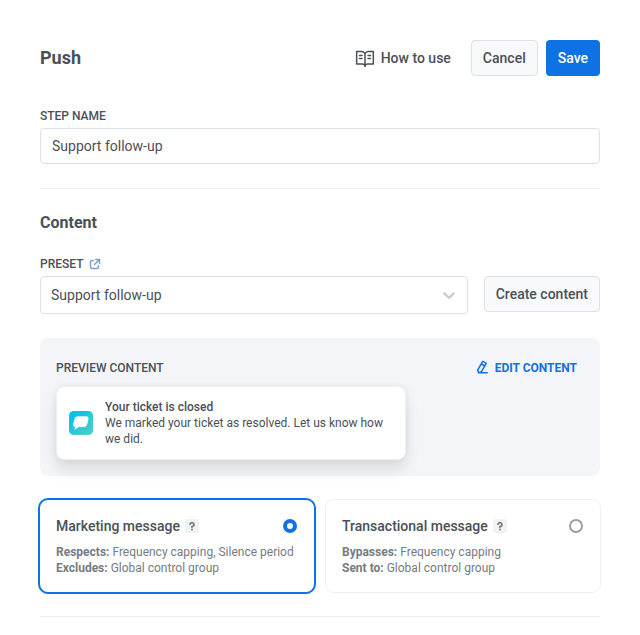
- اختر إعدادًا مسبقًا، أو انقر على Create content لإنشاء واحد ضمن هذه الخطوة. تعرّف على المزيد حول إنشاء الإعدادات المسبقة لـ Push.
- انقر على Save.
-
بالنسبة إلى حملة برسالة واحدة، اترك الرسالة بلا خطوة تالية، أو انقر على نقطة الاتصال الموجودة على الرسالة واختر Exit. في كلتا الحالتين، يغادر المستخدم الحملة بعد تلك الرسالة.
-
اختياري: انقر على النقاط الثلاث في الزاوية العلوية اليسرى، ثم اختر Rename، وأدخل اسمًا للحملة.
-
انقر على Launch.
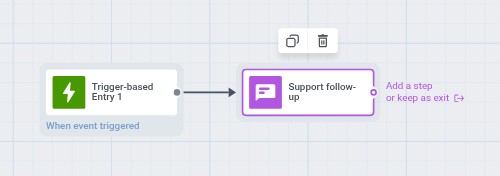
هذا الشرح هو: حدث → رسالة واحدة. وهو ليس تدفّق استرداد السلات المتروكة الكامل.
كيف تتصرف الحملة القائمة على مُشغِّر بعد بدء تشغيلها
Anchor link to- الدخول: يدخل كل مستخدم عندما يُطلَق حدثه الخاص، وليس وفق جدول زمني.
- الخروج: ينهي كل مستخدم مساره الخاص عبر الحملة عند إتمام الخطوات. ولا تنتهي الحملة بأكملها للجميع في وقت واحد.
- المقاييس (Metrics): يتم تحديث الفتحات والنقرات والتحويلات مع تقدّم المستخدمين عبر الحملة، وليس فقط بعد خروج الجميع منها.
إذا لم يدخل أي أحد بعد الإطلاق، فقد يكون الحدث لا يُطلَق، أو قد تكون شروط الدخول ضيقة جدًا، أو قد لا يكون لدى المستخدم جهاز مسجَّل. راجع إعدادات Trigger-based Entry وصفحة الدخول المستند إلى مُشغِّر.
أنواع شائعة من الحملات القائمة على مُشغِّر
Anchor link to- الترحيب والتأهيل: كيفية تأهيل المستخدمين مع Pushwoosh
- السلة المتروكة (الانتظار حتى الشراء، ثم إرسال رسالة): كيفية إعداد حملة للسلات المتروكة
- الرسائل الحركية (Transactional messages) (تأكيدات الطلبات، إعادة تعيين كلمات المرور): كيفية إرسال الرسائل الحركية
- إعادة التفاعل والتذكيرات: كيفية إنشاء حملة إعادة تفاعل في Pushwoosh