كيفية إصدار بطاقة Wallet عند التسجيل
أصدر بطاقة Apple Wallet أو Google Wallet عند انضمام عضو الولاء، ثم أرسل رابط التثبيت عبر البريد الإلكتروني. يبني هذا الدليل هذه الرحلة باستخدام عنصر إصدار بطاقة المحفظة.
إنشاء حملة بطاقة Wallet
Anchor link toيمكن لعنصر إصدار بطاقة المحفظة إصدار بطاقات من حملة موجودة فقط، لذا أنشئ واحدة أولًا. منصة الحملة دائمة، لذا إذا كنت تدعم كلًا من Apple Wallet و Google Wallet، كرّر هذا القسم مرة لكل منصة.
- اذهب إلى Campaigns → Wallet Passes → Campaigns وانقر على Create campaign.
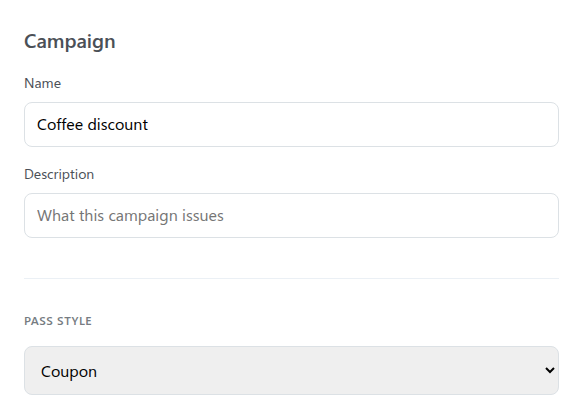
- اختر Apple Wallet أو Google Wallet كـ Platform، وأدخل Name لمرجعك الخاص، على سبيل المثال
Coffee discount(هذا يسمّي الحملة داخل Pushwoosh، ولا يظهر على البطاقة)، واختر نمط بطاقة، على سبيل المثال Coupon (لـ Apple) أو Loyalty card (لـ Google).
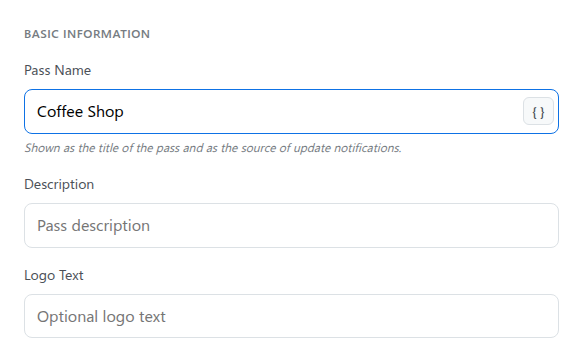
- ضمن Basic Information، اضبط Pass Name على ما يظهر على البطاقة نفسها، على سبيل المثال
Coffee Shop.
-
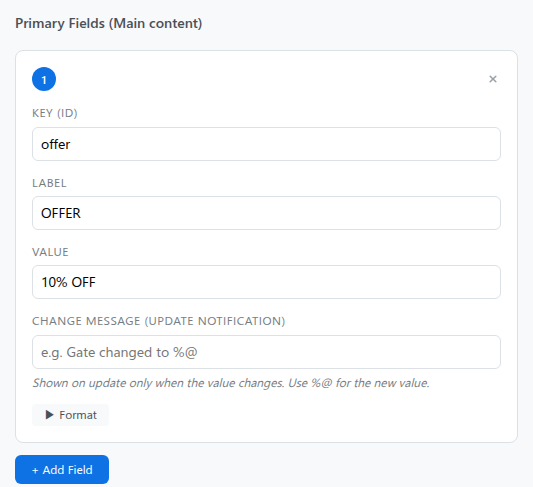
أضف حقلًا لحمل العرض.
- في Apple Wallet، ضمن Pass Fields، انقر على Add Field ضمن Primary Fields.
- اضبط Key (ID) الخاص به على
offer. - اضبط Label الخاص به على
OFFER.
تستخدم أنماط بطاقات Google Wallet حقولًا مسمّاة خاصة بها بدلًا من الحقول الحرة.
راجع حقول بطاقة Apple Wallet أو حقول Google Wallet لمعرفة أسماء الحقول الدقيقة التي يوفرها نمط بطاقتك.
- في Shared and personal fields، يظهر هذا الحقل الآن تحت اسمه (Label). ضعه على Personal. لاحقًا، يسرد إصدار بطاقة المحفظة هذا الحقل باستخدام Key (ID) الخاص به، المعروض بأحرف كبيرة (
OFFER)، ويملؤه بـoffer_codeالخاص بكل عضو.

- عاين الحملة وأنشئها.
شرح تفصيلي لكل حقل: إنشاء حملة بطاقة Wallet.
إنشاء حدث التسجيل
Anchor link to- اذهب إلى Audience → Events، وانقر على Create event، واختر Custom Event (وليس Default Event).

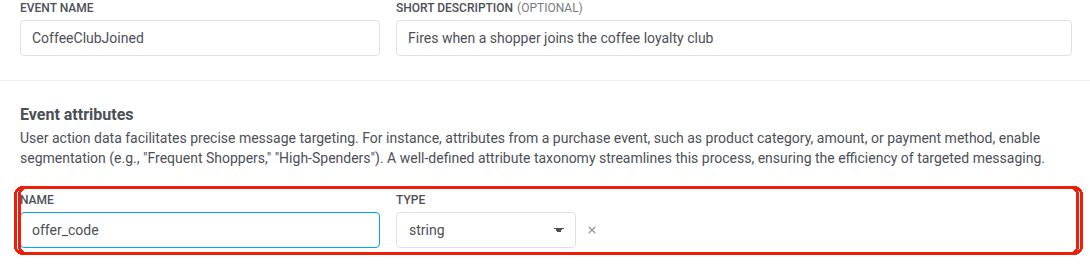
- سمّه
CoffeeClubJoinedوأضف سمة (attribute) لعرض الترحيب، على سبيل المثالoffer_code.
- اطلب من فريق التطوير إرسال هذا الحدث عند انضمام عضو جديد، مع User ID الخاص بالعضو و
offer_code. تُصدر البطاقة إلى User ID هذا، لذا أرسل الحدث بعد تعيين User ID الخاص بالعضو. اعرف المزيد عن إنشاء الأحداث
بناء الرحلة
Anchor link toاذهب إلى Campaigns → Customer Journey Builder، وانقر على Create campaign، وابنِ كل ما يلي على لوحة واحدة.
ضبط نقطة الدخول
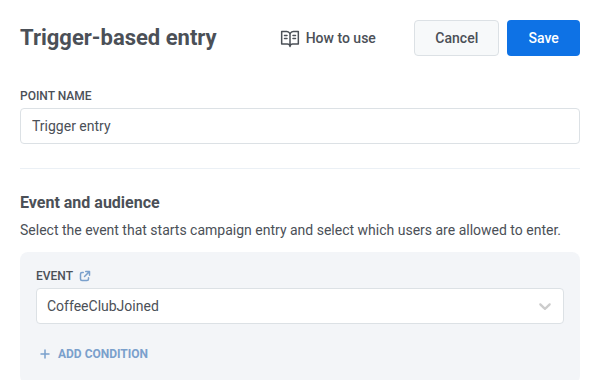
Anchor link to- أضف عنصر Trigger-based entry إلى اللوحة.
- اختر
CoffeeClubJoinedكـ Event، حتى يدخل كل عضو جديد فور انضمامه.
إصدار بطاقة Wallet
Anchor link to- أضف عنصر إصدار بطاقة المحفظة بعد نقطة الدخول.
- سمّه
Loyalty card.

- في Apple Wallet campaign، اختر الحملة التي أنشأتها لـ Apple. في Google Wallet campaign، اختر الحملة التي أنشأتها لـ Google، إذا كنت تدعم Android. كل قائمة منسدلة تعرض فقط حملات منصتها الخاصة.

- ضمن Personal fields on the pass، تعرض القائمة الحقل (الحقول) الشخصية من الحملة (الحملات) التي اخترتها. اضبط OFFER (أو الحقل الذي أضفته في Google Wallet، إذا كنت تدعمه) على حدث نقطة الدخول واختر
offer_codeكـ Attribute، حتى تحمل بطاقة كل عضو عرض الترحيب الخاص به.

تسليم البطاقة عبر البريد الإلكتروني
Anchor link to- أضف عنصر البريد الإلكتروني مباشرة بعد إصدار بطاقة المحفظة وسمّه
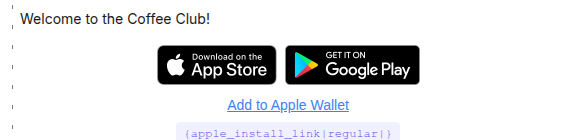
Welcome email. - في نص الرسالة، أدرج رابط التثبيت مع الأشرطة الرأسية، على سبيل المثال
{apple_install_link|regular|}(أو{google_save_link|regular|}). لا تستخدم{apple_install_link}بمفرده.
- فعّل Personalise message with event attributes.
- حدّد Overwrite placeholder، واضبط Source event على Step Name الخاص بعنصر إصدار بطاقة المحفظة (
Loyalty card)، واضبط Dynamic attribute ليطابق العنصر النائب. المسار التفصيلي الكامل: إرسال رابط البطاقة إلى المستخدم.

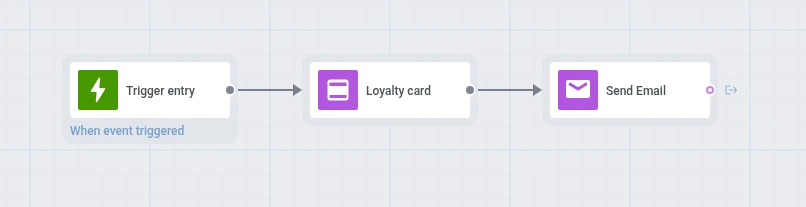
عند إطلاق CoffeeClubJoined، يدخل العضو الرحلة، ويصدر إصدار بطاقة المحفظة بطاقته باستخدام offer_code الخاص بذلك الحدث، ويرسل Welcome email رسالة الترحيب مع رابط إضافتها.
الإطلاق والتحقق
Anchor link to- أطلق الرحلة عندما تكون اللوحة جاهزة.
- بعد حدث تسجيل تجريبي، تحقّق من الدخولات والتسرّبات على إصدار بطاقة المحفظة والإحصاءات على Welcome email.