كيفية إظهار عرض ترويجي على موقعك باستخدام Web Placement
يمكن للـ journey أن يعرض عرضًا ترويجيًا مباشرةً على موقعك، مثل لافتة شحن مجاني في سلة مستخدم ترك فيها منتجات. ويمكنك المتابعة عبر push إذا لم يتفاعل المستخدم، واحتساب الطلبات التي يجلبها العرض.
يبني هذا الدليل مثل هذا الـ journey من السلة المتروكة حتى الطلب.
قبل أن تبدأ البناء
Anchor link toتحقق من أن موقعك والأحداث والمحتوى جاهزة.
- الموقع. جهّز المطوّرون الموقع: Web SDK 3.108.1 أو أحدث، و
setUserIdللزوار المسجلين، والعنصر الذي يُدرج فيه العرض، مثل<div id="pw-cart-slot"></div>في السلة. - الأحداث. يرسل موقعك أو الواجهة الخلفية حدثين:
PW_AbandonedCart: يترك المستخدم منتجات في السلة.PW_OrderCreated: يقدّم المستخدم طلبًا.
- المحتوى. لديك محتوى ويب يتضمن العرض وزرًا أو رابطًا، مثل Free shipping nudge with cart items. بدون زر أو رابط، لا يستطيع المستخدمون النقر على العرض، ولن يصل أي مستخدم إلى الفرع Clicked. المحتوى الذي يتضمن نموذجًا، مثل حقل للبريد الإلكتروني، غير متاح في Web Placement.
ابدأ الـ journey عند التخلي عن السلة
Anchor link toيبدأ الـ journey لكل مستخدم يرسل تطبيقك حدث السلة الخاص به.
-
انتقل إلى Campaigns > Customer Journey Builder.
-
انقر على Create campaign.
-
انقر على Build a journey from scratch.
-
انقر نقرًا مزدوجًا على العنصر Trigger-based Entry الموجود بالفعل على اللوحة.
-
في Event، اختر
PW_AbandonedCart.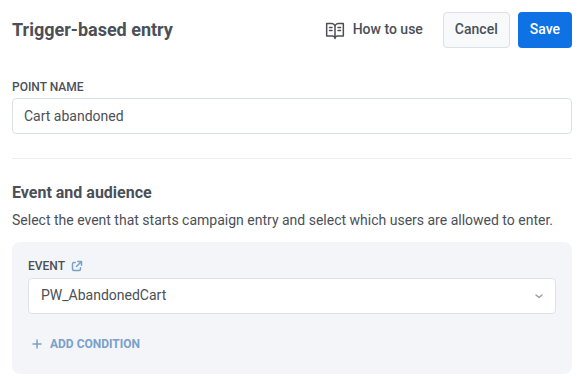
-
انقر على Save.
للتفاصيل، راجع كيفية إرسال حملة قائمة على مُشغِّر.
اعرض العرض في السلة
Anchor link toيعرض العنصر Web Placement العرض على موقعك لكل مستخدم يدخل الـ journey.
-
اربط عنصر Web Placement بالدخول.
-
انقر عليه نقرًا مزدوجًا واضبط:
-
Web pop-up content: العرض الخاص بك، مثل Free shipping nudge with cart items.
-
Inline بدلًا من Popup، حتى يبقى العرض داخل صفحة السلة بدلًا من الظهور فوقها.
-
CSS selector of the element: العنصر في السلة، مثل
#pw-cart-slot.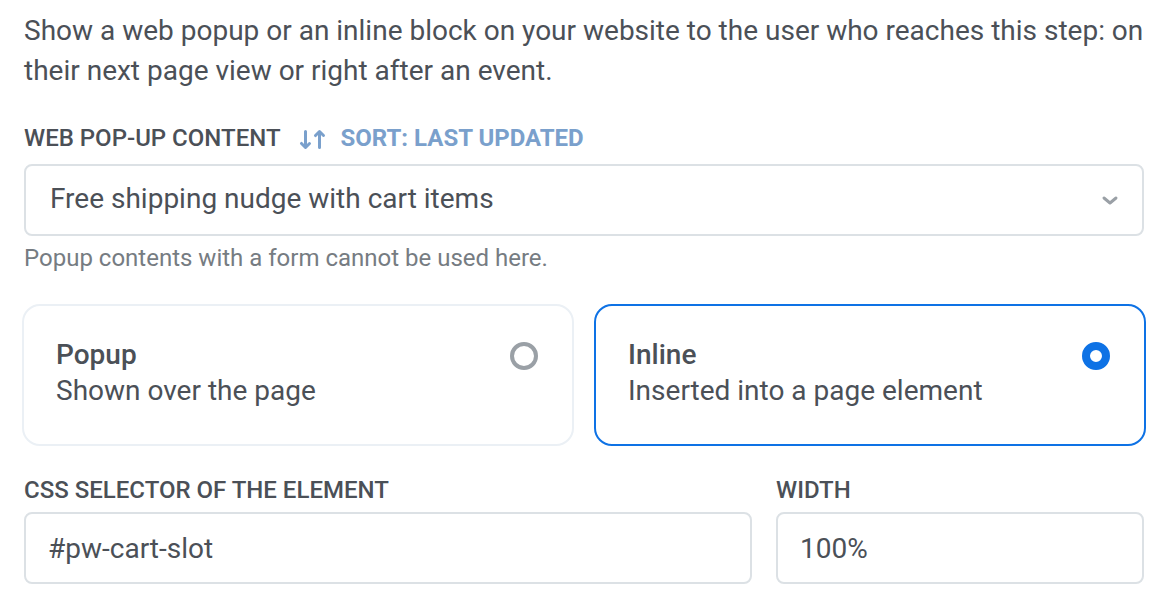
-
Lifetime: المدة التي ينتظر فيها العرض المستخدم. أدخل
1واختر days في الحقل الثاني، المضبوط على الساعات افتراضيًا. إذا لم يفتح المستخدم موقعك خلال هذه المدة، فلن يُعرض العرض. -
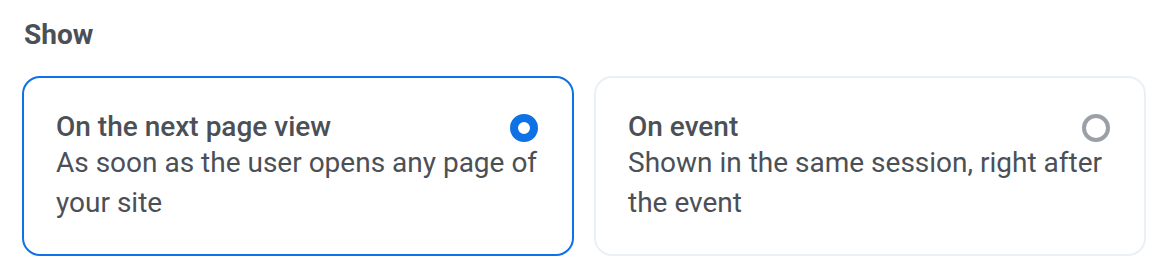
Show: On the next page view، حتى يظهر العرض عندما يفتح المستخدم في المرة التالية صفحة تحتوي على عنصر السلة. ويظهر على كل صفحة من هذا النوع إلى أن يغلقه المستخدم، أو يقدّم طلبًا، أو تنتهي مدة الصلاحية.
-
Hide after an event: فعّله واختر
PW_OrderCreated، حتى يختفي العرض بمجرد أن يقدّم المستخدم طلبًا.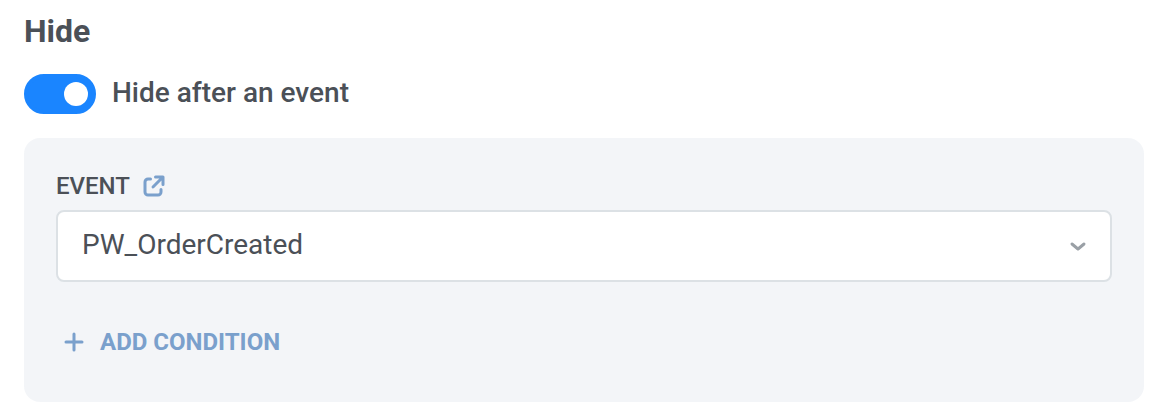
-
اترك Width وPriority وThe user can close it كما هي. يحتوي العرض على زر إغلاق، والعرض الذي أغلقه المستخدم لا يعود.
-
-
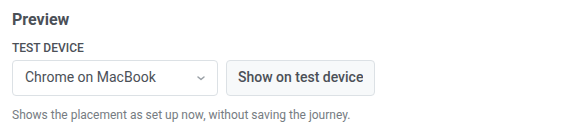
في Preview، اختر جهاز اختبار تابعًا للتطبيق: متصفحًا مفتوحًا عليه موقعك.
-
انقر على Show on test device.
-
على ذلك الجهاز، افتح صفحة السلة أو أعد تحميلها. يظهر العرض في عنصر السلة.
-
انقر على الزر في العرض.
ترسل النقرة الحدث
PW_WebPlacementClickإلى تطبيقك. لا يظهر الحدث في قائمة الأحداث إلا بعد أن يستقبله التطبيق، لذا تحتاج إلى هذه النقرة لاختيار الحدث في القسم التالي. -
انقر على Save.
لجميع الإعدادات، راجع Web Placement.
فرّع حسب ما فعله المستخدم
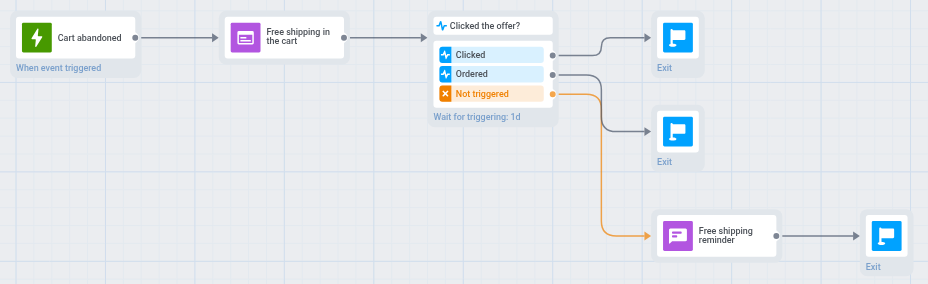
Anchor link toأضف Wait for Trigger لتقسيم المستخدمين حسب ما فعلوه بالعرض، وإرسال التذكير فقط لمن لم يفعلوا شيئًا. يسلك كل مستخدم فرعًا واحدًا:
- Clicked: نقر المستخدم على العرض خلال يوم.
- Ordered: قدّم المستخدم طلبًا خلال يوم دون النقر.
- Not triggered: لم يحدث أي منهما خلال يوم. ويشمل ذلك المستخدمين الذين أغلقوا العرض، لأن الإغلاق ليس نقرة.
أنشئ الفرعين Clicked وOrdered كليهما، حتى لا يتلقى التذكير المستخدمون الذين طلبوا بالفعل. يزيل Hide after an event العرض من الموقع فقط ولا ينقل المستخدم في الـ journey.
-
اربط عنصر Wait for Trigger بالعنصر Web Placement.
-
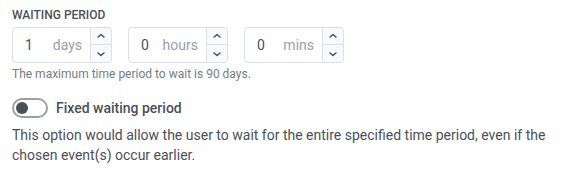
في Waiting period، أدخل يومًا واحدًا.
-
في Branch 1، أدخل
Clickedكاسم للفرع واختر الحدثPW_WebPlacementClick. -
انقر على Add branch.
-
في Branch 2، أدخل
Orderedكاسم للفرع واختر الحدثPW_OrderCreated.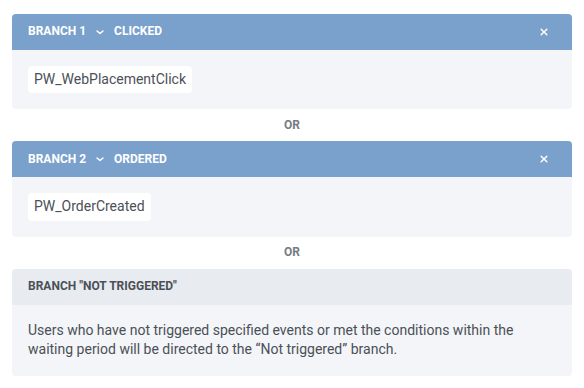
-
انقر على Save.
-
اربط عنصر Push بالفرع Not triggered.
-
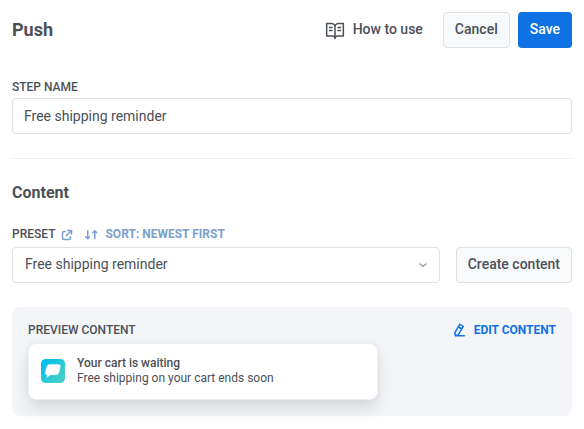
اختر محتوى التذكير أو أنشئه، مثل “ينتهي الشحن المجاني لسلتك قريبًا”. راجع اختيار محتوى push أو إنشاؤه.
-
فعّل Send to all user devices (from UserID)، حتى يصل التذكير إلى متصفح المستخدم عندما يأتي حدث السلة من Shopify أو WooCommerce أو من الواجهة الخلفية لديك. راجع الإرسال إلى جميع أجهزة المستخدم.
لا يتلقى التذكير المستخدمون الذين ليس لديهم جهاز مفعّل لإشعارات push.
الفرع الذي لا يليه أي عنصر يُنهي الـ journey للمستخدم، لذا يغادر المستخدمون على Clicked وOrdered الـ journey هناك، ويغادر المستخدمون على Not triggered بعد الـ push.
احتسب الطلبات كتحويلات
Anchor link toيحتسب هدف التحويل الطلبات التي يجلبها العرض، بما في ذلك الطلبات المقدّمة بعد مغادرة المستخدم للـ journey.
-
انقر على Settings، ثم Conversion goals.
-
في Conversion period، أدخل 3 أيام. تُحتسب أيضًا الطلبات المقدّمة خلال هذه الفترة بعد خروج المستخدم من الـ journey.

-
في Event، اختر
PW_OrderCreated.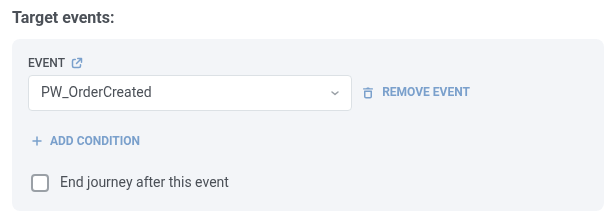
-
انقر على Apply.
لاحتساب النقرات على العرض بدلًا من الطلبات، اختر PW_WebPlacementClick.
أطلق الـ journey وتحقق من النتائج
Anchor link toأطلق الـ journey، ثم تحقق من أداء العرض.
-
انقر على Launch campaign.
-
في إحصائيات الـ journey، تحقق من عدّادات العنصر Web Placement:
- Shown: عدد مرات عرض العرض.
- Interactions: عدد مرات النقر على العرض.
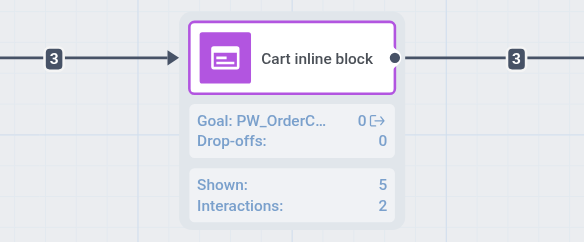
راجع إحصائيات الـ placement للتفاصيل.