การกำหนดค่า Web push
ในการเริ่มส่งการแจ้งเตือน web push ด้วย Pushwoosh คุณต้องกำหนดค่าแพลตฟอร์ม web push ของคุณและเปิดใช้งานข้อความแจ้งให้สมัครรับข้อมูลที่แสดงต่อผู้ใช้
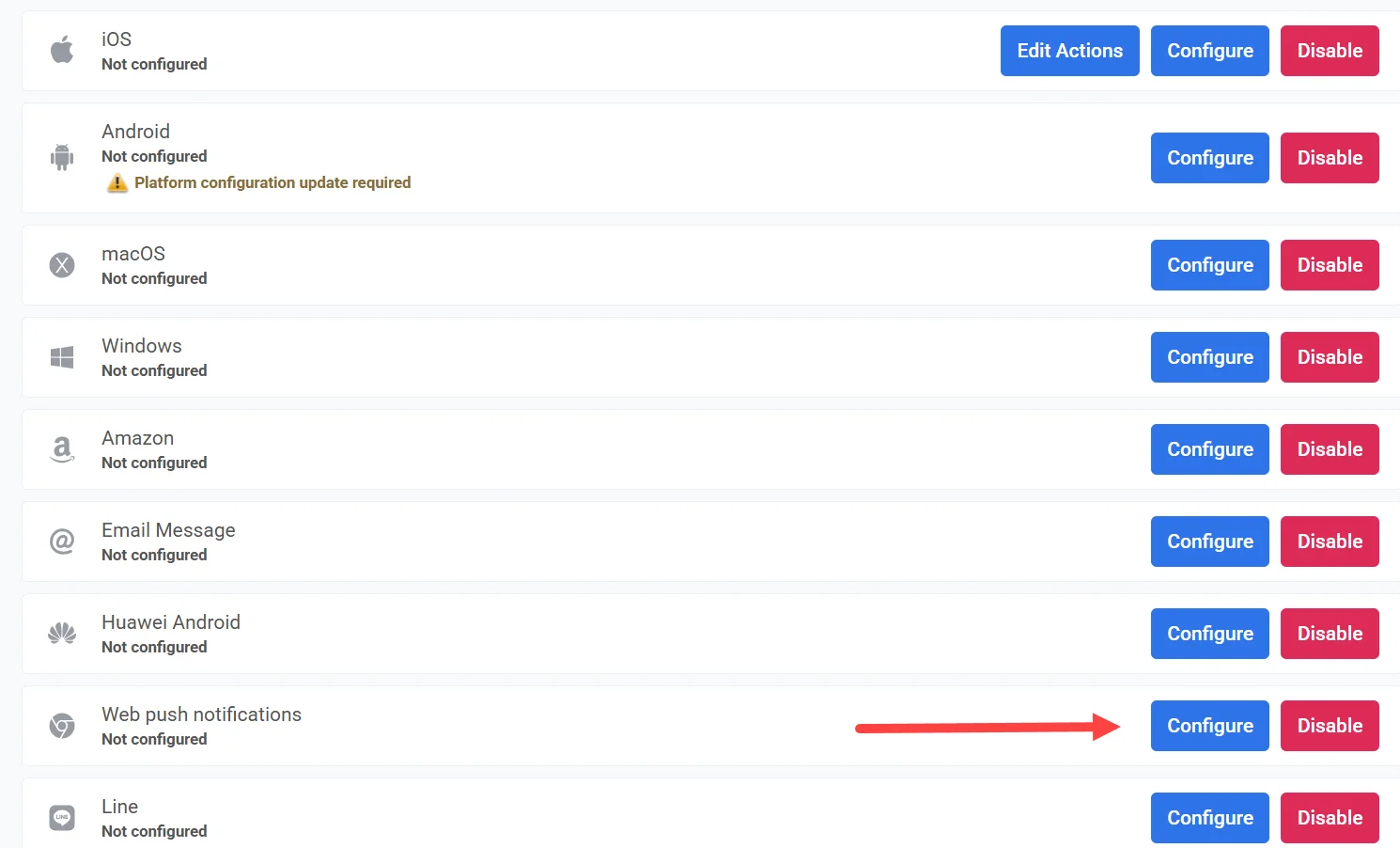
ในการเริ่มการกำหนดค่า ไปที่ Settings > Configure Platforms > Web Push Notifications และคลิก Connect
กำหนดค่า web push สำหรับเบราว์เซอร์ทั้งหมด (ยกเว้น Safari เวอร์ชันเก่า)
Anchor link toการกำหนดค่านี้ใช้ได้กับเบราว์เซอร์สมัยใหม่ทั้งหมด รวมถึง Safari เวอร์ชันล่าสุด ซึ่งตอนนี้รองรับการแจ้งเตือน web push แบบเนทีฟแล้ว
หมายเหตุ: Safari บน macOS Ventura และใหม่กว่าจะสมัครรับข้อมูลผ่านการกำหนดค่านี้หลังจากที่คุณบันทึกแล้วเท่านั้น ก่อนหน้านั้น Web SDK จะให้ Safari ใช้ Apple Website Push ID ต่อไป และ Safari จะไม่ได้รับ push เว้นแต่แอปพลิเคชันจะมีใบรับรอง Safari Safari เวอร์ชันเก่า (macOS 10.14–12) ต้องการการตั้งค่าแยกต่างหาก ซึ่งอธิบายไว้ในการกำหนดค่า Safari ด้านล่าง ไม่ใช่ทุกแอปพลิเคชันจะมีส่วนนี้ ดูหมายเหตุที่นั่น
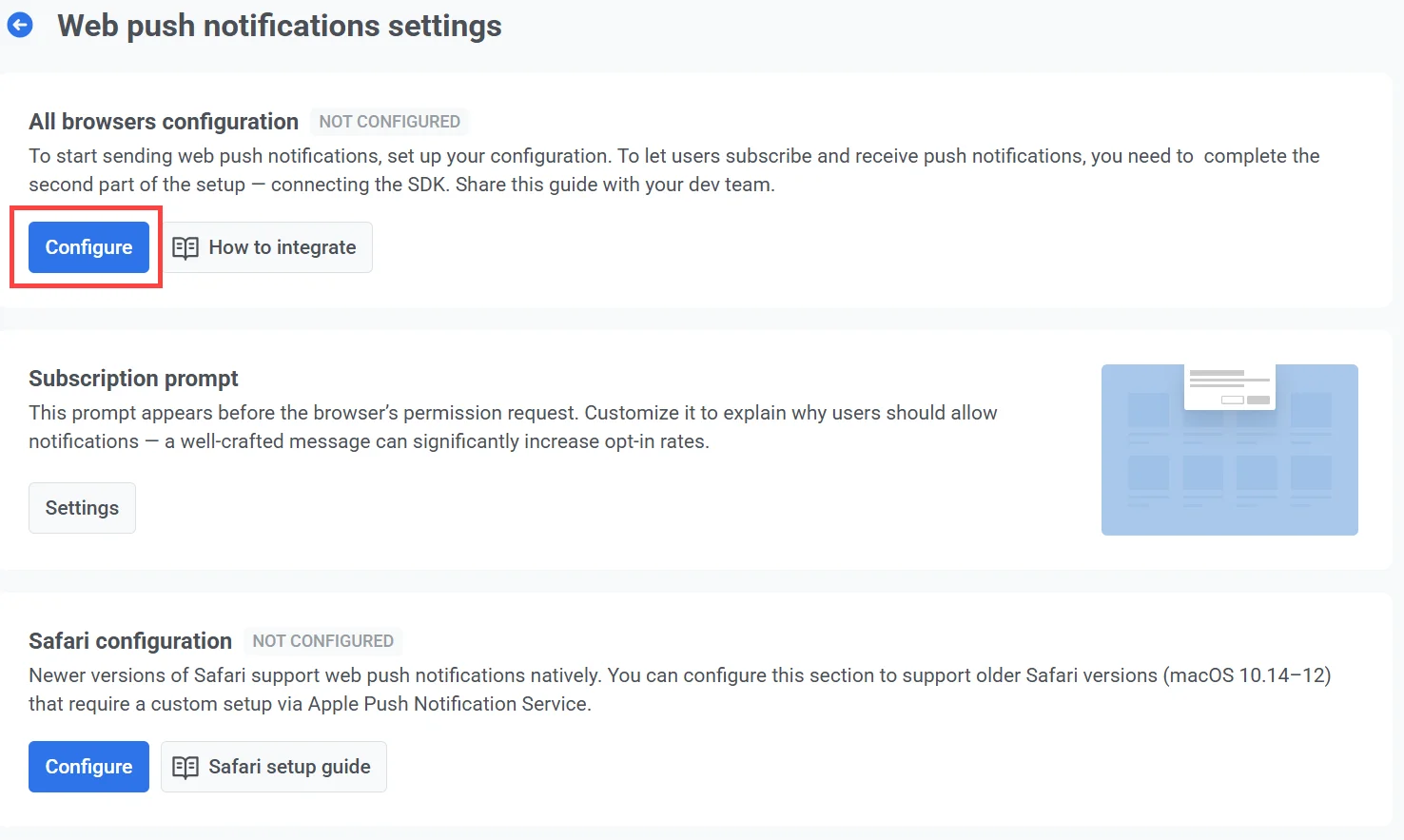
ในการเริ่มการตั้งค่า คลิก Configure ใต้ All browsers configuration
ในหน้าต่างการกำหนดค่า เลือกหนึ่งในตัวเลือกต่อไปนี้:
-
สร้างการกำหนดค่า push ใหม่ แนะนำหากคุณไม่เคยตั้งค่าการแจ้งเตือน web push ผ่านบริการอื่นมาก่อน Pushwoosh จะสร้างคู่คีย์ VAPID ใหม่ให้โดยอัตโนมัติ
-
ใช้การกำหนดค่าที่มีอยู่ เลือกตัวเลือกนี้หากคุณมีคีย์ VAPID อยู่แล้ว เช่น จาก Firebase และต้องการใช้ต่อไปโดยไม่ต้องขอให้ผู้ใช้สมัครรับข้อมูลอีกครั้ง
สร้างการกำหนดค่า push ใหม่
Anchor link toเลือก Create a new push configuration หากคุณไม่เคยตั้งค่าการแจ้งเตือน web push กับบริการอื่นมาก่อน Pushwoosh จะสร้างคีย์ VAPID (Voluntary Application Server Identification) ที่จำเป็นให้คุณโดยอัตโนมัติ
คีย์ VAPID คืออะไร?
คีย์ VAPID คือคู่คีย์สาธารณะ-ส่วนตัวที่ใช้ใน Web Push Protocol เพื่อรับรองความถูกต้องของเซิร์ฟเวอร์แอปพลิเคชันเมื่อส่งการแจ้งเตือน push ไปยังเว็บเบราว์เซอร์ คีย์สาธารณะ จะถูกแชร์กับเบราว์เซอร์เมื่อผู้ใช้สมัครรับการแจ้งเตือน คีย์ส่วนตัว จะอยู่บนเซิร์ฟเวอร์ของคุณและใช้ในการลงนามในแต่ละข้อความที่คุณส่งอย่างปลอดภัย
คลิก Configure เพื่อสร้างและใช้คีย์
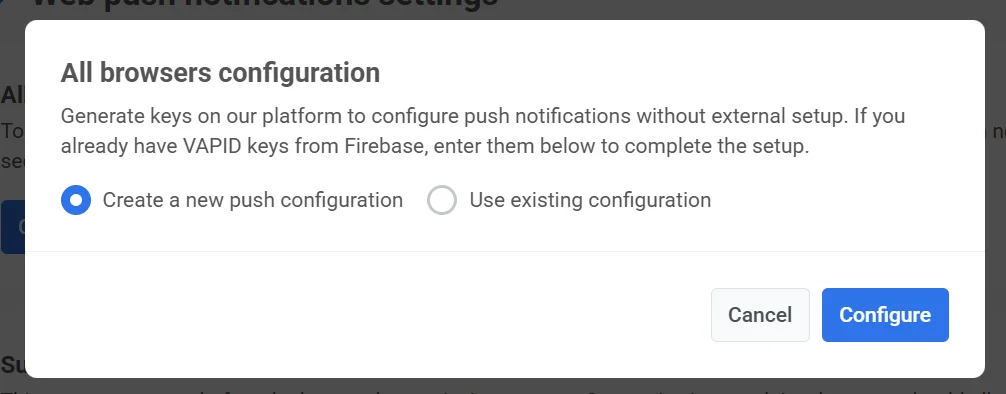
เมื่อสร้างแล้ว Pushwoosh จะใช้คีย์เหล่านี้ในการกำหนดค่า SDK โดยอัตโนมัติ เรียนรู้เพิ่มเติมเกี่ยวกับการผสานรวม Web Push SDK
ใช้การกำหนดค่าที่มีอยู่
Anchor link toหากคุณมีคีย์ VAPID อยู่แล้ว (เช่น ที่สร้างผ่าน Firebase) คุณสามารถนำมาใช้ซ้ำเพื่อตั้งค่าการแจ้งเตือน web push ใน Pushwoosh ได้
สำหรับสิ่งนี้:
-
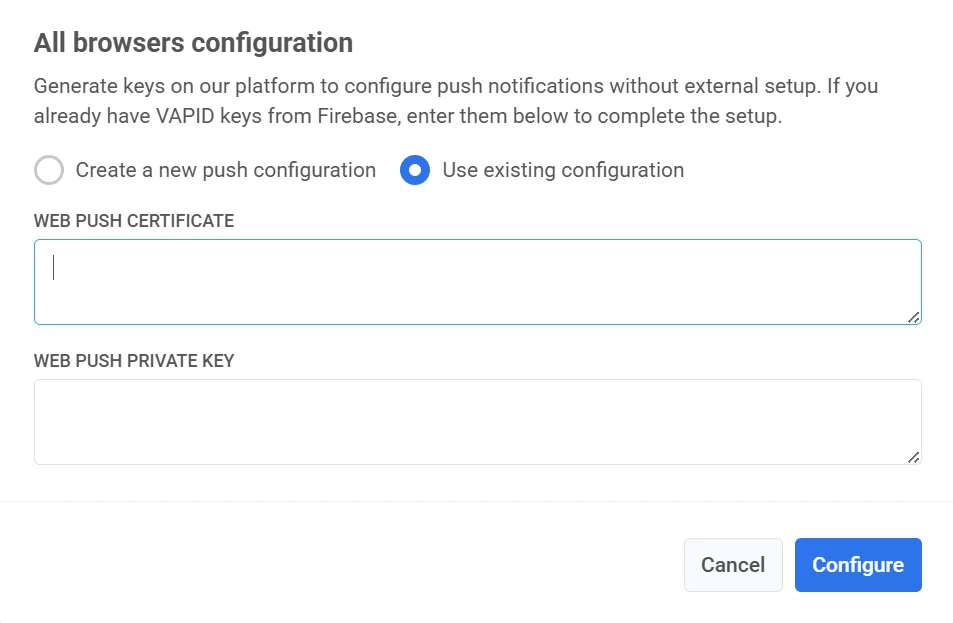
เลือก Use existing configuration
-
ในช่อง Web Push Certificate ให้ป้อน VAPID public key ของคุณ
-
ในช่อง Web Push Private Key ให้ป้อน VAPID private key ของคุณ
-
คลิก Configure เพื่อบันทึกและใช้การตั้งค่า
วิธีค้นหาคีย์ VAPID ใน Firebase
Anchor link toหากคุณกำลังย้ายจาก Firebase และต้องการใช้คีย์ VAPID ที่มีอยู่ของคุณซ้ำ ให้ทำตามขั้นตอนเหล่านี้เพื่อค้นหา
ใบรับรอง Web Push
Anchor link to- ใน Firebase ไปที่ Project Settings → Cloud Messaging
- เลื่อนลงไปที่ส่วน Web Configuration และคัดลอกคู่คีย์ที่มีอยู่
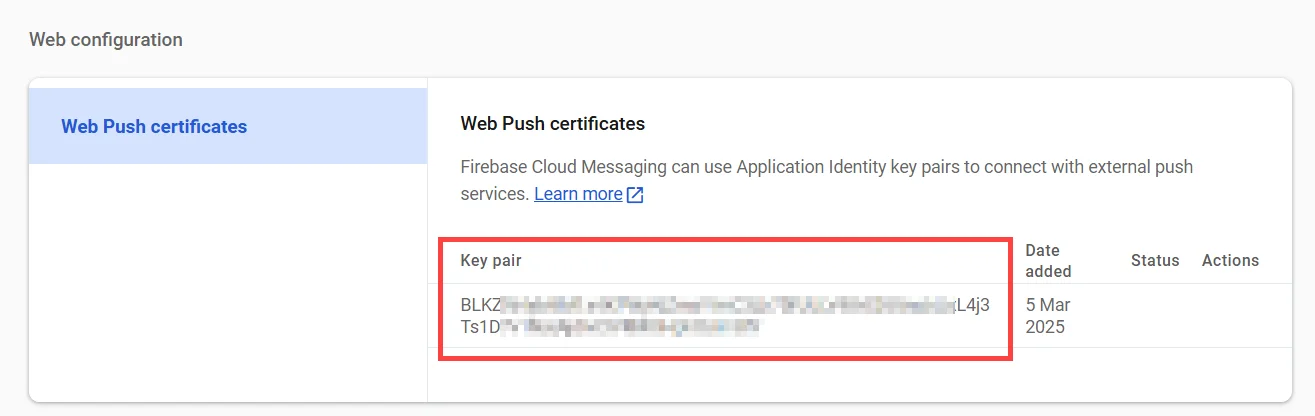
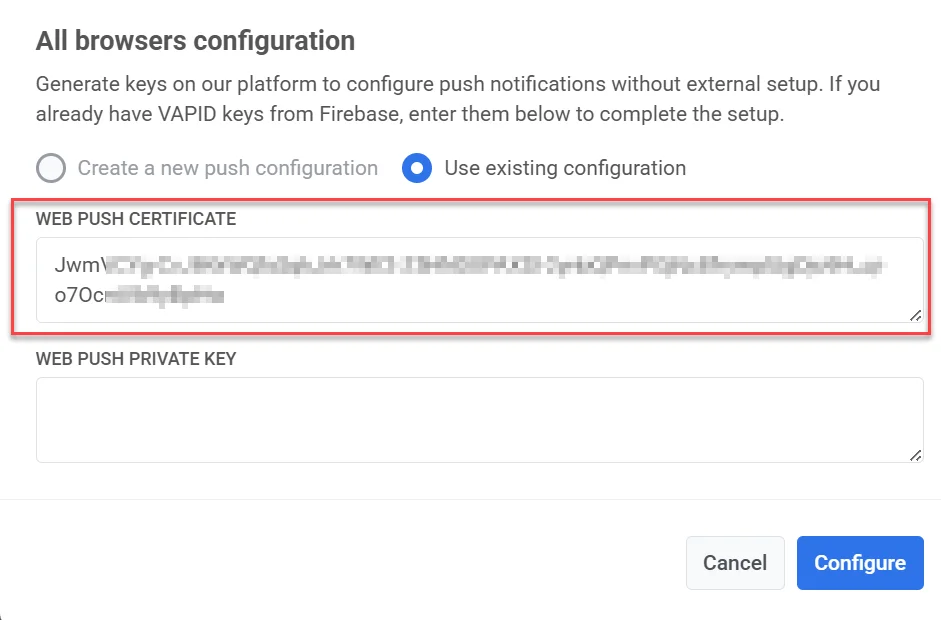
คีย์ส่วนตัว Web Push
Anchor link to- ใน Firebase Console ไปที่ Project Settings → Cloud Messaging → Web Configuration
- คลิก เมนูสามจุด ใต้ Actions ถัดจากคู่คีย์และเลือก Show private key คีย์นี้จำเป็นเพื่อให้แน่ใจว่าการแจ้งเตือน Web Push ทำงานได้อย่างถูกต้อง
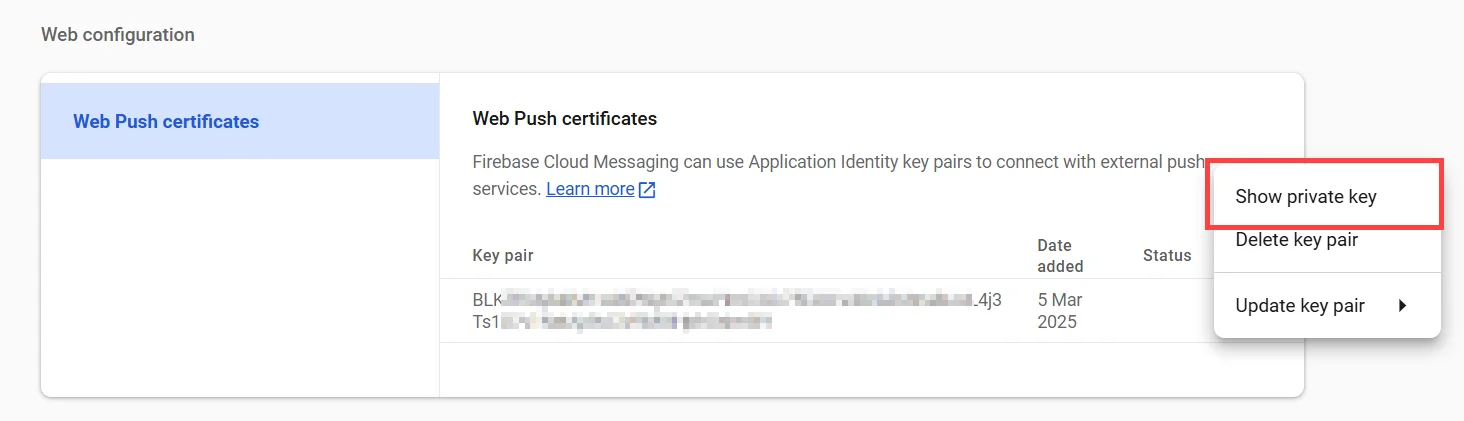
-
คัดลอกคีย์ที่แสดงไปยังคลิปบอร์ดของคุณ
-
ในฟอร์ม Pushwoosh Web Configuration ให้วางลงในช่อง Web Push Private Key
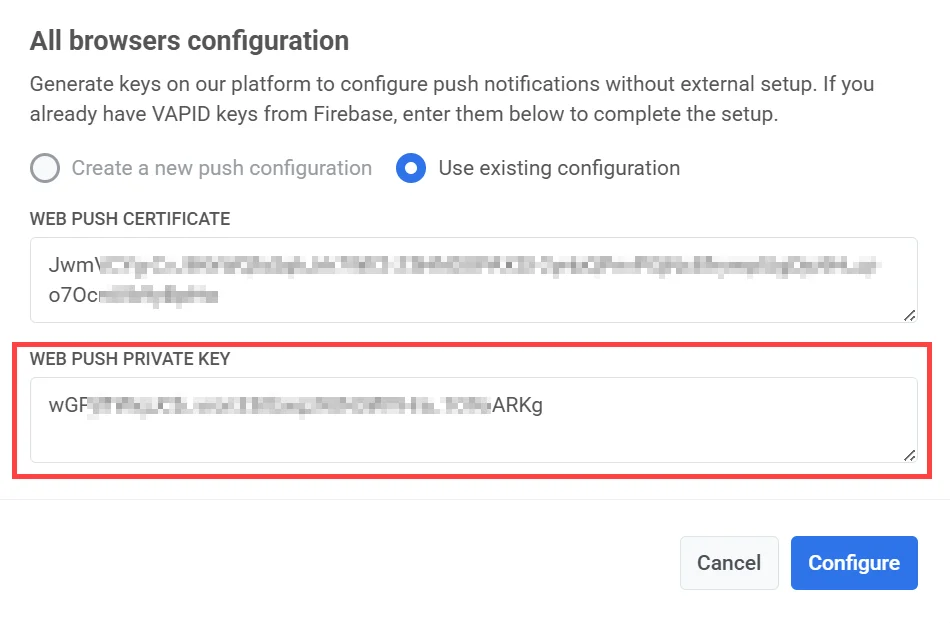
- คลิก Apply เพื่อบันทึกการเปลี่ยนแปลงของคุณ
กำหนดค่า web push ใหม่
Anchor link toหากคุณได้ตั้งค่าการแจ้งเตือน web push แล้ว แต่ต้องการอัปเดตข้อมูลประจำตัวของคุณ (เช่น การเปลี่ยนคีย์ VAPID) นี่คือวิธีดำเนินการ:
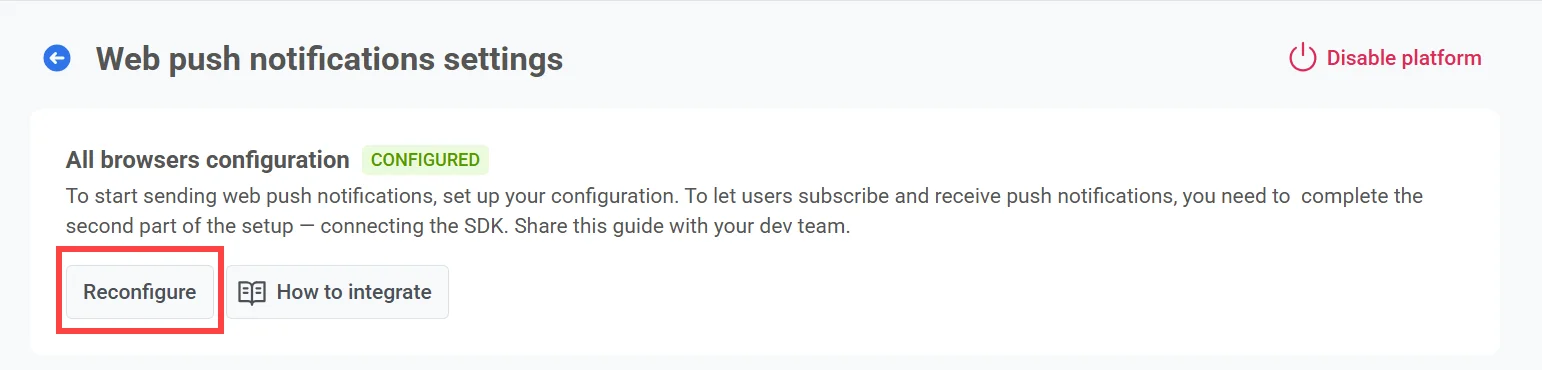
- คลิก Reconfigure ใต้ All browsers configuration
-
ในป๊อปอัปที่ปรากฏขึ้น ให้ป้อนคีย์ VAPID ใหม่ของคุณ:
- Web Push Certificate: VAPID public key ใหม่ของคุณ
- Web Push Private Key: VAPID private key ใหม่ของคุณ
-
คลิก Configure เพื่อบันทึกการเปลี่ยนแปลง
กำหนดค่าข้อความแจ้งให้สมัครรับข้อมูล
Anchor link toในการส่งการแจ้งเตือน push ผู้ใช้ต้องให้สิทธิ์อย่างชัดเจนผ่านข้อความแจ้งเตือนระดับระบบของเบราว์เซอร์ หากไม่ได้รับอนุญาตนี้ จะไม่สามารถส่งการแจ้งเตือนได้
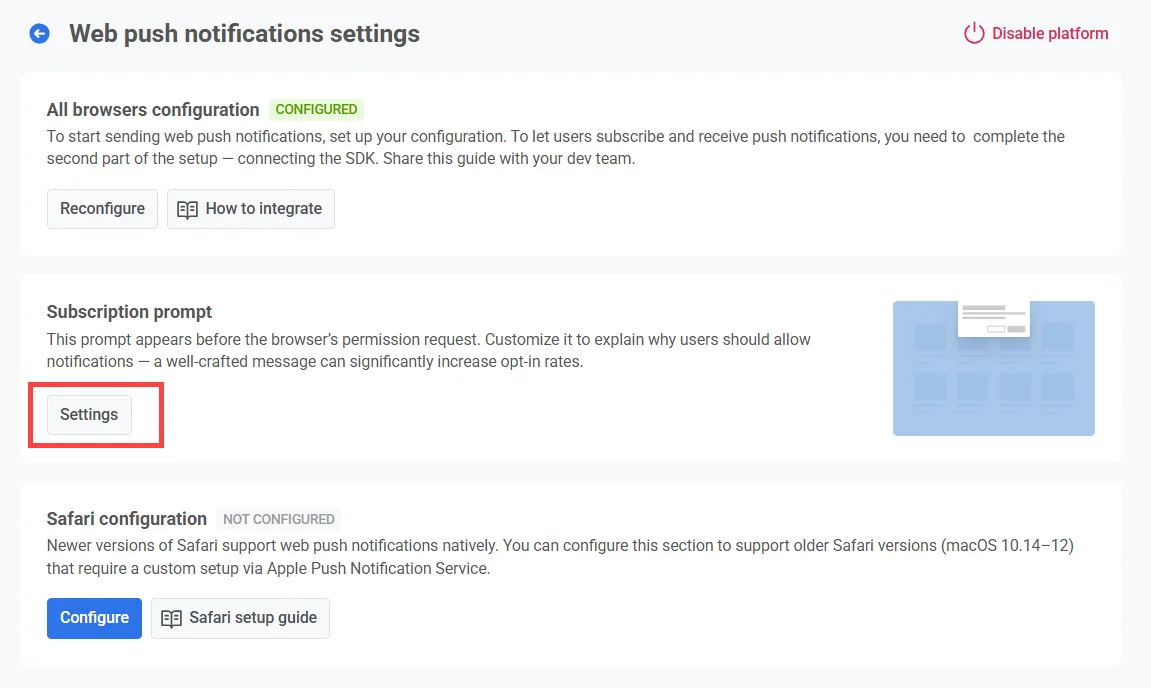
เนื่องจากการเปลี่ยนแปลงนโยบายล่าสุดของ Chrome และ Firefox ป๊อปอัปขออนุญาตแบบเนทีฟจะปรากฏขึ้นได้ก็ต่อเมื่อผู้ใช้โต้ตอบกับหน้าเว็บ (เช่น โดยการคลิกปุ่ม) เพื่อให้เป็นไปตามข้อกำหนดนี้ Pushwoosh จะแสดง วิดเจ็ตข้อความแจ้งให้สมัครรับข้อมูล โดยค่าเริ่มต้น วิดเจ็ตนี้จะกระตุ้นให้ผู้ใช้เลือกเข้าร่วม และเมื่อตกลงแล้ว จะเรียกใช้ข้อความแจ้งเตือนแบบเนทีฟของเบราว์เซอร์
ในการปรับแต่งข้อความและลักษณะของข้อความแจ้งเตือน คลิก Settings
ประเภทของข้อความแจ้งเตือน
Anchor link toมีข้อความแจ้งให้สมัครรับข้อมูลสองประเภท:
-
วิดเจ็ตเริ่มต้น ให้บริการโดย Pushwoosh และแสดงผลโดยอัตโนมัติ เรียนรู้วิธีปรับแต่งวิดเจ็ตเริ่มต้น
-
วิดเจ็ตที่กำหนดเอง ใช้วิดเจ็ตที่คุณออกแบบเอง เรียนรู้เพิ่มเติม
หมายเหตุ: เนื่องจากข้อจำกัดของแพลตฟอร์ม การเปลี่ยนแปลงวิดเจ็ตอาจใช้เวลาถึง 30 นาทีจึงจะปรากฏ หากการเปลี่ยนแปลงไม่แสดงผล โปรดติดต่อทีมสนับสนุนของ Pushwoosh
การกำหนดค่า Safari (macOS 10.14–12)
Anchor link toเพื่อรองรับการแจ้งเตือน push ใน Safari เวอร์ชันเก่า (macOS 10.14–12) คุณต้องดำเนินการกำหนดค่าแยกต่างหากโดยใช้ข้อมูลประจำตัว Apple Developer ของคุณ ขั้นตอนนี้จำเป็นสำหรับเวอร์ชันเก่าเหล่านี้เท่านั้น เนื่องจาก Safari เวอร์ชันใหม่ (macOS Ventura และใหม่กว่า) รองรับการตั้งค่า web push มาตรฐานที่รวมอยู่ใน กำหนดค่า web push สำหรับเบราว์เซอร์ทั้งหมด
รับข้อมูลประจำตัวที่จำเป็นจาก Apple
Anchor link to-
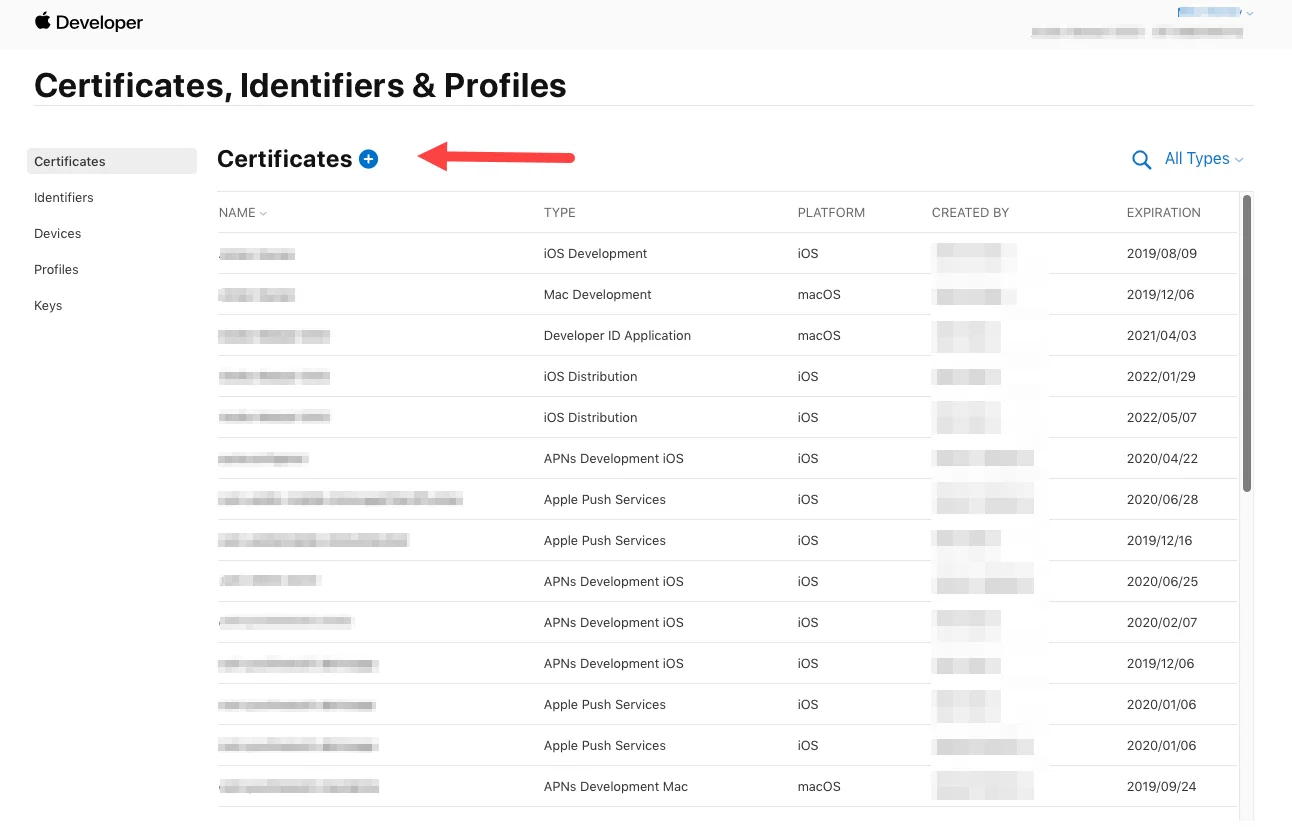
ไปที่ส่วน Certificates, Identifiers & Profiles ของ Apple Developer Portal
-
เพิ่มใบรับรองใหม่
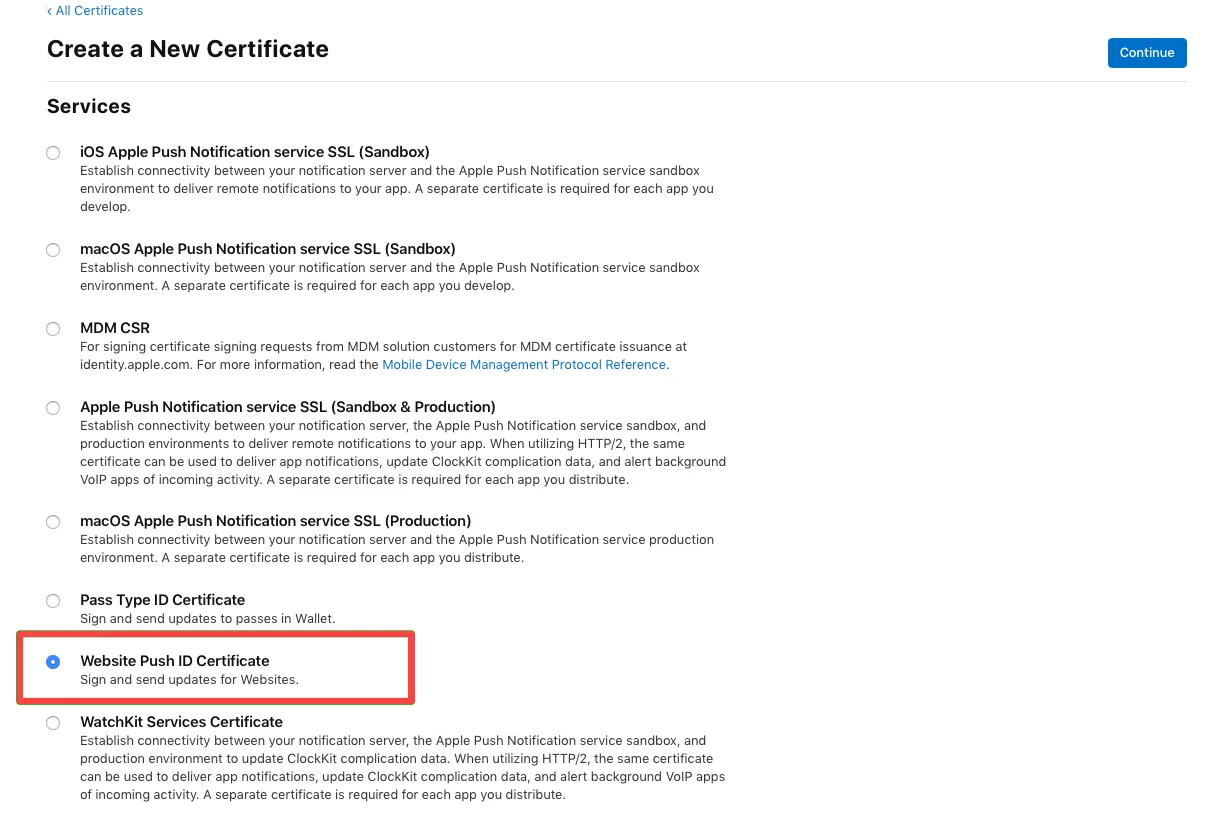
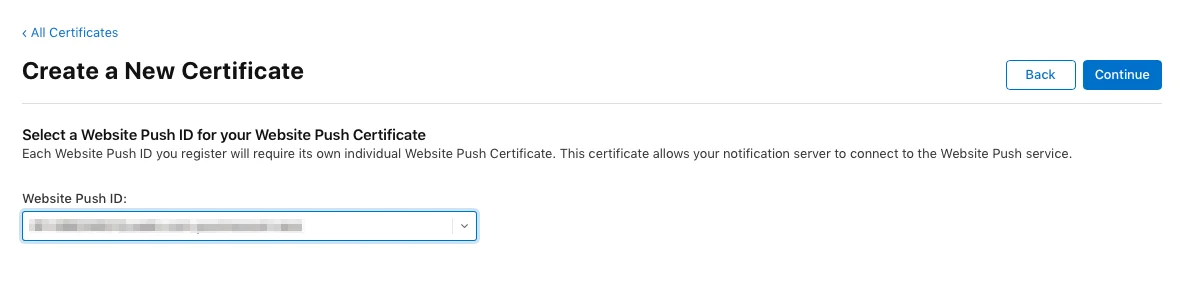
- เลือกประเภท Website Push ID Certificate และคลิก Continue
- เลือก Website Push ID - สตริงโดเมนย้อนกลับที่ไม่ซ้ำกันของคุณ เช่น web.com.example.domain (ต้องขึ้นต้นด้วย web.)
-
อัปโหลด Certificate Signing Request หากต้องการเรียนรู้เพิ่มเติมเกี่ยวกับการสร้าง Certificate Signing Requests โปรดดูบทความ Developer Account Help
-
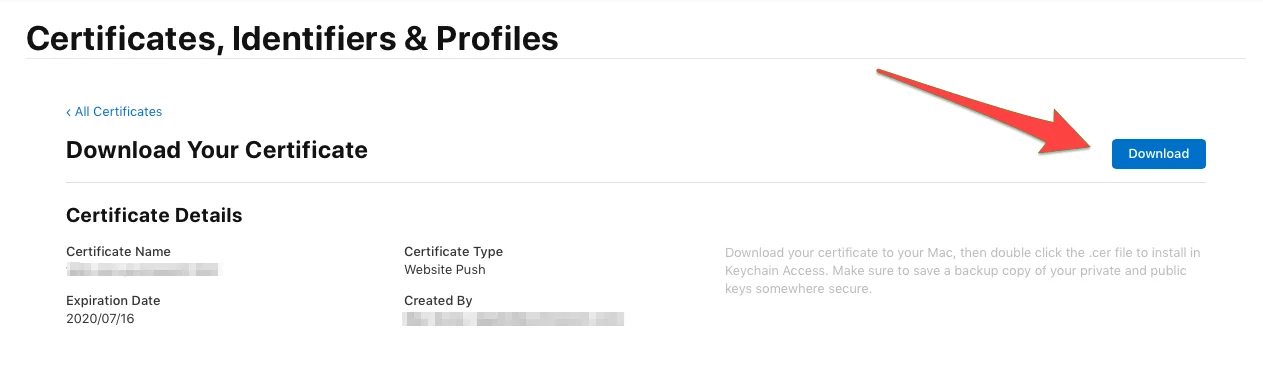
หลังจากนั้น ให้ดาวน์โหลดใบรับรองการแจ้งเตือน push
กำหนดค่า Safari ใน Pushwoosh
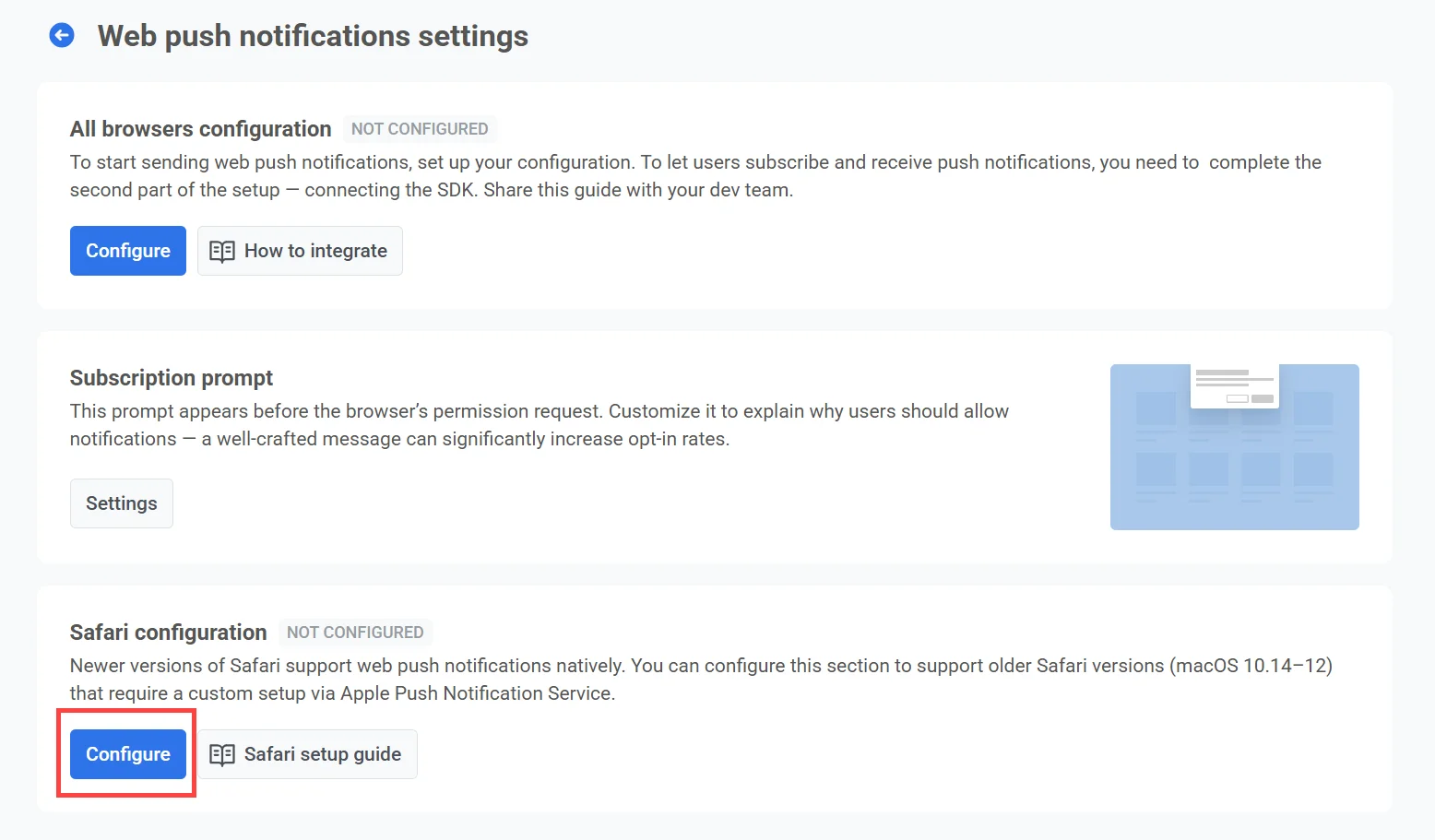
Anchor link to- คลิก Configure ใต้ Safari Configuration
- กรอกข้อมูลในช่องต่อไปนี้ในฟอร์มการกำหนดค่า:
| ชื่อเว็บไซต์ | ชื่อเว็บไซต์ของคุณที่ปรากฏในข้อความแจ้งเตือน push |
| โดเมนที่ได้รับอนุญาต | รายชื่อโดเมนที่ได้รับอนุญาตให้ขอสิทธิ์การแจ้งเตือน (หนึ่งโดเมนต่อบรรทัด) |
| เทมเพลต URL | URL ที่เปิดขึ้นเมื่อผู้ใช้คลิกการแจ้งเตือน รองรับตัวยึดตำแหน่งเช่น %@ เพื่อแทรกค่าไดนามิก ตัวอย่าง: https://yourwebsite.com/%@ |
| ไอคอนเว็บไซต์ | อัปโหลดภาพ PNG สี่เหลี่ยมจัตุรัส (256×256 px) Pushwoosh จะปรับขนาดโดยอัตโนมัติสำหรับอินเทอร์เฟซต่างๆ |
| ไฟล์คีย์ | อัปโหลดใบรับรอง .p12 ที่ส่งออกจากบัญชี Apple Developer ของคุณ |
| รหัสผ่านคีย์ส่วนตัว | รหัสผ่านที่ใช้เมื่อส่งออกไฟล์ .p12 |
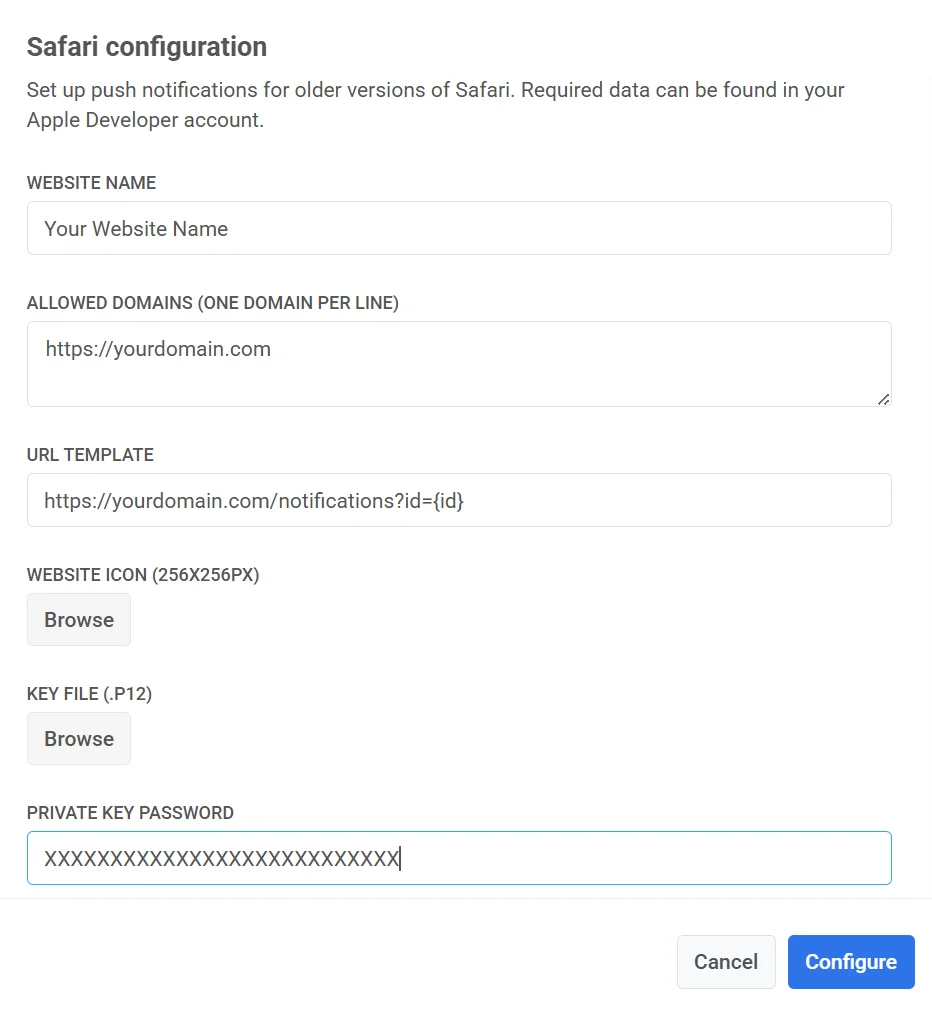
- คลิก Configure เพื่อบันทึกการเปลี่ยนแปลงของคุณ
Pushwoosh จะสร้าง push package พร้อมชุดไอคอน, website JSON dictionary และไฟล์ manifest ที่ Safari ร้องขอจากเซิร์ฟเวอร์โดยอัตโนมัติ คุณสามารถดาวน์โหลดได้ทุกเมื่อที่ต้องการ