Настройка Email
Чтобы начать отправку писем через Pushwoosh, вам необходимо выполнить ряд шагов по настройке для верификации вашего аккаунта, конфигурации данных отправителя и аутентификации вашего домена. Этот процесс обеспечивает безопасную и соответствующую требованиям доставку писем, а также позволяет точно отслеживать метрики вовлеченности.
Верификация вашего аккаунта
Anchor link toПрежде чем начать отправку писем через Pushwoosh, вам необходимо верифицировать свой аккаунт.
Это важный шаг, гарантирующий надежную и безопасную доставку ваших писем. Верификация помогает предотвратить неправомерное использование платформы для спама или вредоносных действий и обеспечивает соблюдение нормативных требований.
Выполните следующие шаги для завершения процесса верификации:
-
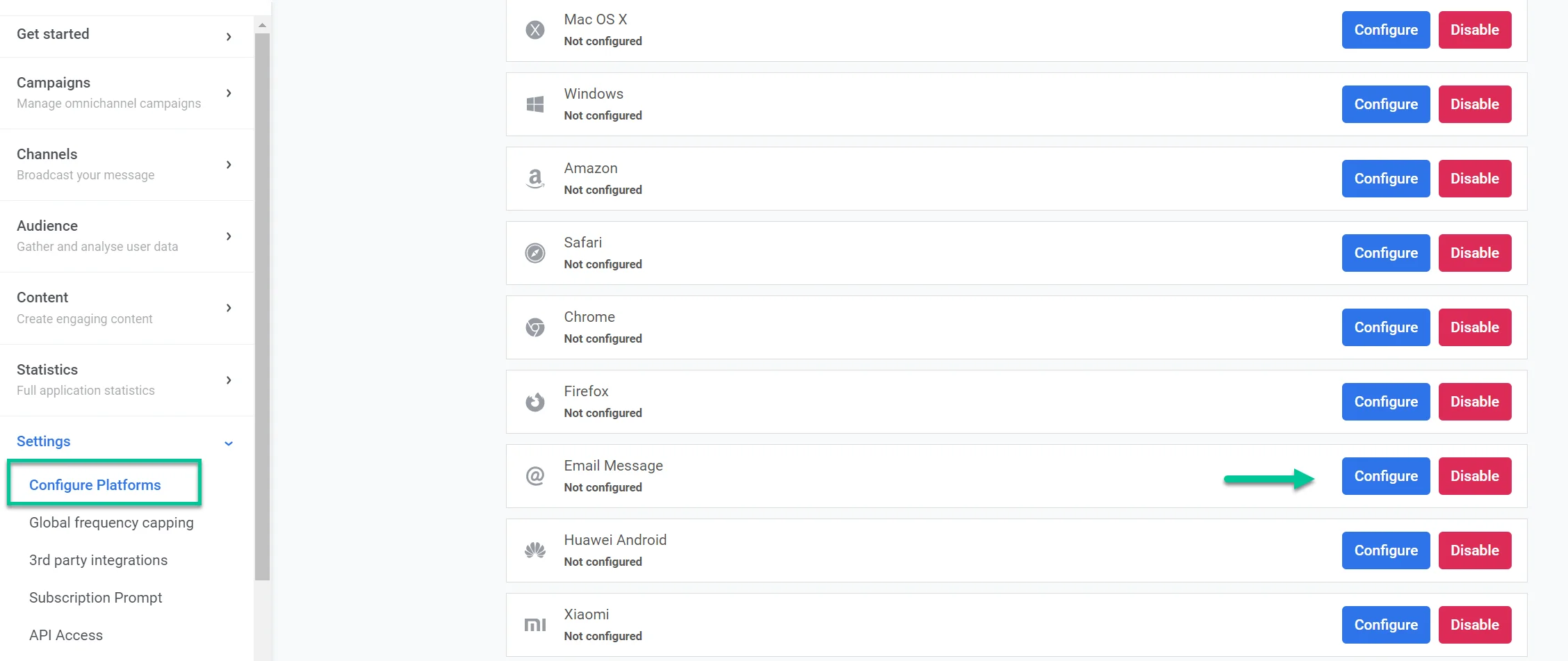
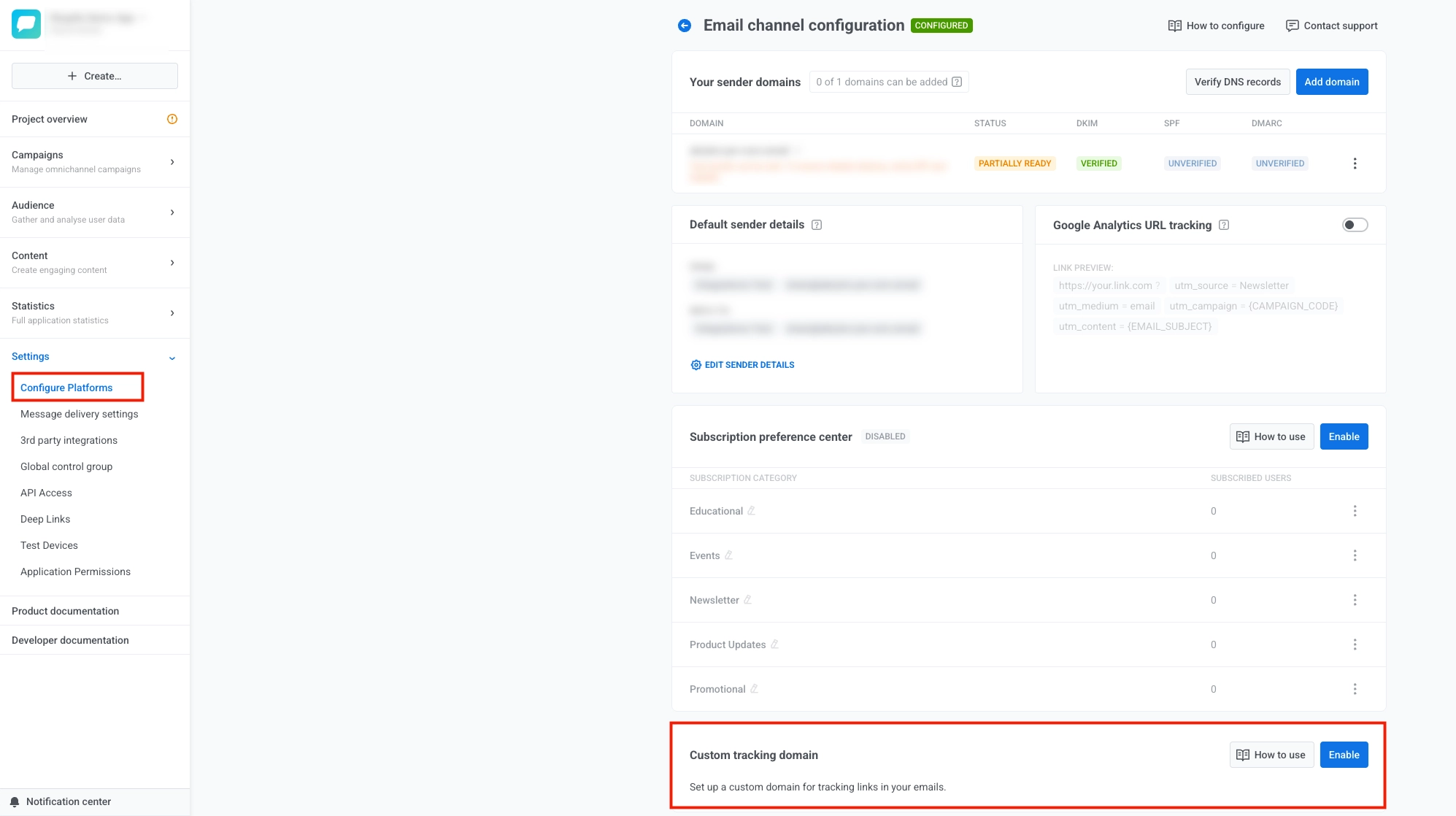
Перейдите в Настройки > Конфигурация платформ.
-
Найдите Email и нажмите Подключить.
-
В появившейся форме укажите URL сайта вашей компании в поле URL сайта вашей компании (например, https://example.com).
-
В поле Основной технический контакт введите email-адрес человека, ответственного за управление техническими аспектами вашей интеграции. Этот контакт будет использоваться для любых технических запросов или проблем.
-
В поле Расскажите, как вы будете использовать Pushwoosh предоставьте подробную информацию о том, как вы собираетесь использовать Pushwoosh для своих email-кампаний. Включите такую информацию, как:
-
Типы сообщений, которые вы планируете отправлять (например, новостные рассылки, рекламные предложения и т.д.).
-
Как ваши подписчики подписываются на получение этих сообщений (например, через форму на сайте, регистрацию в мобильном приложении).
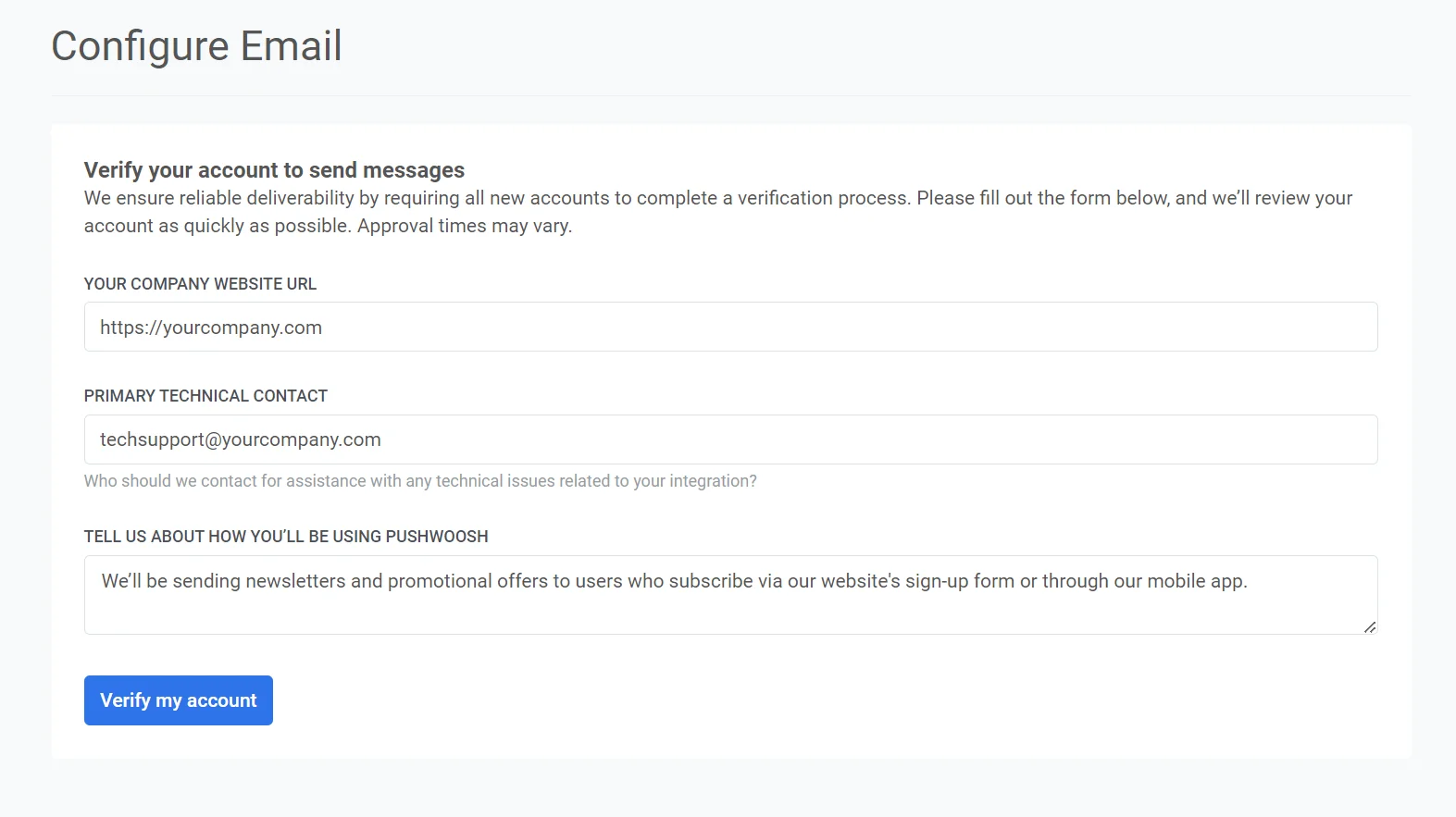
После заполнения всей информации нажмите кнопку Верифицировать мой аккаунт, чтобы отправить запрос. Pushwoosh рассмотрит ваши данные и свяжется с вами в кратчайшие сроки.
После верификации вашего аккаунта вы получите подтверждающее письмо. Затем вы можете перейти к настройке параметров отправителя.
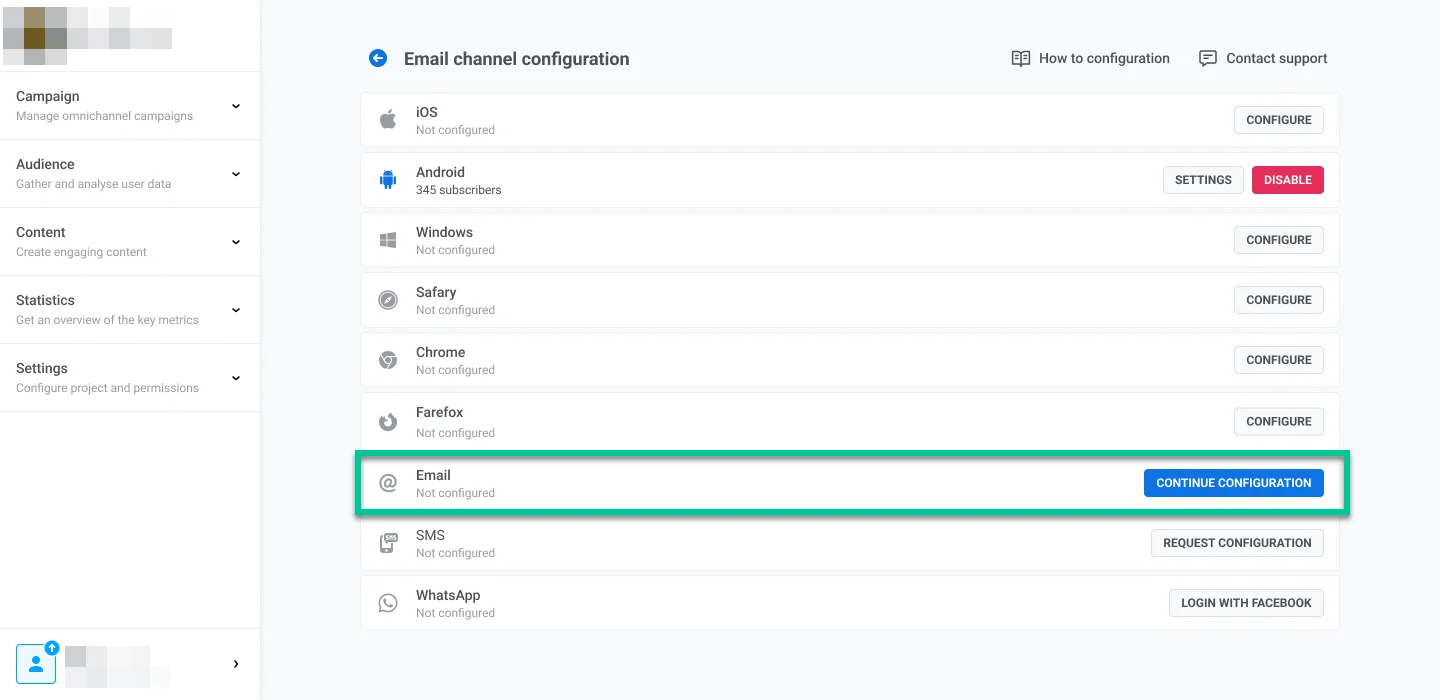
Для этого перейдите в Настройки, выберите Конфигурация платформ и нажмите Продолжить настройку рядом с платформой Email.
Настройка данных отправителя
Anchor link toДобавление домена
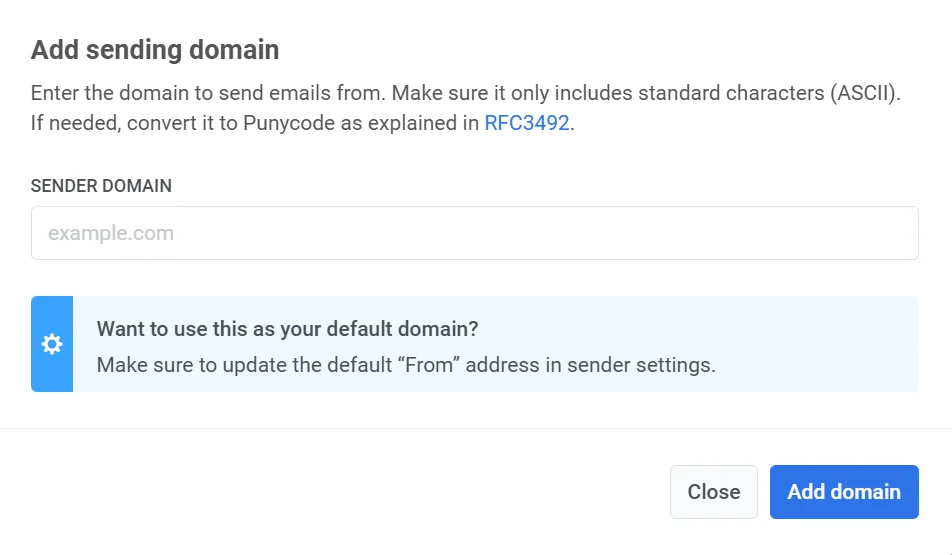
Anchor link toЧтобы отправлять письма с помощью Pushwoosh, добавьте и подтвердите домен. В поле Домен введите домен, который вы хотите использовать для отправки писем (например, yourcompany.com).
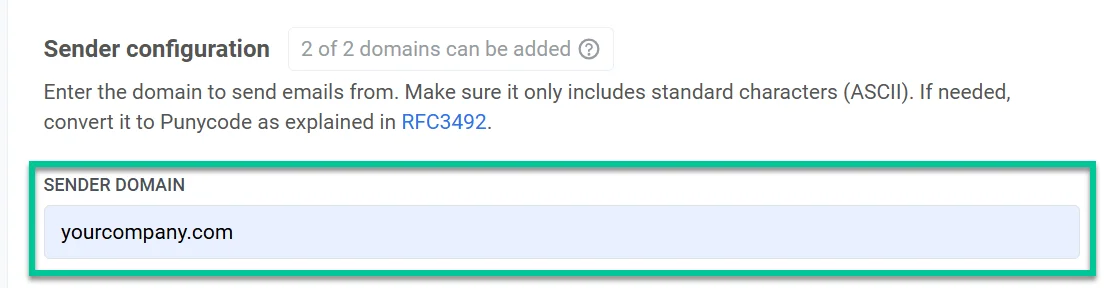
Важно: Этот домен должен быть подтвержден через DNS на следующем шаге, прежде чем его можно будет использовать в ваших email-кампаниях.
Добавление данных отправителя по умолчанию
Anchor link toАдрес отправителя
Anchor link toНастройте имя и email-адрес отправителя по умолчанию, которые будут отображаться в почтовых ящиках получателей. Это помогает пользователям узнавать отправителя и укрепляет доверие.
- Имя: Введите имя отправителя (например, John).
- Email: Введите email-адрес отправителя до символа ”@” (например, для marketing@yourcompany.com введите marketing).
Примечание: Эти данные отправителя по умолчанию будут использоваться автоматически в кампаниях, если вы не укажете другие данные для отдельной кампании.
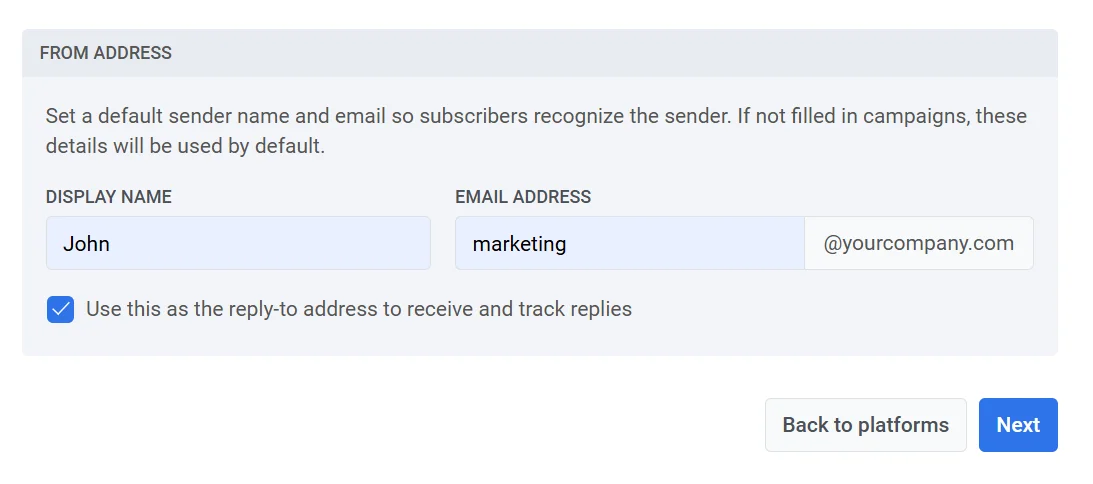
Установите флажок Использовать этот адрес для отслеживания ответов, если вы хотите, чтобы ответы от получателей поступали непосредственно на email-адрес отправителя.
Адрес для ответа
Anchor link toЧтобы использовать другой адрес для ответа, оставьте флажок снятым и укажите:
- Имя для ответа: Имя, которое будет отображаться как контакт для ответов.
- Email для ответа: Email-адрес, на который должны отправляться ответы.
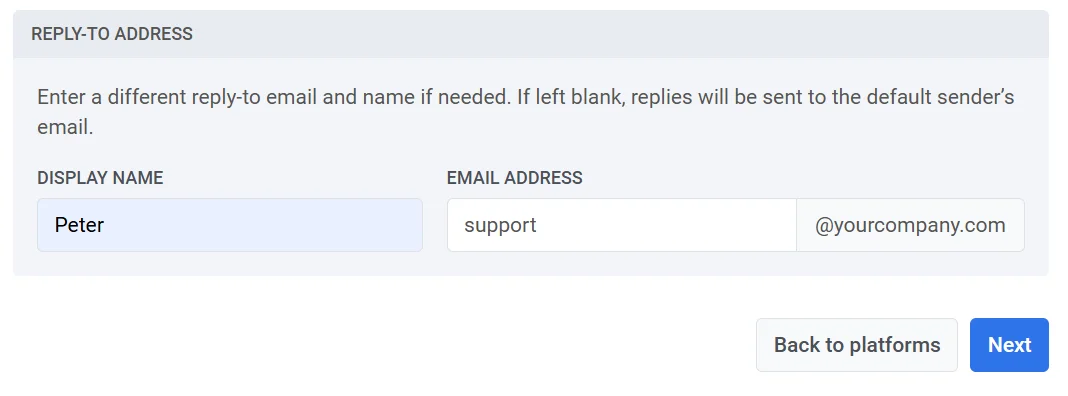
Если оба поля останутся пустыми, ответы будут отправляться на email отправителя по умолчанию, указанный в разделе Адрес отправителя.
После заполнения обязательных полей нажмите Далее, чтобы перейти к верификации домена.
Настройка DNS-записей
Anchor link toДля аутентификации вашего домена и включения отправки писем для ваших кампаний вам необходимо настроить следующие DNS-записи в настройках DNS вашего хостинг-провайдера:
- DKIM (Обязательно). Эта запись ставит цифровую подпись на ваши письма, позволяя почтовым провайдерам убедиться, что письмо исходит от вашего домена и не было изменено в пути.
- SPF (Обязательно): Эта запись указывает, каким почтовым серверам разрешено отправлять письма от имени вашего домена, что помогает предотвратить спуфинг.
- DMARC (Обязательно): Эта запись содержит инструкции по обработке неаутентифицированных писем и отправке отчетов вам, что повышает безопасность электронной почты.
Проверка статуса домена и исправление проблем
Anchor link toНад списком DNS-записей расположены следующие элементы управления:
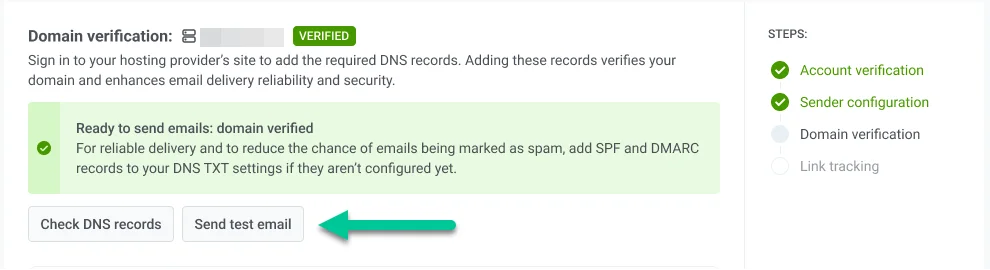
- Проверить DNS-записи: Обновляет статус верификации после добавления или изменения DNS-записей.
- Отправить тестовое письмо: Отправляет тестовое письмо после настройки домена (см. Отправка тестового письма).
- Копировать инструкции: Копирует все необходимые DNS-записи вместе с инструкциями по настройке в виде обычного текста, который можно вставить куда угодно.
- Отправить письмо IT-команде: Открывает ваш почтовый клиент по умолчанию с теми же инструкциями, уже вставленными в письмо, — остаётся только отправить тому, кто управляет вашим DNS.

Pushwoosh также автоматически диагностирует домен и показывает баннер, если что-то требует вашего внимания:
- Some required DNS records are missing or wrong: Проверьте примечание под каждой записью ниже, чтобы узнать, как именно это исправить.
- DNS records are in place: Записи найдены в DNS, и Pushwoosh сейчас проверяет их у почтового провайдера. Этот последний шаг обычно завершается в течение 30 минут, что укладывается в срок распространения DNS-записей, описанный в разделе DKIM-записи.
- Verification stopped before the records were added: Сейчас записи верны, но предыдущая попытка верификации уже истекла. Нажмите Перезапустить верификацию в баннере, чтобы повторить попытку. Это лишь заново создаёт верификацию домена у почтового провайдера: ваши SPF- и DMARC-записи не затрагиваются, а значения DKIM CNAME обычно остаются прежними. После перезапуска ещё раз проверьте DKIM-записи выше, так как провайдер иногда выдаёт их заново.
- This domain does not exist in DNS: Само доменное имя не зарегистрировано или не разрешается. Проверьте написание или сначала зарегистрируйте домен.
Если в баннере указан DNS-провайдер (например, «DNS for this domain is managed at …»), добавляйте записи у него, а не у регистратора домена.
DKIM-записи (обязательно)
Anchor link toЧто такое DKIM-записи?
DKIM (DomainKeys Identified Mail) — это метод аутентификации электронной почты, который позволяет принимающим серверам убедиться, что письмо было отправлено с указанного домена и не было изменено в пути.
Добавляя DKIM-записи в настройки DNS, вы применяете криптографическую подпись к исходящим письмам. Эта подпись подтверждает, что содержимое сообщения осталось неизменным, и аутентифицирует его как легитимное сообщение от вашего домена.
Для настройки DKIM вам необходимо добавить все четыре записи CNAME (Canonical Name) в ваши настройки DNS. Эти записи необходимы для аутентификации вашего домена и подтверждения того, что письма, отправленные с вашего домена, авторизованы.
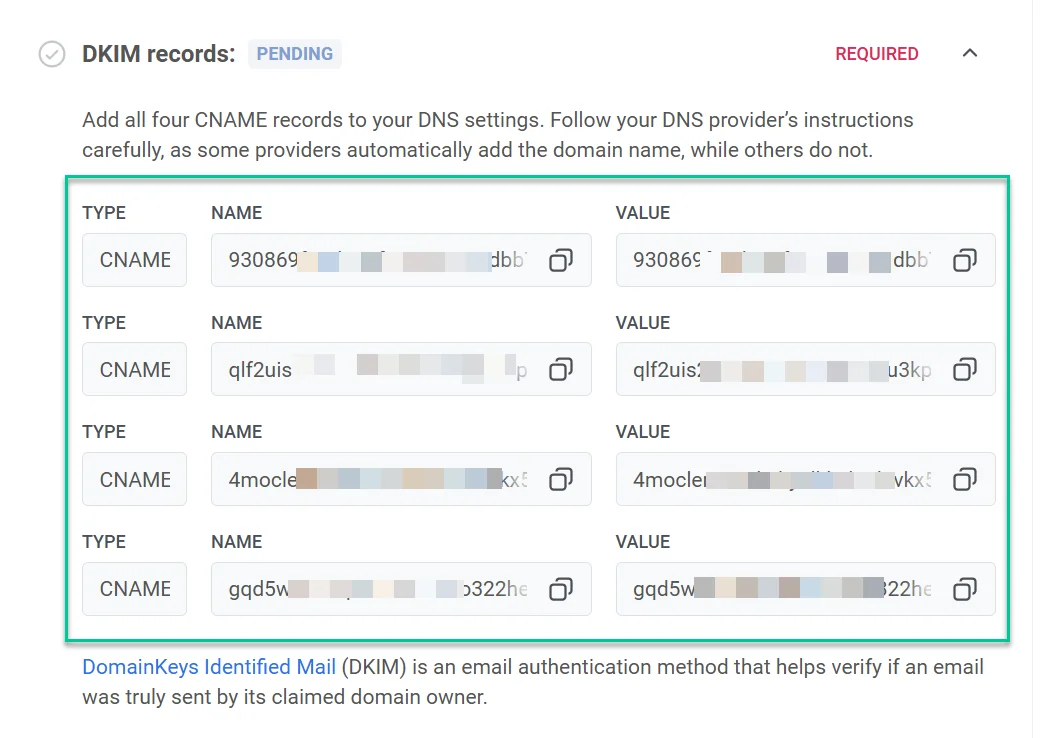
Скопируйте записи CNAME и добавьте их в свои настройки DNS.
Если запись настроена неверно, под ней появляется примечание с описанием проблемы, например: запись отсутствует, указывает на неверное значение, в ней дважды дописано имя вашего домена, она опубликована как TXT-запись вместо CNAME или DNS не ответил и проверку нужно повторить через несколько минут.
После добавления необходимых DNS-записей процесс верификации домена обычно занимает от 5 до 10 минут, но в некоторых случаях может занять до 24 часов. В это время вы не сможете отправлять письма через Pushwoosh до завершения верификации.
Нажмите Проверить DNS-записи, чтобы обновить статус верификации после добавления DNS-записей. После успешной верификации статус верификации домена изменится на Подтвержден.
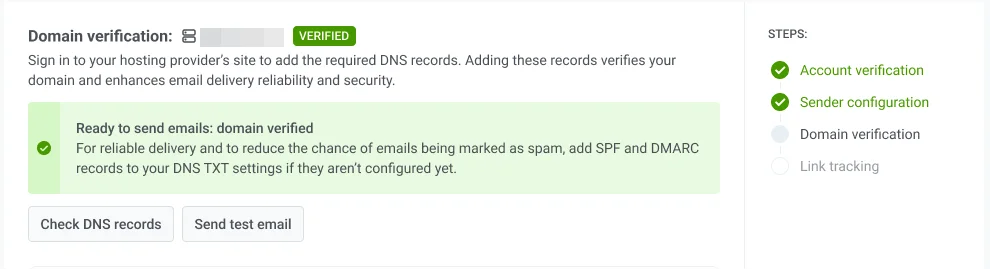
Тем временем, вы можете переходить к другим шагам настройки и вернуться позже, чтобы проверить статус верификации.
Отправка тестового письма
Anchor link toПосле завершения настройки домена и верификации DKIM вы можете отправить тестовое письмо, чтобы убедиться, что ваши настройки Email работают правильно и что письма будут успешно доставляться пользователям после запуска кампании.
Чтобы отправить тестовое письмо:
- В разделе Конфигурация Email-канала нажмите Отправить тестовое письмо.
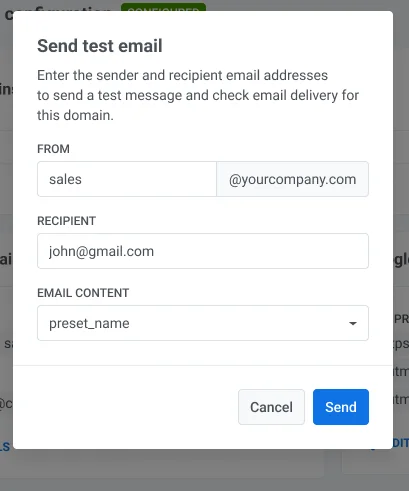
- Введите данные отправителя и получателя:
- От: Email-адрес отправителя, который вы настроили.
- Получатель: Введите email-адрес, на который вы хотите отправить тестовое письмо. По умолчанию это поле предварительно заполнено email-адресом вошедшего в систему пользователя, но при необходимости его можно изменить.
- Выберите содержимое письма из выпадающего списка для включения в тестовое письмо.
- Нажмите Отправить.
SPF-записи (обязательно)
Anchor link toPushwoosh требует настройки записи Sender Policy Framework (SPF) для авторизации своих почтовых серверов на отправку писем от имени вашего домена. SPF — это протокол аутентификации электронной почты, который помогает предотвратить спуфинг и улучшает доставляемость писем.
Добавление новой SPF-записи
Anchor link toЕсли у вашего домена нет SPF-записи, добавьте новую TXT-запись со следующим значением.
Значение SPF
"v=spf1 include:spf.pushwoosh.io ~all"В зависимости от вашего DNS-провайдера, имя записи может быть пустым или установлено как @.
Добавление к существующей SPF-записи
Anchor link toЕсли у вашего домена уже есть SPF-запись, просто добавьте следующий механизм SPF в вашу существующую запись, чтобы авторизовать Pushwoosh.
include:spf.pushwoosh.io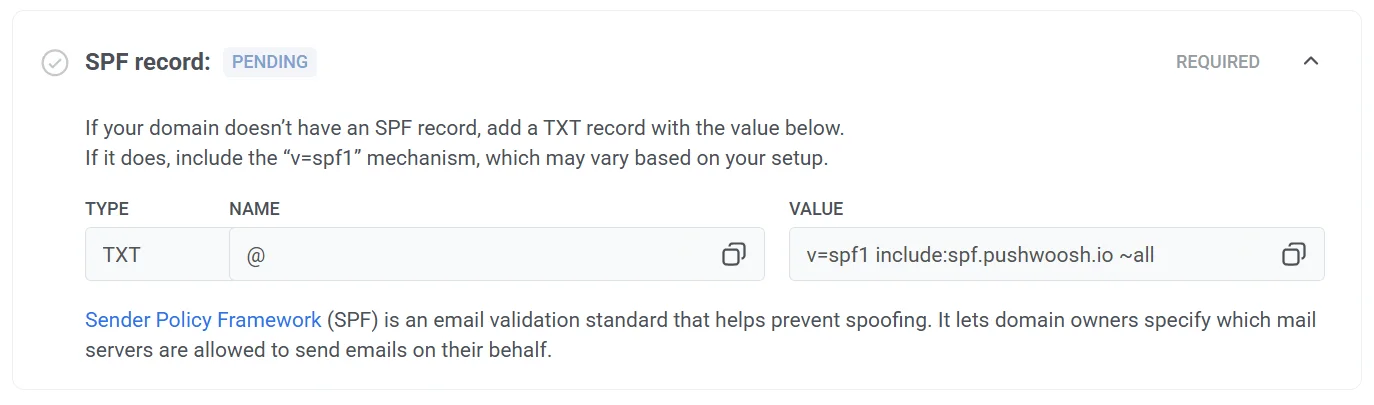
Если в вашей существующей SPF-записи нет серверов Pushwoosh или у домена больше одной SPF-записи (из-за чего получатели игнорируют все), примечание под записью укажет, какая из этих проблем обнаружена.
DMARC-верификация (обязательно)
Anchor link toDMARC (Domain-based Message Authentication, Reporting, and Conformance) — это протокол аутентификации электронной почты, который помогает защитить ваш домен от несанкционированного использования, такого как email-спуфинг.
Pushwoosh требует, чтобы DMARC был настроен на вашем домене для обеспечения безопасной и аутентифицированной доставки писем. Для получения дополнительной информации о DMARC см. документацию по протоколу DMARC.
DMARC-запись, которую генерирует Pushwoosh, использует политику только мониторинга (p=none): неаутентифицированные письма по-прежнему доставляются и попадают в отчёты, но не помещаются в карантин и не отклоняются. Если на вашем домене уже есть DMARC-запись с более строгой политикой, оставьте её, а не заменяйте.
Чтобы настроить DMARC:
- Скопируйте TXT-запись DMARC, показанную на этом шаге.
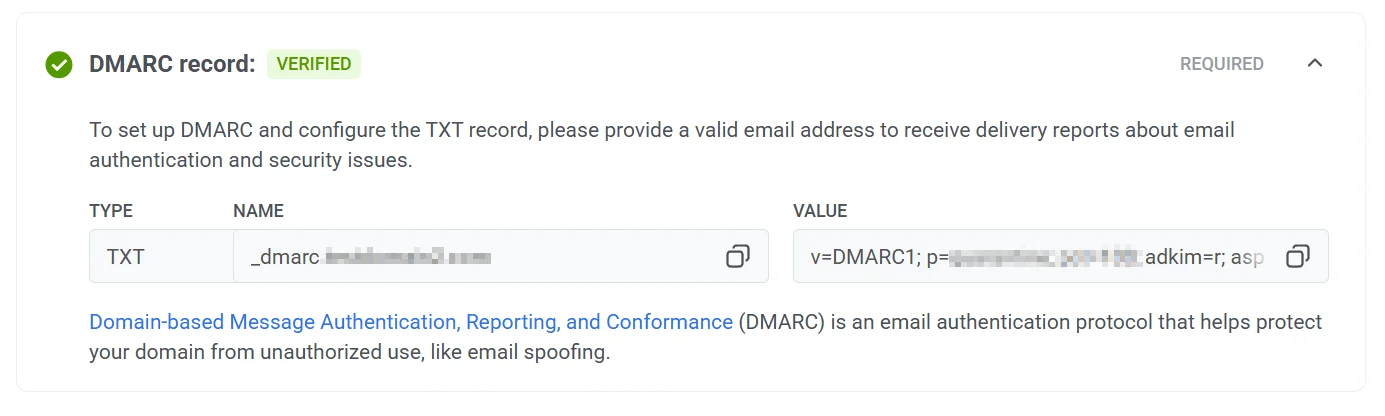
- Перейдите в настройки вашего DNS-провайдера и добавьте DMARC-запись в настройки DNS. (Обратитесь к документации вашего DNS-провайдера, если вам нужна помощь в добавлении этих записей.)
- Включите отчетность (необязательно). Чтобы получать отчеты о проблемах аутентификации и безопасности электронной почты, добавьте email-адрес в поле
ruaв параметре Value.
Выбор другого домена
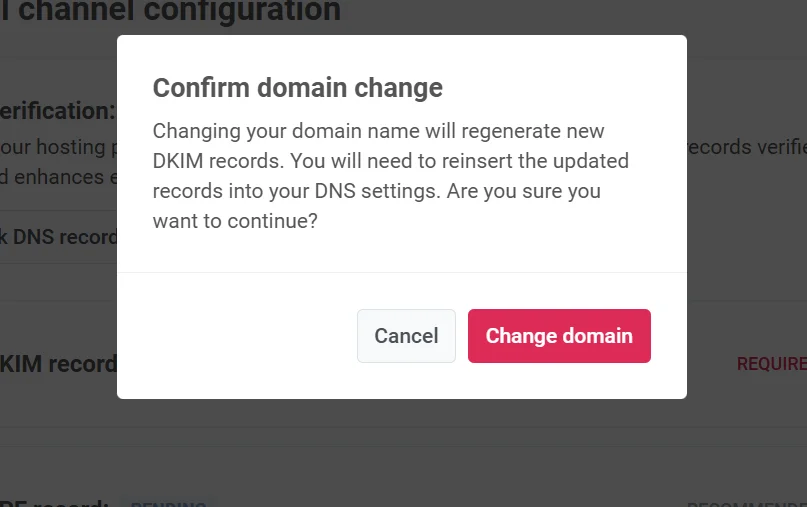
Anchor link toЕсли на этом шаге вы поняли, что вам нужно изменить домен, нажмите Выбрать другой домен. Затем вы сможете добавить новый домен отправителя.
Имейте в виду, что изменение имени вашего домена сгенерирует новые DNS-записи. Это гарантирует правильное отслеживание лимита доменов и исключает любые домены, которые вам больше не нужны.
Настройка отслеживания ссылок
Anchor link toОтслеживание ссылок помогает вам понять, как ваша аудитория взаимодействует со ссылками в ваших письмах, путем добавления UTM-параметров. С помощью UTM-меток вы можете отслеживать вовлеченность в email-кампаниях непосредственно в Google Analytics или любой другой аналитической системе, которая отслеживает UTM.
Чтобы добавить отслеживание ссылок, включите отслеживание URL в Google Analytics.
К вашим ссылкам будут добавлены следующие UTM-параметры:
-
utm_source: Идентифицирует источник трафика.
-
utm_medium: Указывает маркетинговый канал, по умолчанию установлен “email”.
-
utm_campaign: Добавляет код кампании (например, ID кампании). Вставляется автоматически.
-
utm_content: Отслеживает конкретный контент в письме, например, тему. Вставляется автоматически.
Предпросмотр ссылки показывает пример того, как будут выглядеть ваши ссылки с выбранными UTM-параметрами.
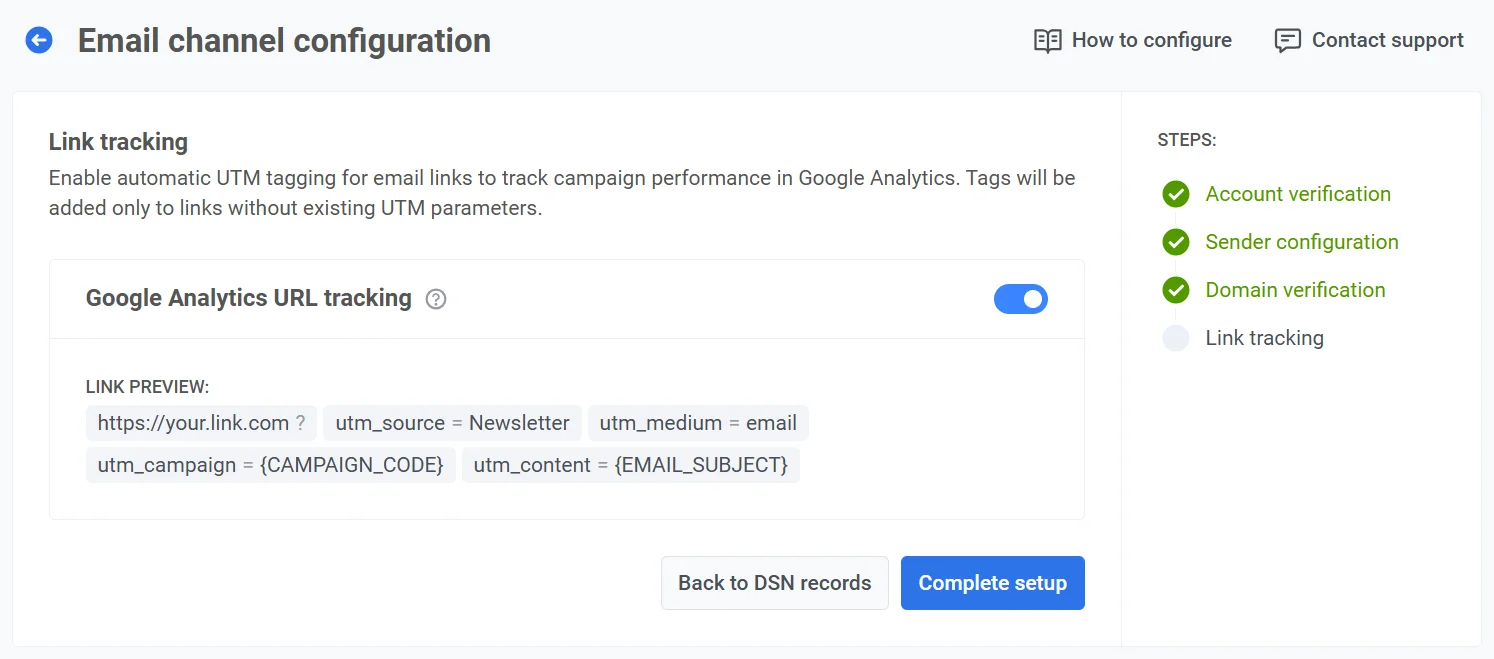
После настройки UTM-параметров нажмите Завершить настройку, чтобы сохранить ваши настройки.
UTM-метки будут автоматически добавляться к каждой ссылке в вашем письме, что позволит вам отслеживать эффективность источника, канала, кампании и контента непосредственно в Google Analytics.
Обзор конфигурации Email-канала
Anchor link toПосле настройки вашего email-канала панель Конфигурация Email-канала предоставляет обзор и позволяет управлять ключевыми настройками для отправки писем, включая домены отправителя, данные отправителя по умолчанию и опции отслеживания ссылок.
Статус конфигурации
Anchor link toВверху вы можете видеть статус платформы Email, который указывает, настроена ли она. Если платформа не настроена, это может быть по следующим причинам:
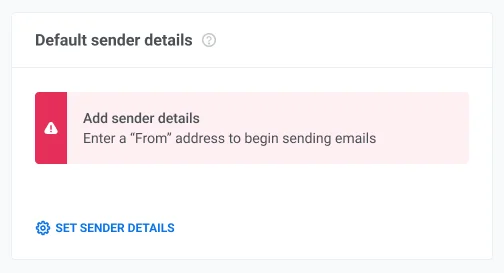
- Данные отправителя по умолчанию не указаны. Узнайте больше о данных отправителя по умолчанию.
- Неподтвержденный домен установлен в качестве отправителя по умолчанию. Узнайте больше о верификации вашего домена.
Ваши домены отправителя
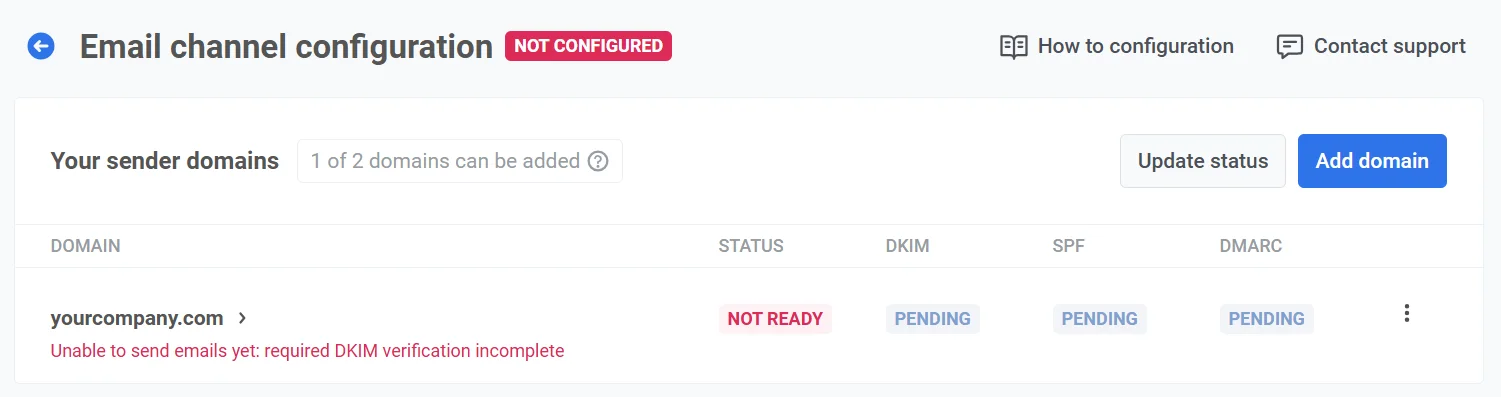
Anchor link toВ разделе Ваши домены отправителя вы можете просматривать и управлять доменами, которые вы используете для отправки писем, а также статусом каждого домена:
- ГОТОВ: Домен настроен и готов к отправке писем.
- НЕ ГОТОВ: Верификация домена не завершена, обычно из-за ожидающей верификации DKIM, которая является обязательной. Домены, отмеченные как НЕ ГОТОВ, не могут отправлять письма до тех пор, пока все необходимые верификации не будут завершены. Чтобы завершить настройку, нажмите на имя домена в списке.
Кроме того, в этом разделе отображается статус каждой верификационной записи (DKIM, SPF, DMARC) как Подтверждено или В ожидании. В ожидании означает, что запись либо ожидает верификации, либо еще не была настроена.
Нажмите Обновить статус, чтобы обновить статус верификации для каждого домена.
Pushwoosh отклоняет сообщения, отправленные с домена, который еще не верифицирован. Коды ошибок и способы устранения каждой из них описаны в разделе Ошибки email-рассылок.
Добавление домена
Anchor link toЧтобы добавить дополнительные домены, нажмите Добавить домен. Чтобы увеличить этот лимит, пожалуйста, свяжитесь со службой поддержки.
Удаление домена
Anchor link toЧтобы удалить домен:
- В разделе Ваши домены отправителя найдите домен для удаления.
- Нажмите на меню с тремя точками рядом с именем домена и выберите Удалить домен.
- Подтвердите удаление или нажмите Отмена, чтобы сохранить домен.
Важно: Удаление домена может нарушить активные email-кампании, которые используют его в качестве отправителя. Обязательно проверьте все текущие кампании перед удалением домена.
Отправка тестового письма
Anchor link toИз списка доменов вы также можете отправить тестовое письмо. Для этого нажмите на меню с тремя точками рядом с настроенным доменом и выберите Отправить тестовое письмо. Обратите внимание, что эта опция доступна только для полностью настроенных доменов.
Данные отправителя по умолчанию
Anchor link toВ этом разделе вы можете просматривать и управлять данными отправителя по умолчанию, включая:
- Адрес отправителя: Имя и email-адрес, которые будут отображаться в качестве отправителя в письмах.
- Адрес для ответа: Имя и email по умолчанию для ответов.
Чтобы внести изменения, нажмите Редактировать данные отправителя по умолчанию.
Важно: Email-канал не будет настроен, если вы не укажете данные отправителя по умолчанию, и появится предупреждающее сообщение. Чтобы установить данные отправителя по умолчанию, нажмите Установить данные отправителя.
Отслеживание URL в Google Analytics
Anchor link toВ этом разделе вы можете управлять настройками Отслеживания ссылок.
При включении UTM-параметры автоматически добавляются к ссылкам в письмах, что позволяет отслеживать вовлеченность пользователей в Google Analytics. Вы также увидите Предпросмотр ссылки, показывающий, как будут выглядеть ваши URL с UTM-метками.
Чтобы включить отслеживание, переключите тумблер в положение Включить.
Настройка Email через Pushwoosh API
Anchor link toЧтобы настроить платформу Email через Pushwoosh API, отправьте запрос configureApplication.
Настройка пользовательского домена для отслеживания
Anchor link toДомен для отслеживания кликов (CTD) — это доменная часть URL отслеживаемой ссылки, отображаемой в email-сообщении. Он сочетает в себе поддомен с вашим основным доменом, например, click.yourdomain.com. Поддомен создается в настройках DNS вашего домена у вашего доменного провайдера, обычно путем добавления записи CNAME. С помощью CTD вы можете оборачивать ссылки в письмах для отслеживания кликов на собственном поддомене, сохраняя при этом доставляемость и корректную работу диплинков.
Чтобы настроить пользовательский домен для отслеживания:
- Решите, какой поддомен вы будете использовать в качестве своего CTD (например,
click.yourdomain.com). - В Pushwoosh откройте Настройки, затем выберите Конфигурация платформ.
- На странице Конфигурация Email-канала прокрутите до Пользовательский домен для отслеживания и выберите Включить.
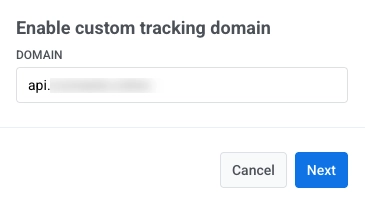
- Введите ваш CTD в поле Домен и выберите Далее.
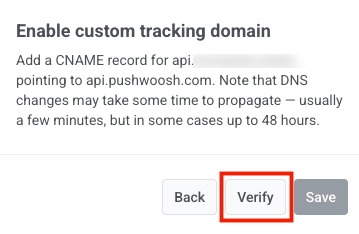
- Вне Pushwoosh откройте сервис, где вы управляете публичными DNS для домена вашего CTD (обычно это ваш регистратор доменов, DNS-хостинг или ваш хостинг-аккаунт). В его редакторе DNS или зон для этого домена добавьте CNAME, который Pushwoosh показывает на этом шаге, чтобы ваш CTD указывал на
api.pushwoosh.com.
- В Pushwoosh выберите Проверить.
-
Когда верификация пройдет успешно, выберите Сохранить.
-
Если вам нужно изменить Домен или DNS-запись, выберите Назад и скорректируйте предыдущие шаги.
-
После того как вы нажмете Сохранить, ваш CTD появится в списке Пользовательский домен для отслеживания в Конфигурации Email-канала.

Чтобы отключить его позже, выберите ... рядом с вашим CTD, а затем выберите Отключить пользовательский домен для отслеживания.