Настройка Android Firebase
Получите API-ключ Firebase
Anchor link to-
Создайте проект Firebase.
-
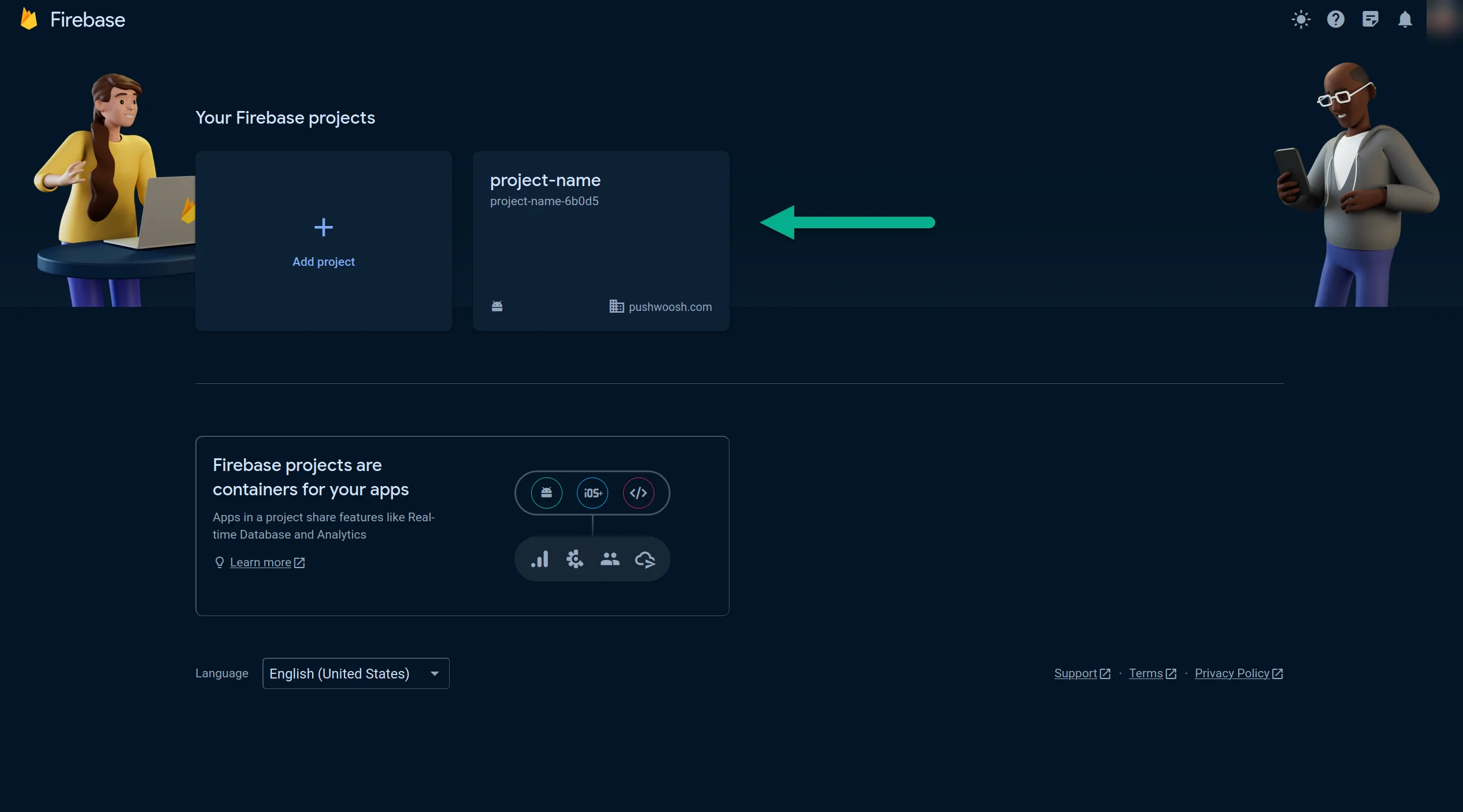
Откройте консоль Firebase и выберите созданный вами проект.
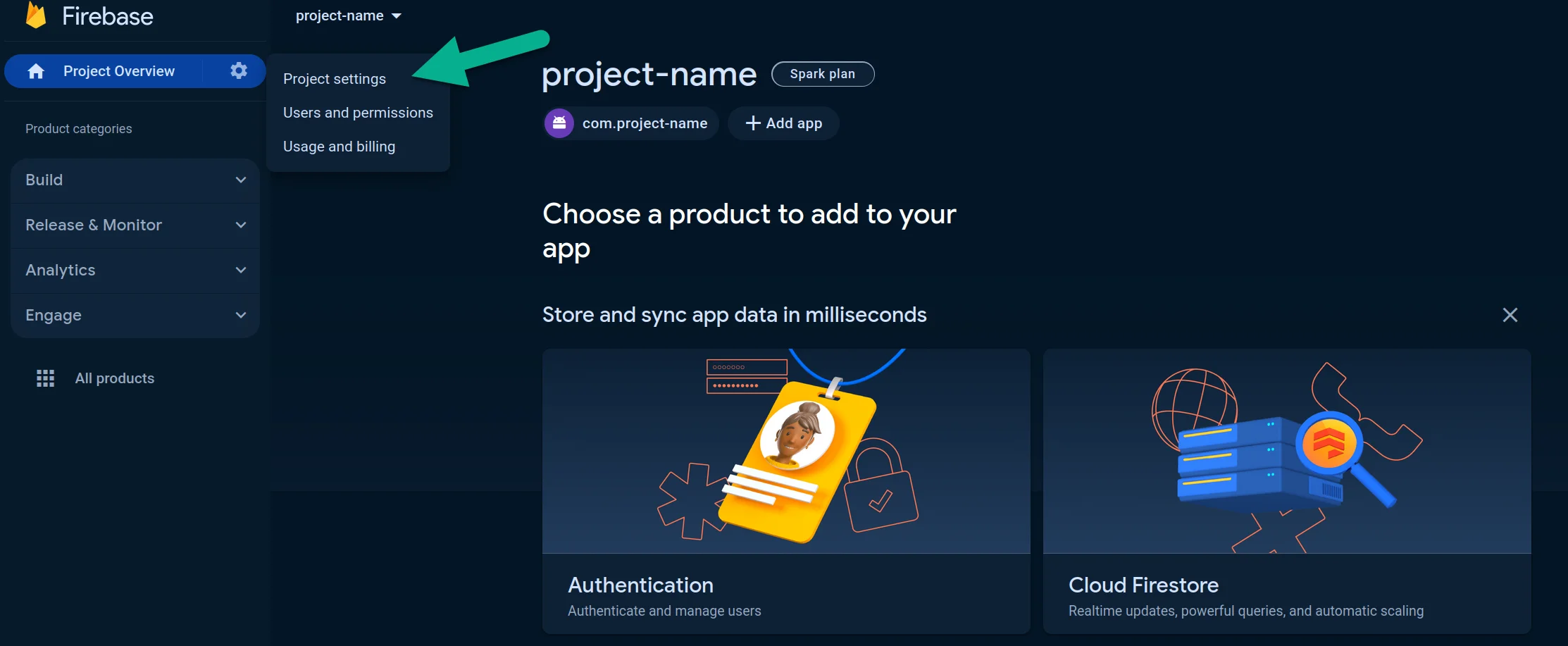
- Перейдите в Your Project > Project settings.
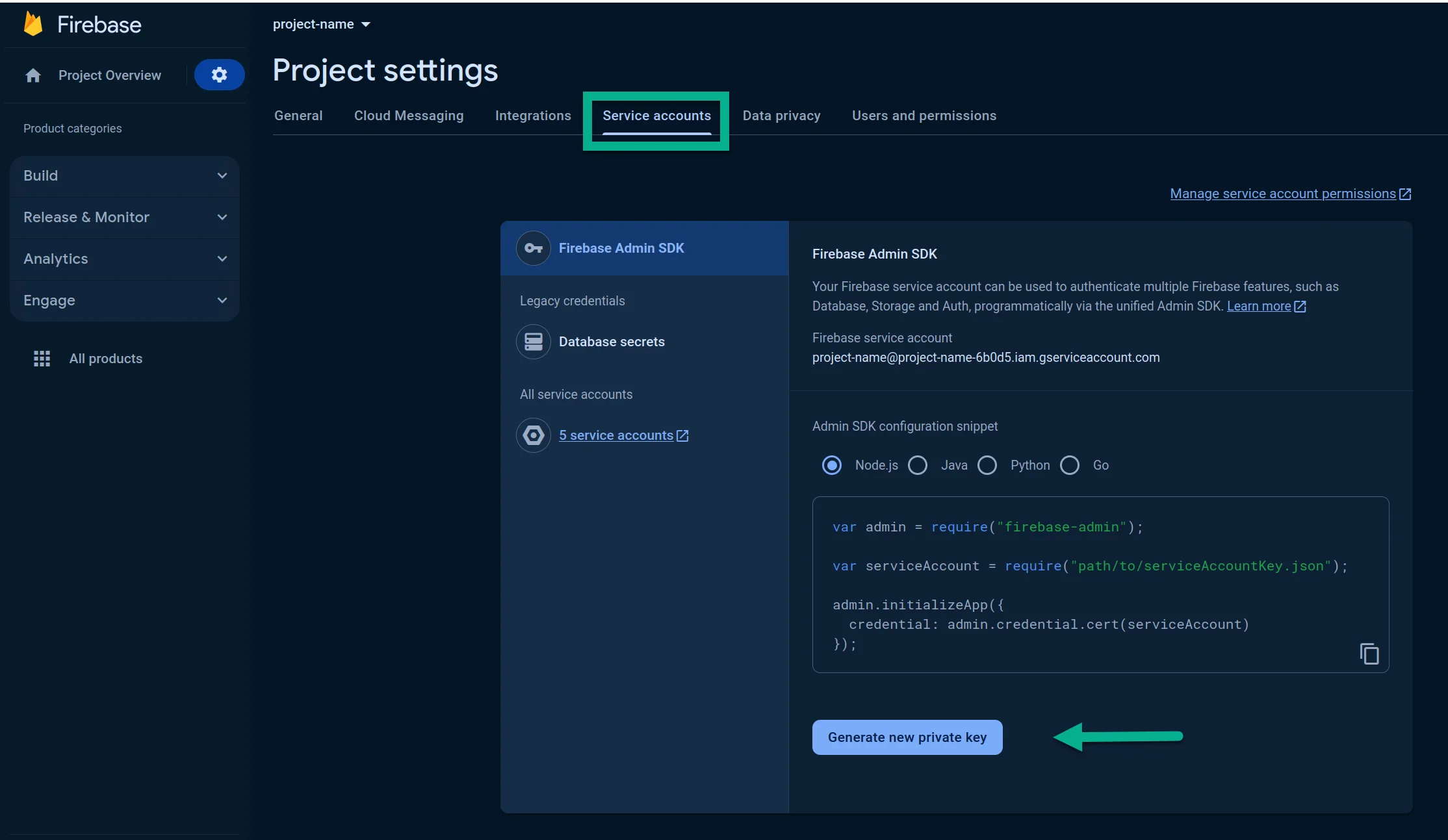
- На вкладке Service accounts нажмите Generate new private key:
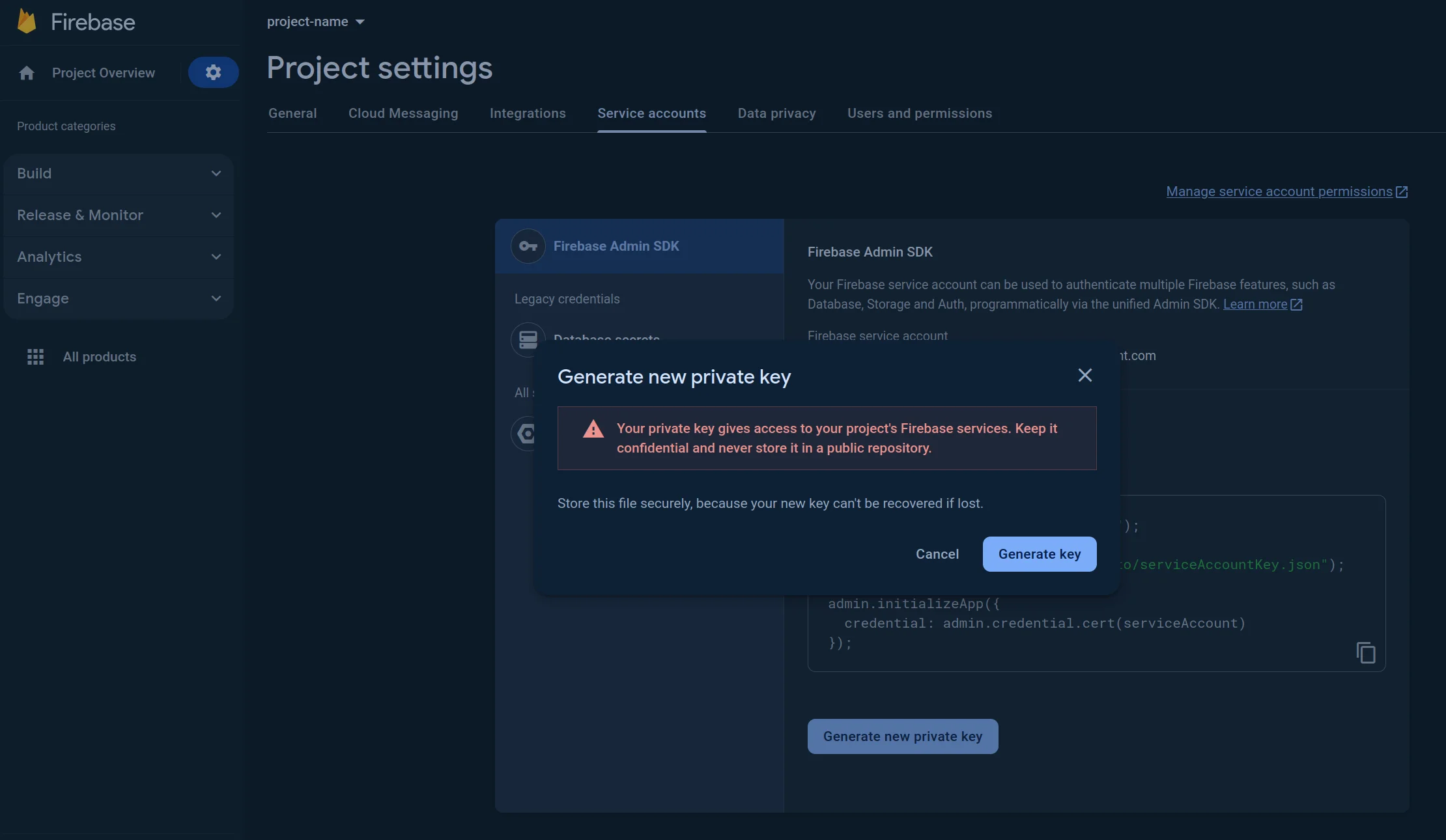
- В открывшемся окне нажмите Generate key. JSON-файл будет загружен.
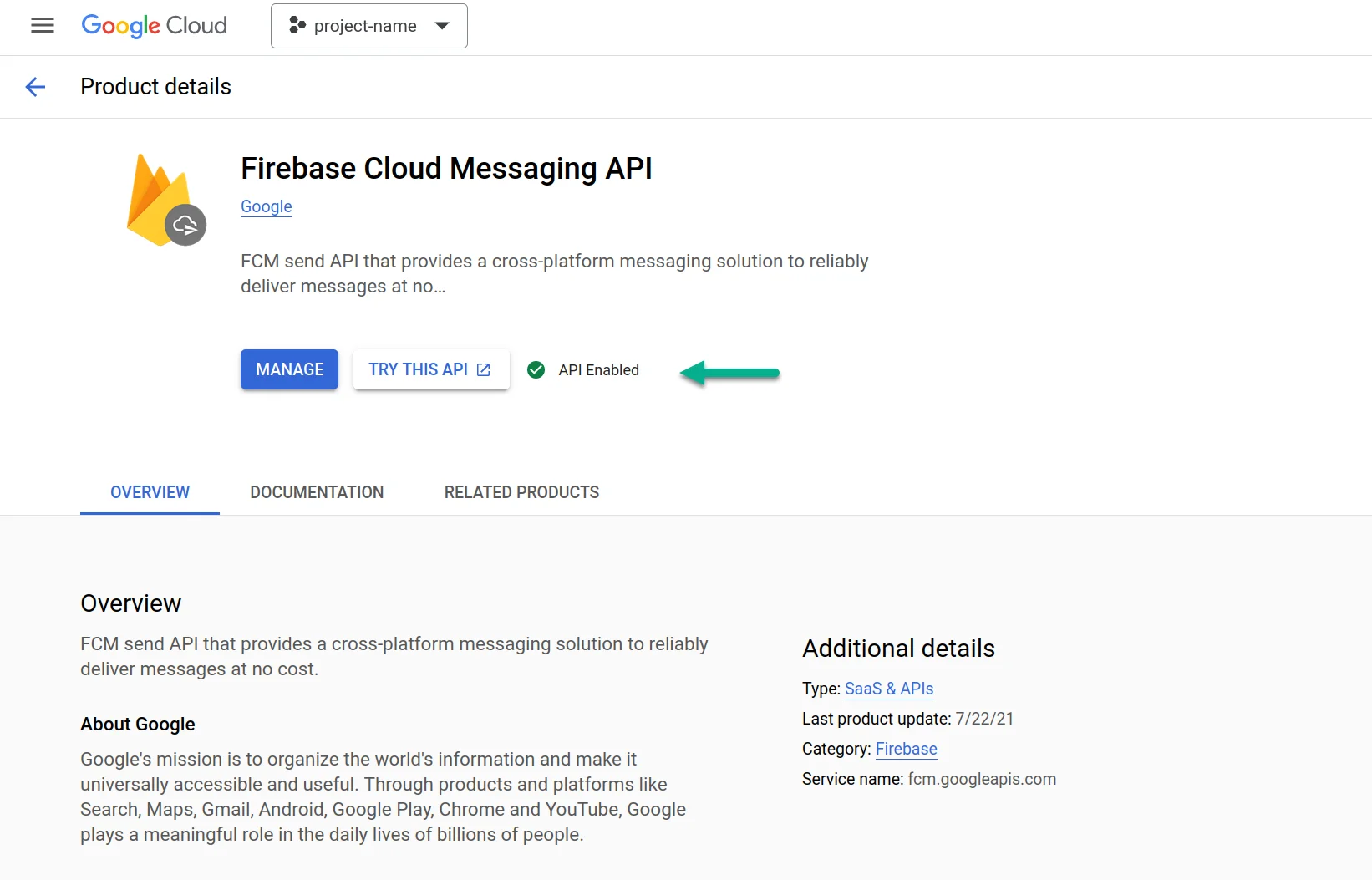
- Убедитесь, что API включен. Если нет, включите его.
- Перейдите по ссылке https://console.cloud.google.com/apis/library/fcm.googleapis.com
- Выберите свой проект.
- Нажмите Enable.
Настройте Android в вашем проекте Pushwoosh
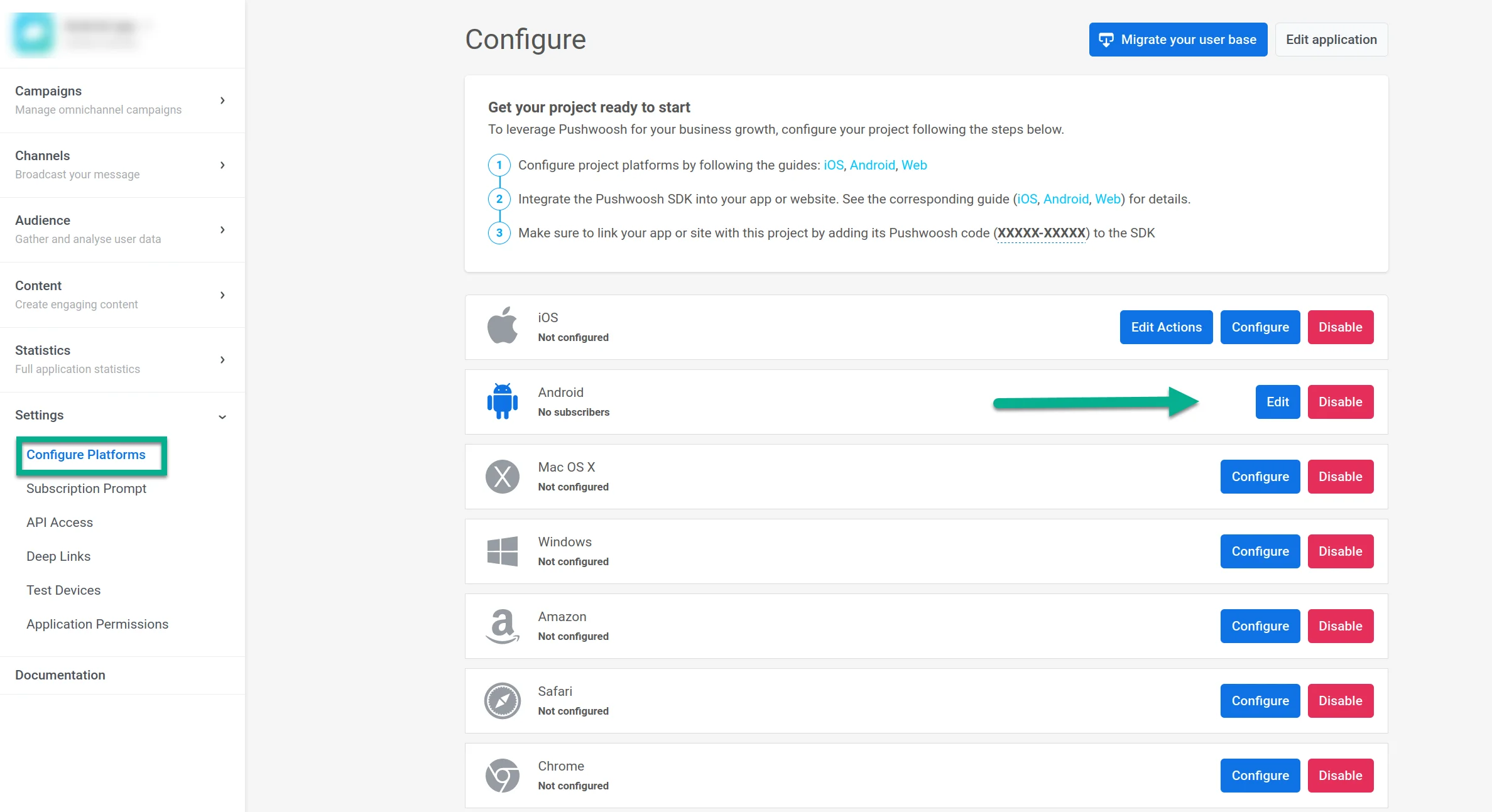
Anchor link to- Перейдите в ваш проект Pushwoosh. Откройте Settings → Configure platforms и нажмите Connect в строке Android.
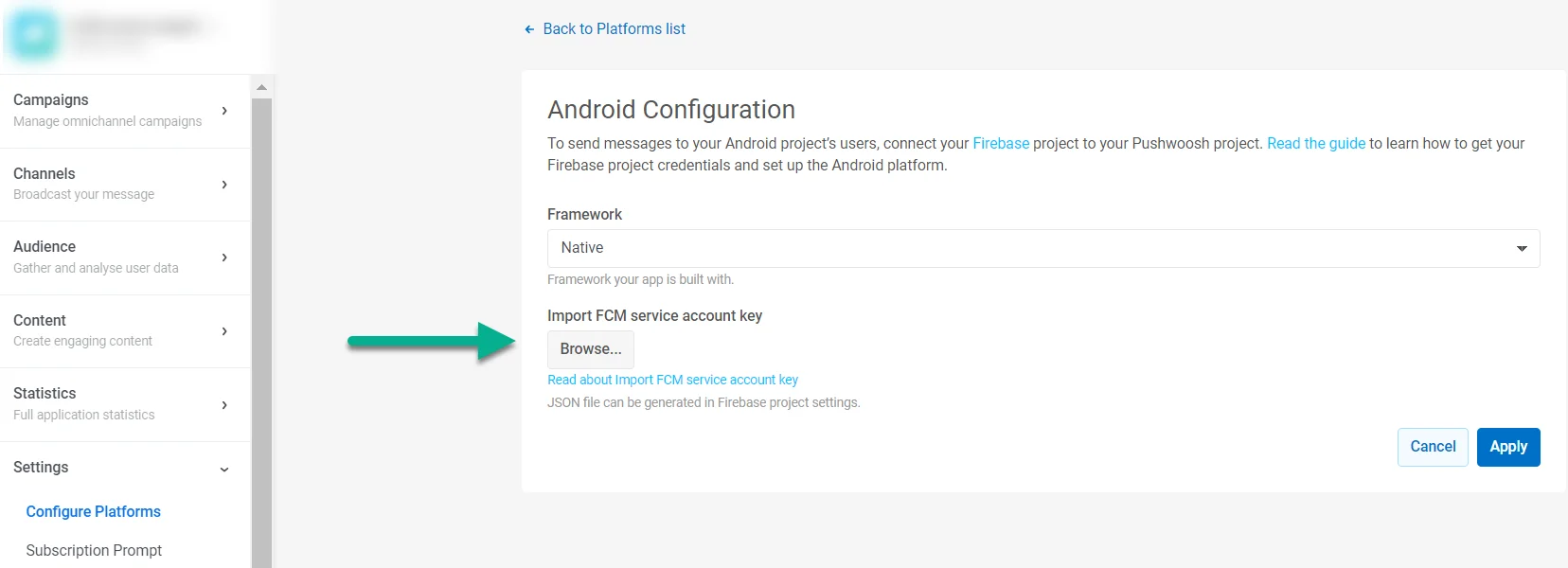
- В поле IMPORT FCM SERVICE ACCOUNT KEY загрузите закрытый JSON-ключ, который вы скачали из настроек вашего проекта Firebase.
-
Нажмите Apply.
-
Теперь вы можете перейти к интеграции Pushwoosh SDK