Виджет Web Inbox
Интеграция Web Message Inbox на ваш сайт значительно повышает конверсию. Готовый к использованию виджет Web Inbox по умолчанию подписан на все методы, необходимые для общения с пользователями. Просто интегрируйте виджет на свой сайт и настройте его внешний вид в соответствии с вашим брендом.
Установка inboxWidget.enable: true регистрирует устройство посетителя для доставки в Inbox, даже если посетитель не предоставил разрешение на push-уведомления, что позволяет охватить посетителей, которые никогда не подписывались на пуши.
Предварительные требования
Anchor link toДля интеграции Message Inbox для веб-сайтов, пожалуйста, следуйте руководству.
Интеграция виджета
Anchor link toПри инициализации Pushwoosh WebSDK добавьте параметр inboxWidget:
Pushwoosh.push(['init', { ..., inboxWidget: { enable: true, triggerId: 'pwInbox' }}]);Триггер
Anchor link toЧтобы отобразить виджет, необходимо указать для него элемент-триггер. Триггером может быть любой DOM-элемент на странице. Укажите его ID как «pwInbox» или присвойте любой пользовательский ID параметру triggerId при инициализации SDK.
Когда WebSDK инициализирован, на элементе-триггере отображается значок с количеством непрочитанных сообщений. Как только по элементу-триггеру нажимают, на странице появляется виджет.
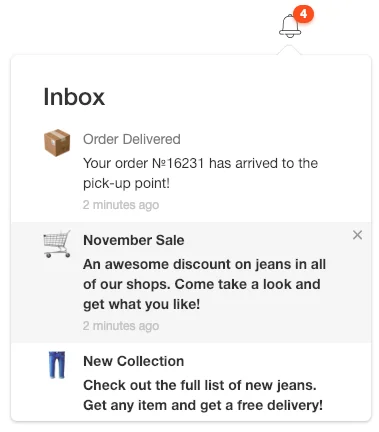
Позиционирование
Anchor link toПо умолчанию виджет располагается в противоположном направлении от края экрана, ближайшего к элементу-триггеру. Вы можете задать положение виджета с помощью параметров конфигурации:
Pushwoosh.push(['init', {
  ...,  inboxWidget: {    enable: true,    triggerId: 'pwInbox',    position: 'top'  }}]);
По умолчанию inboxWidget должен быть размещен перед закрывающим тегом </body>.
Отобразите виджет в любом месте страницы, как показано в примере ниже:
Pushwoosh.push(['init', {  ...,  inboxWidget: {
    enable: true,    triggerId: 'pwInbox',    appendTo: '.widget-parent-element-class'  }}]);
Поиск родительского элемента выполняется с помощью querySelector, поэтому требуется четкое указание класса, id или элемента.
Настройка виджета
Anchor link toНастройка текстов
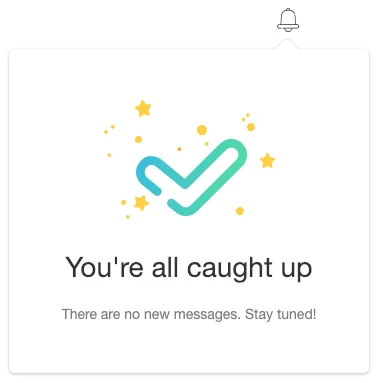
Anchor link toЧтобы настроить текст виджета, добавьте параметры emptyInboxTitle и emptyInboxText:
Pushwoosh.push(['init', { ..., inboxWidget: { enable: true, triggerId: 'pwInbox', title: 'Inbox', // заголовок виджета emptyInboxTitle: 'You\'re all caught up', // заголовок виджета при пустом инбоксе emptyInboxText: 'There are no new messages. Stay tuned!' // текст виджета при пустом инбоксе }}]);Результат выглядит так:
Настройка внешнего вида
Anchor link toЧтобы настроить внешний вид виджета, используйте следующие параметры:
Pushwoosh.push(['init', { ..., inboxWidget: { enable: true, triggerId: 'pwInbox', bgColor: '#ffffff', // фон виджета borderColor: 'transparent', // цвет рамки виджета borderRadius: 4, // радиус скругления рамки виджета (в пикселях) widgetWidth: 350, // ширина виджета (в пикселях) zIndex: 100 // z-index }}]);Значок счетчика непрочитанных сообщений можно настроить следующим образом:
Pushwoosh.push(['init', { ..., inboxWidget: { enable: true, triggerId: 'pwInbox', badgeBgColor: '#ff4c00', // цвет значка badgeTextColor: '#ffffff' // цвет текста значка }}]);Чтобы настроить свойства текста, добавьте следующий код:
Pushwoosh.push(['init', { ..., inboxWidget: { enable: true, triggerId: 'pwInbox', textColor: '#333333', // цвет текста fontFamily: 'Helvetica, Arial, sans-serif', // шрифт messageTitleColor: '#7a7a7a', // цвет заголовка сообщения timeTextColor: '#c4c4c4', // цвет текста временной метки emptyInboxTitleColor: '#333333', // цвет заголовка при пустом инбоксе emptyInboxTextColor: '#7a7a7a' // цвет текста при пустом инбоксе }}]);Наконец, вы можете указать иконку для пустого инбокса:
Pushwoosh.push(['init', { ..., inboxWidget: { enable: true, triggerId: 'pwInbox', emptyInboxIconUrl: 'https://pushon.pushwoosh.com/images/icon-empty-inbox.png' // URL-путь к иконке }}]);Настройка макетов ячеек
Anchor link toВиджет отображает сообщение в одном из четырех макетов ячеек — classic, banner, captioned или carousel — тех же макетах, которые отображаются в предпросмотре кампании в панели управления. Макет, который не может быть отображен с содержимым сообщения, упрощается до classic: для banner требуется главное изображение, для captioned — главное изображение, заголовок и основной текст, а для carousel — хотя бы один слайд, заголовок и основной текст.
Чтобы настроить внешний вид макетов, используйте следующие параметры:
Pushwoosh.push(['init', { ..., inboxWidget: { enable: true, triggerId: 'pwInbox', unreadDotColor: '#ff4c00', // точка непрочитанного сообщения на классическом аватаре avatarBgColor: '#e6e6e6', // фон классического аватара avatarTextColor: '#333333', // цвет инициалов на классическом аватаре avatarSize: 52, // размер классического аватара (в пикселях) mediaRadius: 8, // радиус скругления углов медиа для banner/captioned/carousel (в пикселях) slideCaptionColor: '#ffffff', // цвет текста подписи к слайду карусели slideScrimColor: '#000000', // затемняющий фон подписи к слайду карусели pagerDotActiveColor: '#ff4c00', // точка активной страницы карусели pagerDotColor: '#c4c4c4' // точки неактивных страниц карусели }}]);Управление в Control Panel
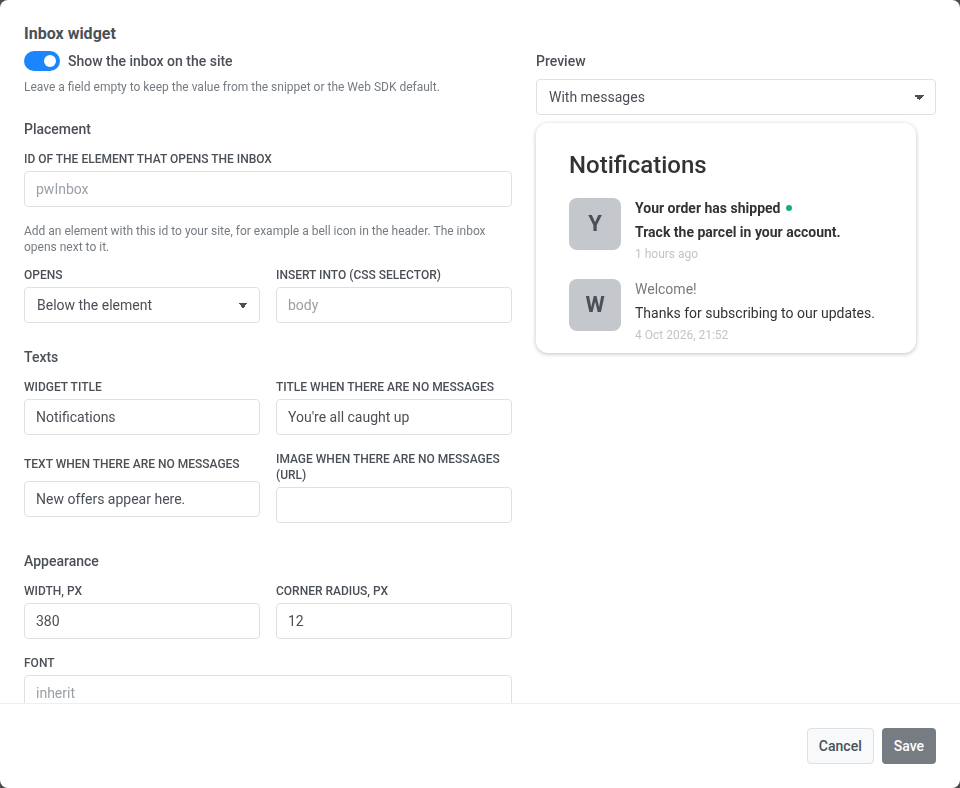
Anchor link toЧтобы настроить виджет в Control Panel:
-
Перейдите в Settings → Configure platforms → Web.
-
На карточке Inbox widget нажмите Configure.

-
Включите Show the inbox on the site.
-
Заполните поля, которыми хотите управлять из панели, а остальные оставьте пустыми. Пустое поле не сохраняется, поэтому по-прежнему действует значение из сниппета или значение SDK по умолчанию. Оставьте поля ID of the element that opens the inbox и Insert into (CSS selector) пустыми, чтобы
triggerIdиappendToостались в сниппете рядом с разметкой, на которую они указывают. -
Проверьте результат в предпросмотре. Переключайтесь между With messages и No messages, чтобы увидеть оба состояния.
-
Сохраните форму. Width, px принимает целое число от 200 до 1200, а Corner radius, px — от 0 до 64. Любое другое значение не сохраняется, а под полем появляется ошибка.
Как карточка работает со сниппетом
Anchor link toЗначения, сохраненные в карточке, переопределяют те же ключи inboxWidget в init-сниппете — по каждому ключу отдельно. Каждое поле задает один ключ:
| Раздел | Поле | Ключ inboxWidget |
|---|---|---|
| Placement | ID of the element that opens the inbox | triggerId |
| Placement | Opens | position |
| Placement | Insert into (CSS selector) | appendTo |
| Texts | Widget title | title |
| Texts | Title when there are no messages | emptyInboxTitle |
| Texts | Text when there are no messages | emptyInboxText |
| Texts | Image when there are no messages (URL) | emptyInboxIconUrl |
| Appearance | Width, px (200–1200) | widgetWidth |
| Appearance | Corner radius, px (0–64) | borderRadius |
| Appearance | Font | fontFamily |
| Appearance | Background, Text, Border | bgColor, textColor, borderColor |
| Appearance | Counter background, Counter text, Unread mark | badgeBgColor, badgeTextColor, unreadDotColor |
Ключи, которых нет в карточке, например параметры макетов ячеек и legacyClassicCell, всегда читаются из сниппета.
Переключатель Show the inbox on the site работает так же. Пока он не сохранен в панели, значок карточки показывает Set in the snippet, а отображение виджета определяет enable в сниппете. После сохранения переключателя значок показывает On или Off, и карточка переопределяет сниппет:
- Off скрывает виджет, даже если в сниппете задано
enable: true. - On показывает виджет, даже если в сниппете вообще нет
inboxWidget. Как иenable: true, он регистрирует посетителей для доставки в Inbox без разрешения на push-уведомления.
Сохраненные изменения доходят до сайта в течение минуты, при следующей загрузке страницы.
Чтобы вернуть управление виджетом сниппету, нажмите Return to snippet на карточке и подтвердите действие. Кнопка появляется, как только в карточке что-либо сохранено. Она удаляет все настройки inbox, сохраненные в панели, и сайт снова использует настройки inboxWidget из своего сниппета.
Чтобы открыть или закрыть виджет, используйте следующий метод API:
Pushwoosh.pwinboxWidget.toggle(open?: boolean);Открытие виджета обновляет его с сервера, не чаще одного раза в 30 секунд — автономное сообщение App Inbox передается по каналу без push-уведомлений, поэтому ничто другое не сообщает о нем между загрузками страницы.