Часто задаваемые вопросы по Pushwoosh Android SDK
- Как выглядят push-токен и HWID для Android?
- Как получить push-токен моего Android-устройства?
- Какие разрешения являются обязательными, а какие — необязательными?
- Как установить UserID?
- Насколько точно общее количество подписчиков на Android?
- Можно ли использовать HTML-теги в push-уведомлениях, отправляемых на Android?
- Как установить иконку уведомления в Android Lollipop (и более поздних версиях)?
- Использование Pushwoosh SDK с другими сервисами FCM
- Использование Pushwoosh с библиотеками LeakCanary или AppMetrica
- Удаление полученного уведомления с устройства
Как выглядят push-токен и HWID для Android?
Anchor link toPush-токены для устройств Android различаются по длине (менее 255 символов) и начинаются с APA91b, например:
APA91bFoi3lMMre9G3XzR1LrF4ZT82_15MsMdEICogXSLB8-MrdkRuRQFwNI5u8Dh0cI90ABD3BOKnxkEla8cGdisbDHl5cVIkZah5QUhSAxzx4Roa7b4xy9tvx9iNSYw-eXBYYd8k1XKf8Q_Qq1X9-x-U-Y79vdPq
Токены часто содержат префикс, отделенный двоеточием, перед APA91b, например: eQnyCE6ULAQ:APA91bGrh4ya3b_owo9tshZNVAGhZdGMGb3sA5HbM...
Pushwoosh использует UUID в качестве HWID, т.е. случайно сгенерированные строки из 32 буквенно-цифровых символов: 123e4567-e89b-12d3-a456-426655440000
Как получить push-токен моего Android-устройства?
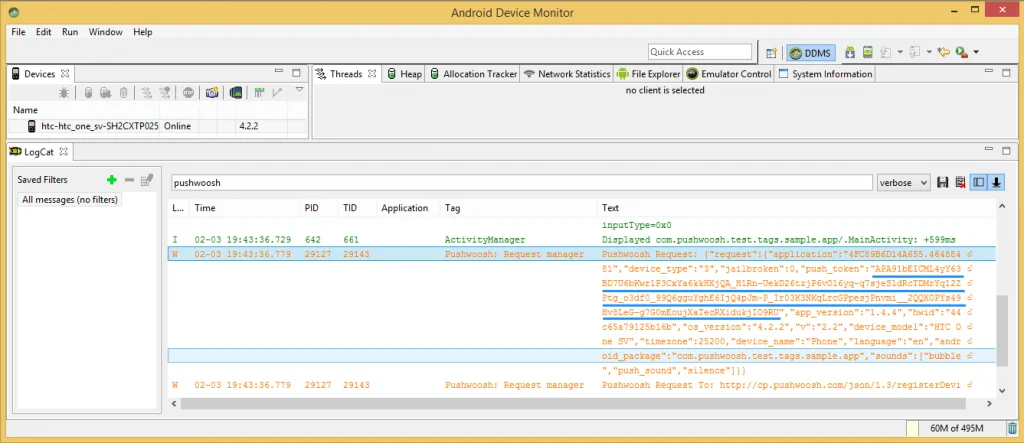
Anchor link toВы можете получить push-токен вашего Android-устройства в логе консоли. Используйте инструмент logcat в Android Studio.
Откройте monitor.bat в %USERPROFILE%\AppData\Local\Android\sdk\tools\monitor.bat, подключите ваше устройство к ПК и разрешите USB-отладку в настройках Android. Запустите ваше приложение на устройстве. Найдите /registerDevice, найдите push-токен для вашего устройства, чтобы использовать его в Test Devices позже.
Какие разрешения являются обязательными, а какие — необязательными?
Anchor link toПри установке на устройство Android приложение запросит следующие разрешения в связи с Pushwoosh SDK:
<!-- FCM подключается к сервисам Firebase. --> <uses-permission android:name="android.permission.INTERNET"/>
<!-- Не дает процессору переходить в спящий режим при получении сообщения. --> <uses-permission android:name="android.permission.WAKE_LOCK"/>
 <!-- Это разрешение используется для определения, может ли устройство получить доступ к сети. --> <uses-permission android:name="android.permission.ACCESS_NETWORK_STATE"/>
<!-- Это приложение имеет разрешение на регистрацию и получение сообщений с данными. -->    <uses-permission android:name="com.google.android.c2dm.permission.RECEIVE" />
Наш SDK не запрашивает разрешение на доступ к изображениям, контактам устройства и т.д.
Как установить UserID?
Anchor link toВы можете установить идентификатор пользователя (UserID), который может быть Facebook ID, именем пользователя, email или любым другим уникальным идентификатором пользователя. Это позволяет сопоставлять данные и события на нескольких устройствах, связанных с одним и тем же пользователем. Чтобы установить UserID, вызовите метод setUserId.
Пример
Pushwoosh.getInstance().setUserId("testUser");Насколько точно общее количество подписчиков на Android?
Anchor link toPushwoosh удаляет отписавшиеся Android-устройства из базы данных после получения ответа NotRegistered от FCM, который может быть возвращен после второй попытки связаться с конкретным устройством. Это означает, что вы должны отправить 2 push-уведомления на отписавшееся устройство, чтобы оно было удалено из базы данных.
Ниже приведен наиболее распространенный сценарий, описанный в документации FCM:
- Ваш подписчик удаляет приложение.
- Pushwoosh отправляет сообщение на сервер FCM.
- Сервер FCM отправляет сообщение на устройство вашего пользователя.
- Клиент FCM на устройстве получает сообщение и обнаруживает, что ваше приложение было удалено; детали обнаружения зависят от платформы, на которой работает приложение.
- Клиент FCM на устройстве сообщает серверу FCM, что приложение было удалено.
- Сервер FCM помечает регистрационный ID для удаления.
- Pushwoosh отправляет еще одно сообщение в FCM.
- FCM возвращает сообщение NotRegistered.
- Pushwoosh удаляет push-токен из вашей базы пользователей.
Полное удаление регистрационного ID из FCM может занять некоторое время. Таким образом, возможно, что сообщение, отправленное на шаге 7 выше, получит в ответ действительный ID сообщения, даже если сообщение не будет доставлено в клиентское приложение.
Можно ли использовать HTML-теги в push-уведомлениях, отправляемых на Android?
Anchor link toДа, в Android вы можете использовать следующие HTML-теги для изменения внешнего вида push-уведомления:
<span style="color: green;"><b><i><span style="text-decoration: underline;">Hello world!Hello hi hey</span></i></b></span>Разместите эти HTML-теги в поле ввода Message и используйте их также в API-запросе. Некоторые устройства Android могут не обработать эти HTML-теги должным образом, но большинство устройств отображают форматирование корректно.
Как установить иконку уведомления в Android Lollipop (и более поздних версиях)?
Anchor link toВ Android Lollipop иконки были изменены и стали только белыми. Поэтому, если вы выберете targetSdkVersion >= 21 в вашем файле AndroidManifest.xml, Android будет использовать только альфа-канал иконки.
Подробнее о поведении см. в документации Android.
Система игнорирует все каналы, кроме альфа-канала, в иконках действий и в основной иконке уведомления. Предполагается, что эти иконки будут только с альфа-каналом. Система рисует иконки уведомлений белым цветом, а иконки действий — темно-серым. Это находится вне контроля Pushwoosh SDK.
1. Создайте иконку уведомления в соответствии с рекомендациями Android. Согласно документации, система проигнорирует все цвета.
2. Назовите иконку pw_notification.png и поместите ее в папку res/drawable. Pushwoosh SDK будет использовать эту иконку по умолчанию для уведомлений.
3. В качестве альтернативы вы можете использовать Remote API и установить значение параметра "android_icon" равным изображению иконки (без расширения файла).
Использование Pushwoosh SDK с другими сервисами FCM
Anchor link toВы можете использовать Pushwoosh вместе с другими SDK, которые используют FCM для push-сообщений. Для этого создайте сервис-маршрутизатор для распределения событий между сервисами. Сначала добавьте зависимость pushwoosh-firebase вместе с основным модулем Pushwoosh:
implementation 'com.pushwoosh:pushwoosh-firebase:6.0.3'Создайте класс маршрутизации:
import com.pushwoosh.firebase.PushwooshFcmHelper;
class FirebaseMessagingRouterService : FirebaseMessagingService() {
    override fun onNewToken(token: String?) {        super.onNewToken(token)        PushwooshFcmHelper.onTokenRefresh(token)        sendTokenToAnotherService(token)    }
    override fun onMessageReceived(remoteMessage: RemoteMessage) {        if (PushwooshFcmHelper.isPushwooshMessage(remoteMessage)) {           //это push-уведомление от Pushwoosh, SDK обработает его автоматически            PushwooshFcmHelper.onMessageReceived(this, remoteMessage)        } else {            //это не push-уведомление от Pushwoosh, вы должны обработать его самостоятельно            dispatchNonPushwooshMessage(remoteMessage);        }    }
    private fun dispatchNonPushwooshMessage(remoteMessage: RemoteMessage) {       // Реализуйте здесь свою логику обработки push-уведомлений   }}
import com.pushwoosh.firebase.PushwooshFcmHelper;
public class FirebaseMessagingRouterService extends FirebaseMessagingService {
@Override public void onNewToken(String token) { super.onNewToken(token); PushwooshFcmHelper.onTokenRefresh(token); sendTokenToAnotherService(token); }
@Override public void onMessageReceived(RemoteMessage remoteMessage) { if (PushwooshFcmHelper.isPushwooshMessage(remoteMessage)) { //это push-уведомление от Pushwoosh, SDK обработает его автоматически PushwooshFcmHelper.onMessageReceived(this, remoteMessage); } else { //это не push-уведомление от Pushwoosh, вы должны обработать его самостоятельно dispatchNonPushwooshMessage(remoteMessage); } }
private void dispatchNonPushwooshMessage(RemoteMessage remoteMessage) { // Реализуйте здесь свою логику обработки push-уведомлений }}Зарегистрируйте маршрутизаторы в вашем AndroidManifest.xml:
<service android:name=".FirebaseMessagingRouterService"> <intent-filter> <action android:name="com.google.firebase.MESSAGING_EVENT"/> </intent-filter></service>Использование Pushwoosh с библиотеками LeakCanary или AppMetrica
Anchor link toКогда вы интегрируете инструменты аналитики, такие как LeakCanary, AppMetrica или другие, эти библиотеки запускают новый процесс, создавая новый экземпляр приложения. Поскольку вы не можете прослушивать push-уведомления в другом процессе, это приводит к возникновению java.lang.NullPointerException.
Если вы вызываете registerForPushNotifications внутри Application.onCreate(), вы должны проверить, находитесь ли вы в основном процессе приложения. Используйте следующий код для выполнения этой проверки:
List<ActivityManager.RunningAppProcessInfo> runningAppProcesses = ((ActivityManager) getSystemService(Context.ACTIVITY_SERVICE)).getRunningAppProcesses();if (runningAppProcesses != null && runningAppProcesses.size() != 0) {    for (ActivityManager.RunningAppProcessInfo runningAppProcessInfo : runningAppProcesses) {        boolean isCurrentProcess = runningAppProcessInfo.pid == android.os.Process.myPid();        boolean isMainProcessName = getPackageName().equals(runningAppProcessInfo.processName);        if (isCurrentProcess && isMainProcessName) {
            Pushwoosh.getInstance().registerForPushNotifications(...);            break;        }    }}
Локальное удаление определенных полученных уведомлений с устройства
Anchor link toЕсли вы хотите удалить неактуальное push-уведомление при выполнении определенного действия внутри вашего приложения, вы можете использовать следующий подход:
public class MainActivity extends AppCompatActivity {
  List<NotificationCreatedEvent> savedPushes = new ArrayList<>();
  @Override  protected void onCreate(Bundle savedInstanceState) {    super.onCreate(savedInstanceState);    setContentView(R.layout.activity_main);    Pushwoosh.getInstance().registerForPushNotifications();
    PushwooshNotificationSettings.setMultiNotificationMode(true);
    findViewById(R.id.clear_button).setOnClickListener( v -> {      cancelPushes();    });
    EventBus.subscribe(NotificationCreatedEvent.class, event -> {      try {        if (event.getMessage().getCustomData() == null)          return;
        //отменять push-уведомления только с определенным флагом        if (new JSONObject(event.getMessage().getCustomData()).getBoolean("cancel")) {          savedPushes.add(event);        }      } catch (JSONException e) {      }    });  }  private void cancelPushes() {    NotificationManager manager = (NotificationManager)getSystemService(Context.NOTIFICATION_SERVICE);
    if (manager == null) {      return;    }
    for (NotificationCreatedEvent event : savedPushes) {      manager.cancel(event.getMessageTag(), event.getMessageId());    }  }}
Поделитесь с нами своим мнением
Anchor link toВаши отзывы помогают нам делать наш продукт лучше. Если вы столкнулись с какими-либо трудностями в процессе интеграции SDK, поделитесь своими мыслями с нами через эту форму.