Настройка iOS на основе токенов
Для более быстрой связи с APNs вы можете настроить свой iOS-проект с использованием аутентификации на основе токенов.
Получение ключа шифрования и Key ID от Apple
Anchor link to-
Войдите в свою учетную запись разработчика Apple и перейдите в раздел Keys в меню слева. Нажмите +, чтобы создать новый ключ.
-
В поле Key Description введите уникальное имя для ключа. Затем включите APNs в разделе Key Services. Нажмите Continue.
-
Скопируйте Key ID, который представляет собой 10-значную строку, и загрузите ключ подписи токена аутентификации, который является текстовым файлом с расширением .p8.
Настройка платформы iOS в Pushwoosh
Anchor link to- В вашем проекте Pushwoosh перейдите в раздел Configure Platforms и нажмите Connect рядом с платформой iOS.

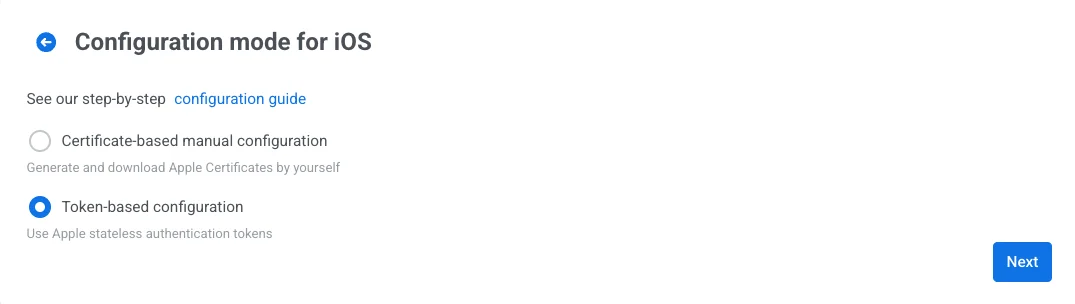
- В открывшейся форме конфигурации выберите Token-based manual configuration и нажмите Next.
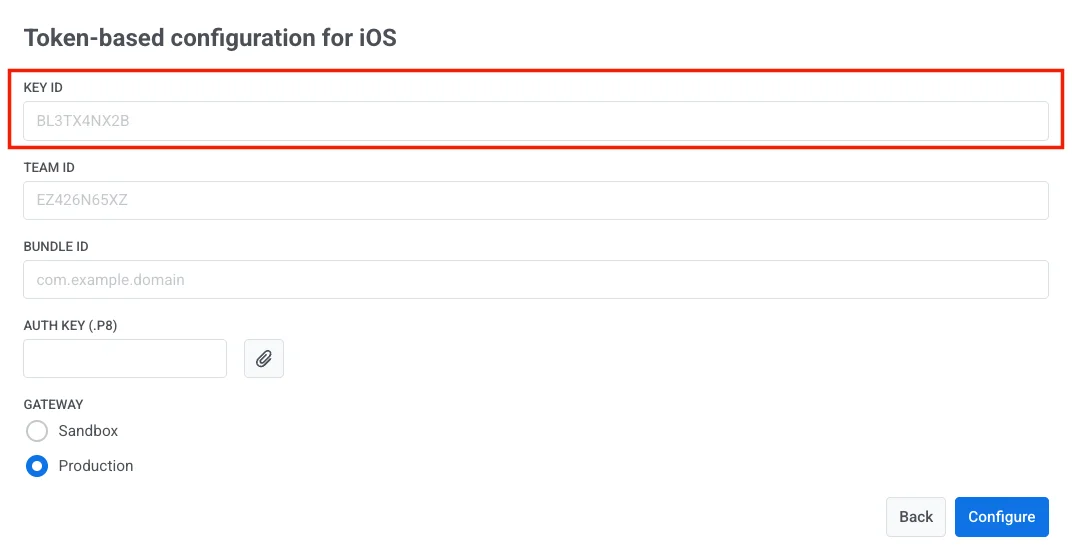
- Вставьте Key ID в соответствующее поле.
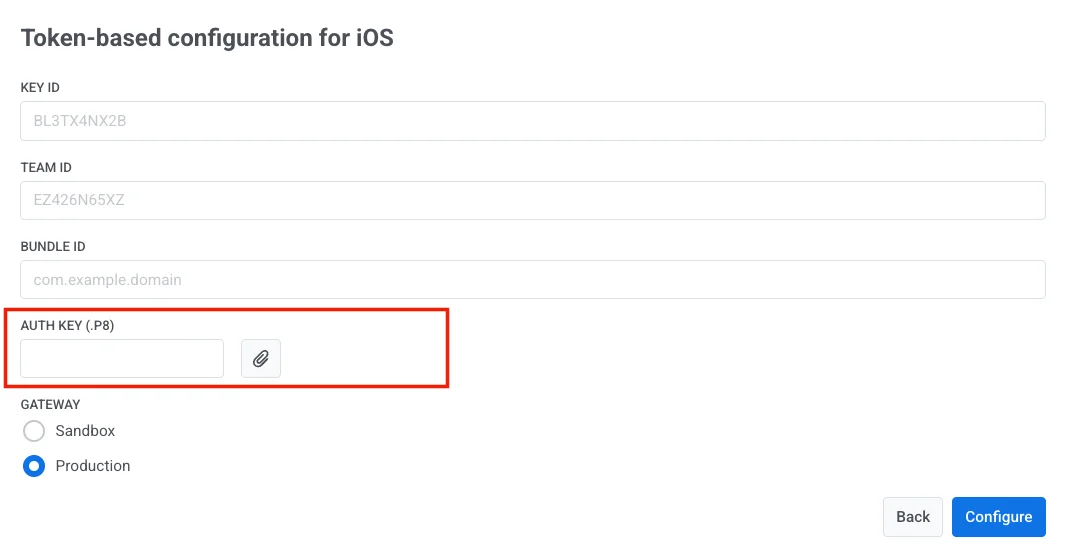
- Загрузите файл ключа подписи .p8, который вы скачали с сайта Apple, в поле Auth Key.
- Введите Team ID и Bundle ID вашего аккаунта разработчика Apple.
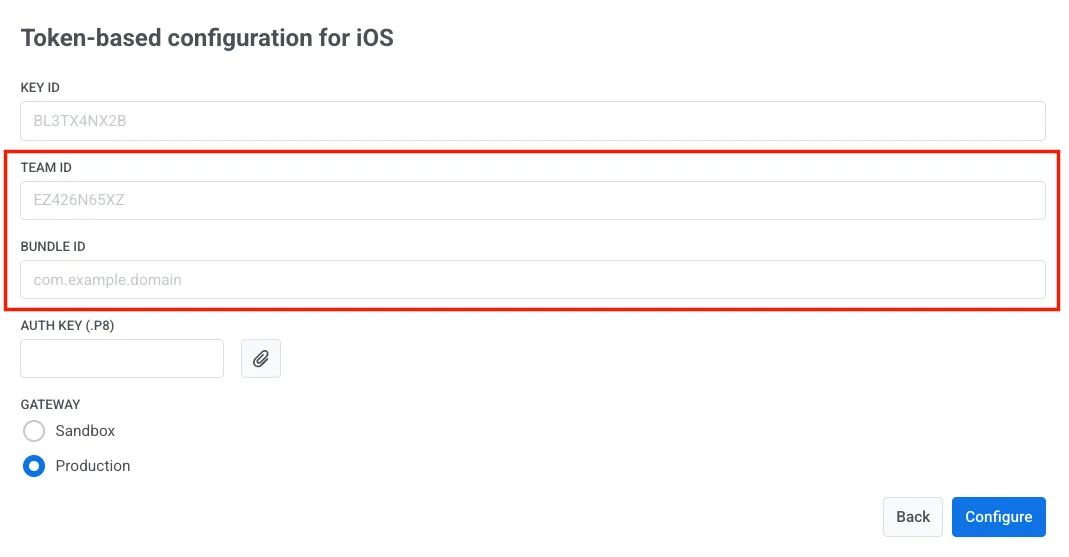
Чтобы получить ваш Team ID, перейдите в свою учетную запись разработчика Apple и откройте раздел Membership.
Вы можете найти Bundle ID в разделе Certificates, Identifiers & Profiles вашей консоли разработчика Apple.
- Выберите подходящий шлюз: Sandbox или Production.
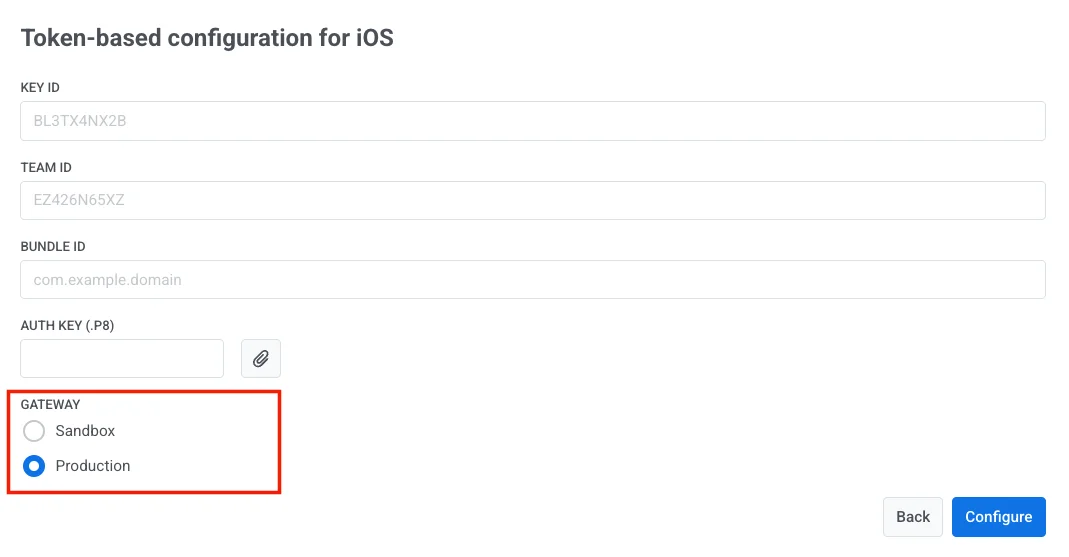
- Нажмите Configure, чтобы завершить настройку.