Конфигурация macOS
Приложения для macOS получают push-уведомления через Apple Push Notification service (APNs) — тот же канал доставки, который использует iOS. Настройте платформу macOS в Pushwoosh, используя подключение к APNs на основе сертификата (.p12) или токена (.p8).
Конфигурация на основе сертификата
Anchor link toСоздание сертификата .p12
Anchor link toПроцедуры в Связке ключей, на портале Apple Developer и шаги экспорта соответствуют процессу для сертификатов iOS. Следуйте этому руководству и используйте App ID вашего macOS-приложения, когда Apple попросит вас выбрать его:
- Сгенерируйте файл запроса сертификата в Связке ключей (Keychain Access).
- Создайте сертификат APNs на портале Apple Developer. При выборе App ID укажите идентификатор вашего приложения для macOS, а не для iOS.
- Экспортируйте приватный ключ в формате .p12 из Связки ключей (Keychain Access).
Вам понадобятся файл .p12 и пароль от приватного ключа в следующем разделе.
Настройка платформы macOS в Pushwoosh
Anchor link to- В вашем проекте Pushwoosh перейдите в Settings → Configure Platforms.
- Нажмите Connect рядом с macOS в разделе Desktop platforms.

- В Configuration mode for macOS выберите Certificate-based manual configuration.
- Нажмите Next.
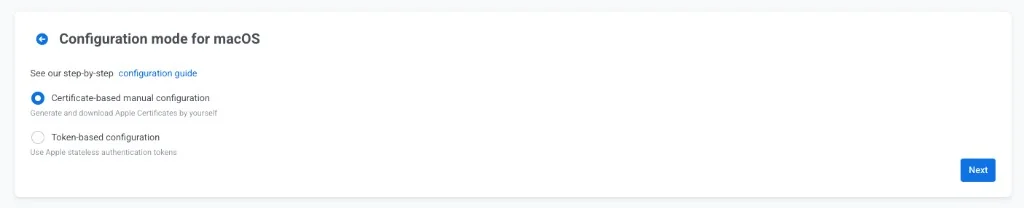
- На странице Certificate-based configuration for macOS заполните форму:
- Certificate file (.p12): загрузите файл .p12, который вы экспортировали из Связки ключей.
- Private key password: введите пароль, который вы установили при экспорте файла .p12.
- Gateway: выберите Sandbox для разработки или Production для рабочих приложений.
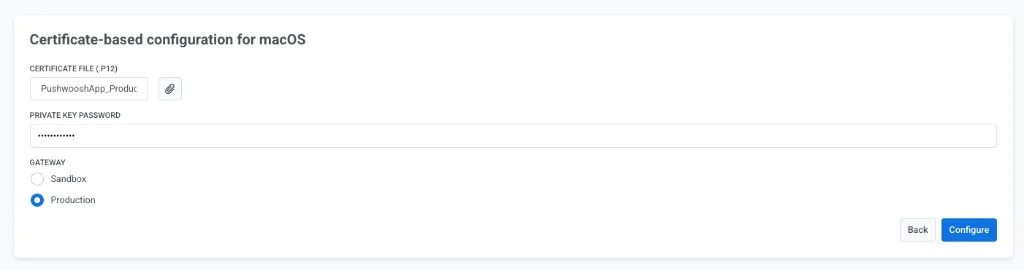
- Нажмите Configure, чтобы завершить настройку.
Конфигурация на основе токена
Anchor link toВы можете настроить платформу macOS с аутентификацией на основе токена для более быстрой связи с APNs.
Получение ключа подписи от Apple
Anchor link toСоздание ключа APNs аналогично процедуре для iOS. Следуйте инструкциям в разделе Получение ключа шифрования и Key ID от Apple в руководстве по конфигурации на основе токена для iOS.
Вам понадобятся Key ID и файл .p8 в следующем разделе. Вы можете повторно использовать тот же ключ APNs, который вы уже используете для iOS, если он у вас есть.
Настройка платформы macOS в Pushwoosh
Anchor link to- В вашем проекте Pushwoosh перейдите в Settings → Configure Platforms.
- Нажмите Connect рядом с macOS в разделе Desktop platforms.
- В Configuration mode for macOS выберите Token-based configuration.
- Нажмите Next.
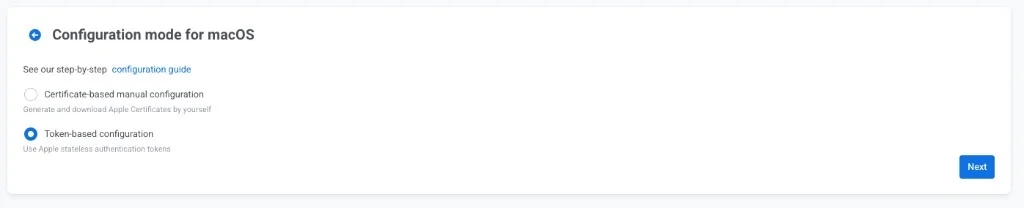
- На странице Token-based configuration for macOS заполните форму:
- Key ID: вставьте 10-значный Key ID от Apple.
- Team ID: введите ваш Apple Developer Team ID из раздела Membership вашей учетной записи Apple Developer.
- Bundle ID: введите Bundle ID вашего приложения для macOS из раздела Certificates, Identifiers & Profiles.
- Auth Key (.p8): загрузите файл ключа подписи .p8, который вы скачали с сайта Apple.
- Gateway: выберите Sandbox для разработки или Production для рабочих приложений.
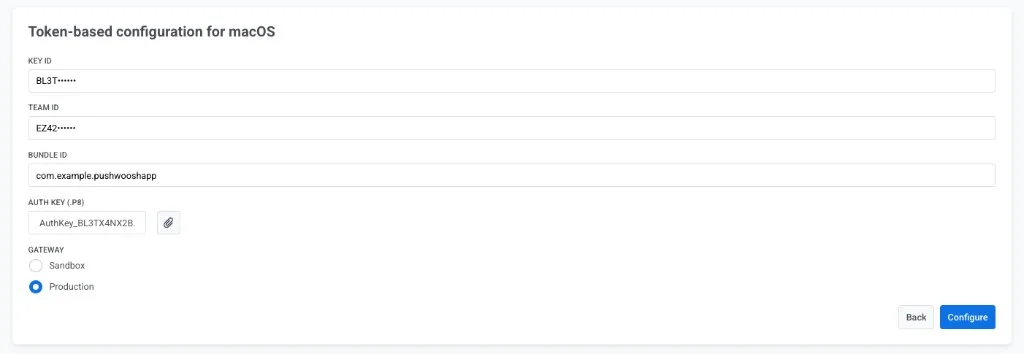
- Нажмите Configure, чтобы завершить настройку.