Настройка для iOS на основе сертификата
Следуйте этому руководству, чтобы настроить платформу iOS вручную.
Создание файла запроса на подпись сертификата
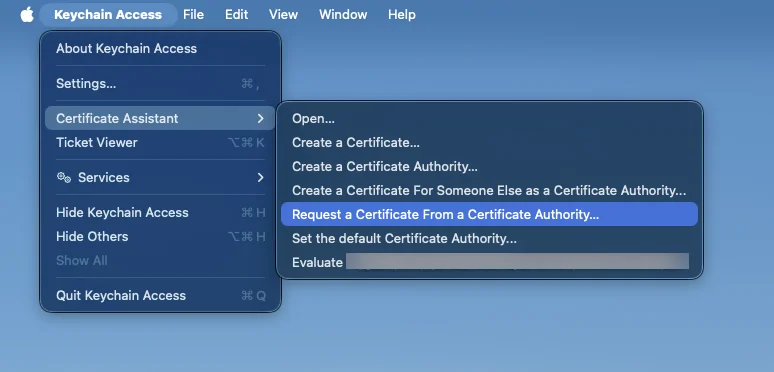
Anchor link to- Запустите Связку ключей (Keychain Access), перейдите в Ассистент сертификации (Certificate Assistant) и нажмите Запросить сертификат у центра сертификации (Request a Certificate From a Certificate Authority):
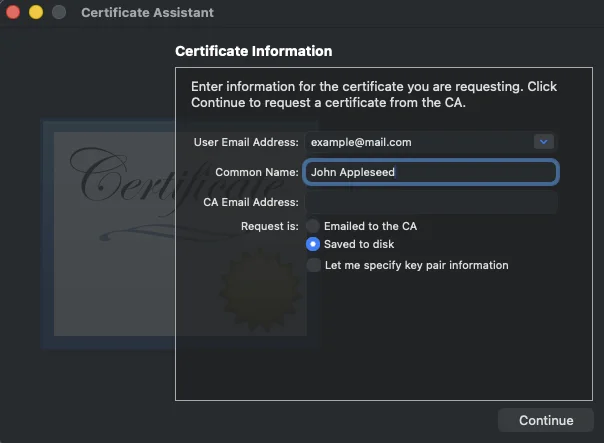
- Введите необходимую информацию и выберите Сохранить на диск (Saved to disk). Поле CA email следует оставить пустым. Нажмите Продолжить (Continue) и Сохранить (Save) запрос сертификата с предложенным именем.
Создание сертификата APNs на портале разработчиков Apple
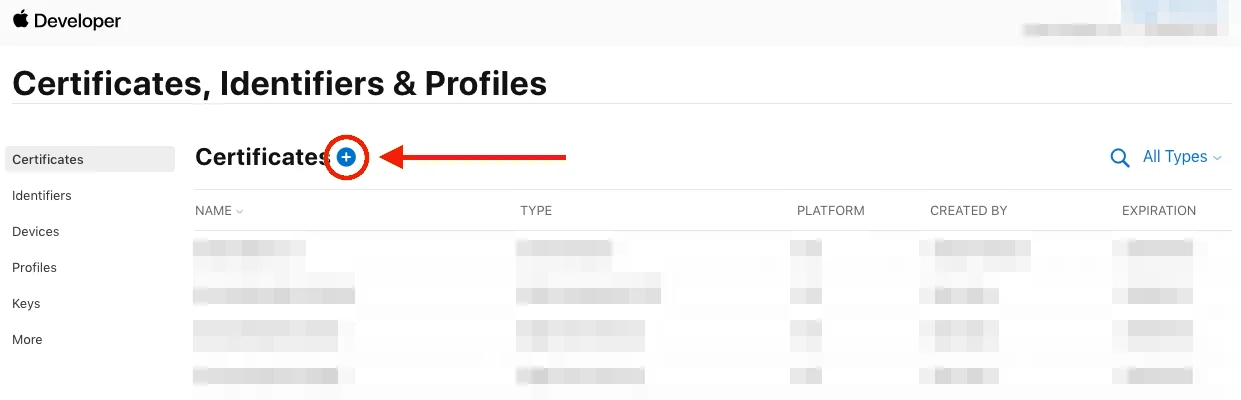
Anchor link to- Войдите на портал разработчиков Apple и откройте Certificates, Identifiers & Profiles на вкладке Account. Нажмите Add:
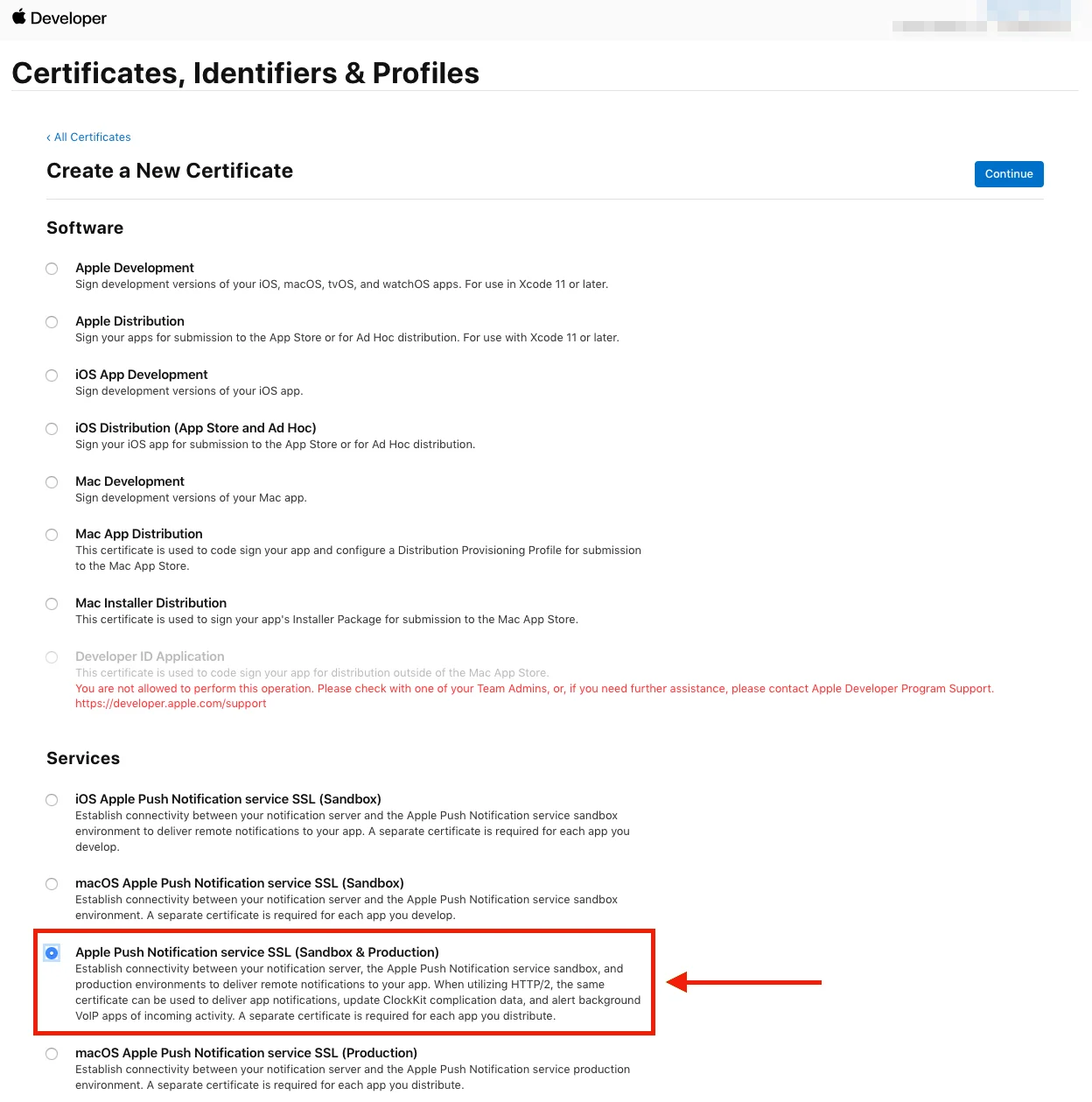
- Выберите нужный тип сертификата и нажмите Continue внизу страницы.
- На следующей странице выберите App ID вашего проекта, затем нажмите Continue.
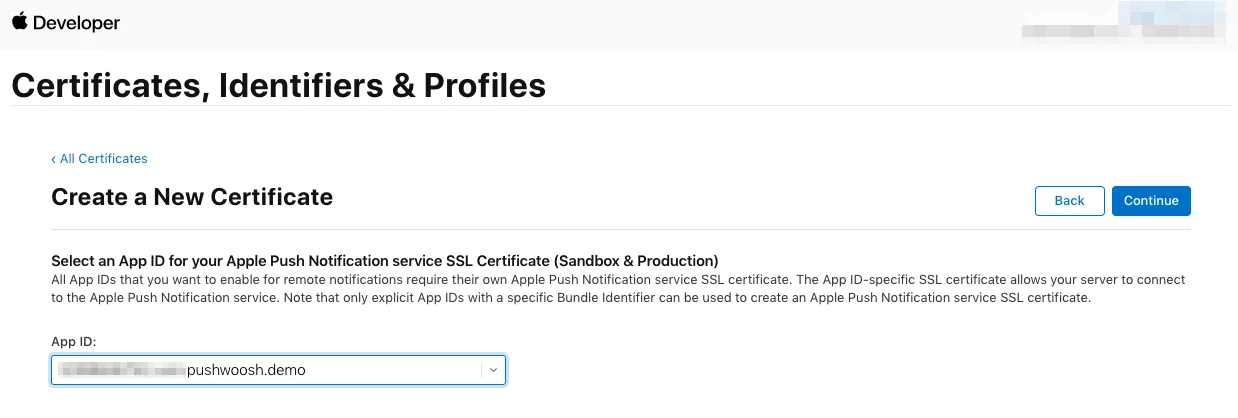
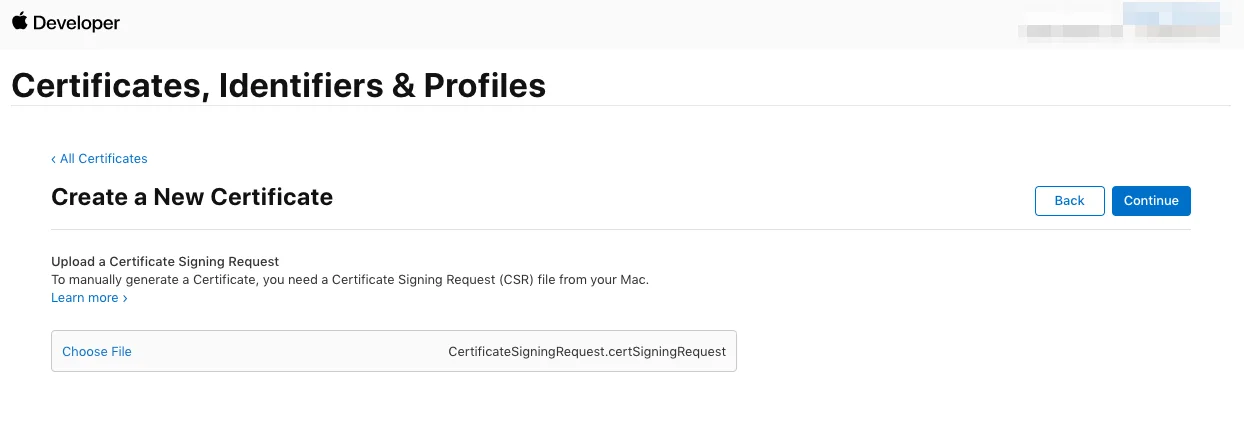
- Выберите Certificate Signing Request, который вы создали ранее.
- Загрузите сертификат и добавьте его в Связку ключей (Keychain Access). Как только вы нажмете на сертификат, запустится Связка ключей.
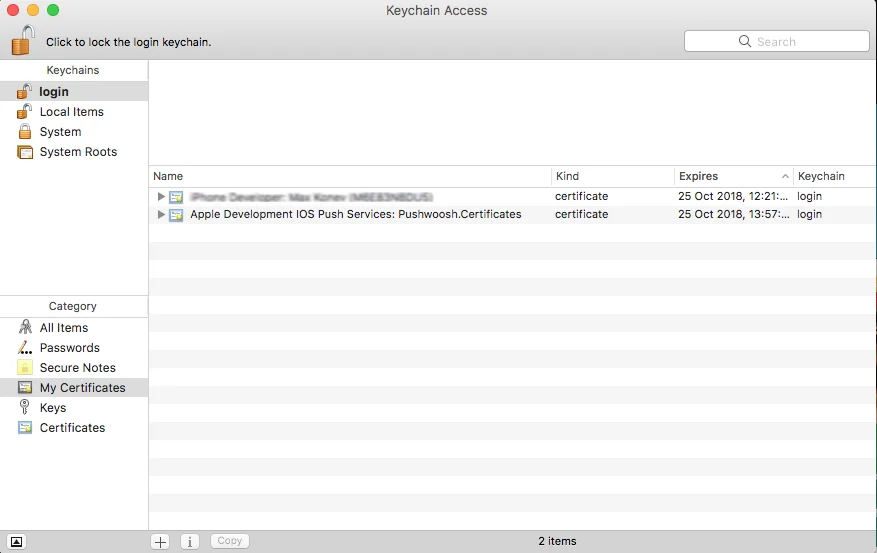
Экспорт закрытого ключа (.p12)
Anchor link toВ Связке ключей (Keychain Access) щелкните правой кнопкой мыши по только что добавленному сертификату и выберите «Экспортировать».
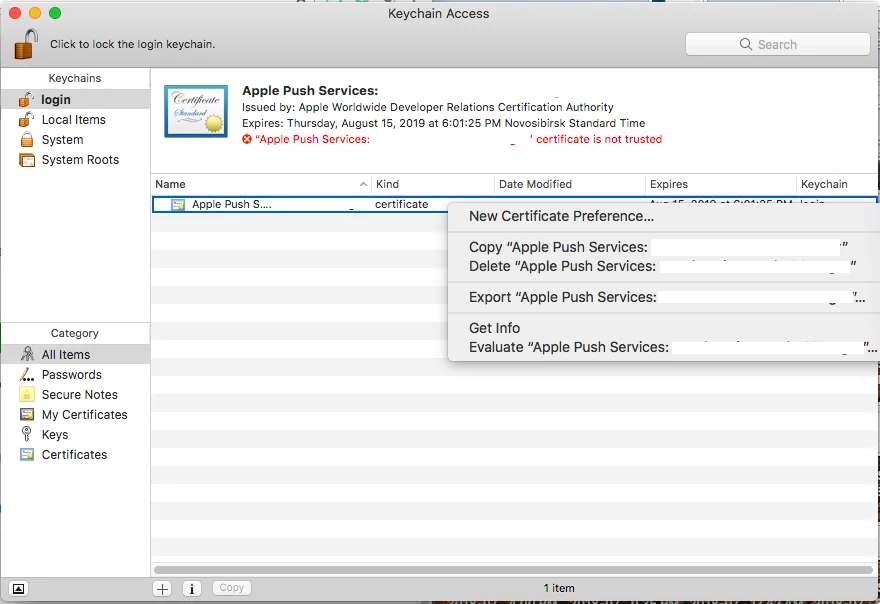
Сохраните файл Personal Information Exchange (.p12). Вам будет предложено установить пароль.
После ввода пароля нажмите Разрешить (Allow), чтобы завершить экспорт закрытого ключа.
Настройка платформы iOS в Pushwoosh
Anchor link toВ вашем проекте Pushwoosh перейдите в раздел Configure Platforms и нажмите Connect в строке iOS:

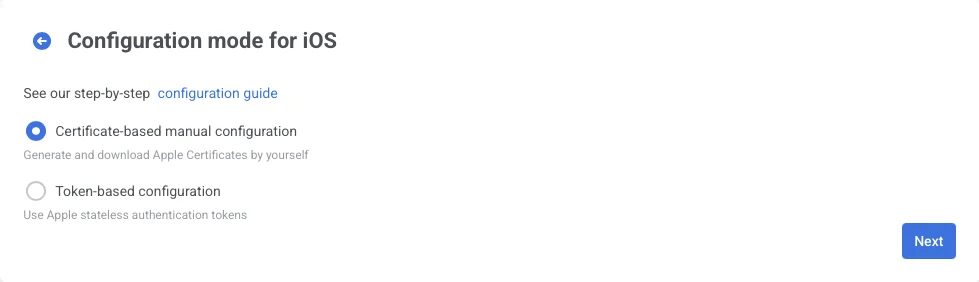
В открывшейся форме выберите ручную настройку на основе сертификата (certificate-based manual configuration) и нажмите Далее (Next):
В открывшемся окне сделайте следующее:
- Загрузите файл сертификата (.p12)
- Введите пароль от закрытого ключа (Private key password)
- Выберите шлюз (Gateway)
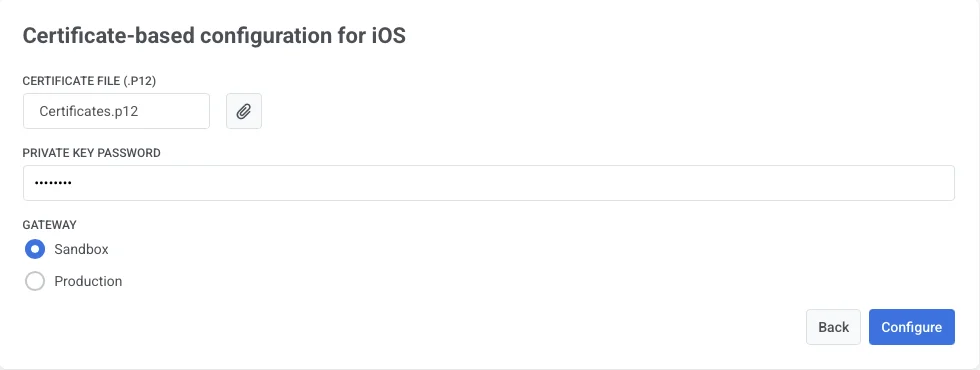
Нажмите Configure, чтобы завершить настройку.