Настройка InboxUI с помощью Swift Package Manager
1. Откройте свой проект в Xcode и перейдите в настройки проекта -> Package Dependencies, затем нажмите кнопку ’+’.
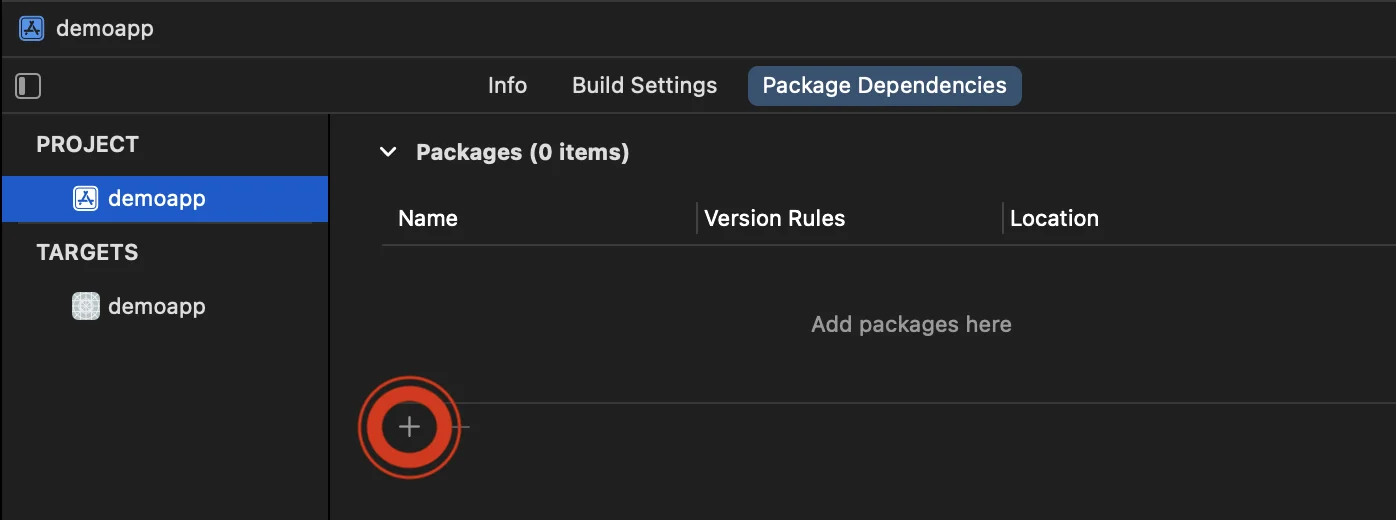
2. Введите следующий URL пакета:
https://github.com/Pushwoosh/PushwooshInboxUI-XCFramework3. Установите ‘Dependency Rule’ на Branch и main. Затем нажмите кнопку ‘Add Package’.
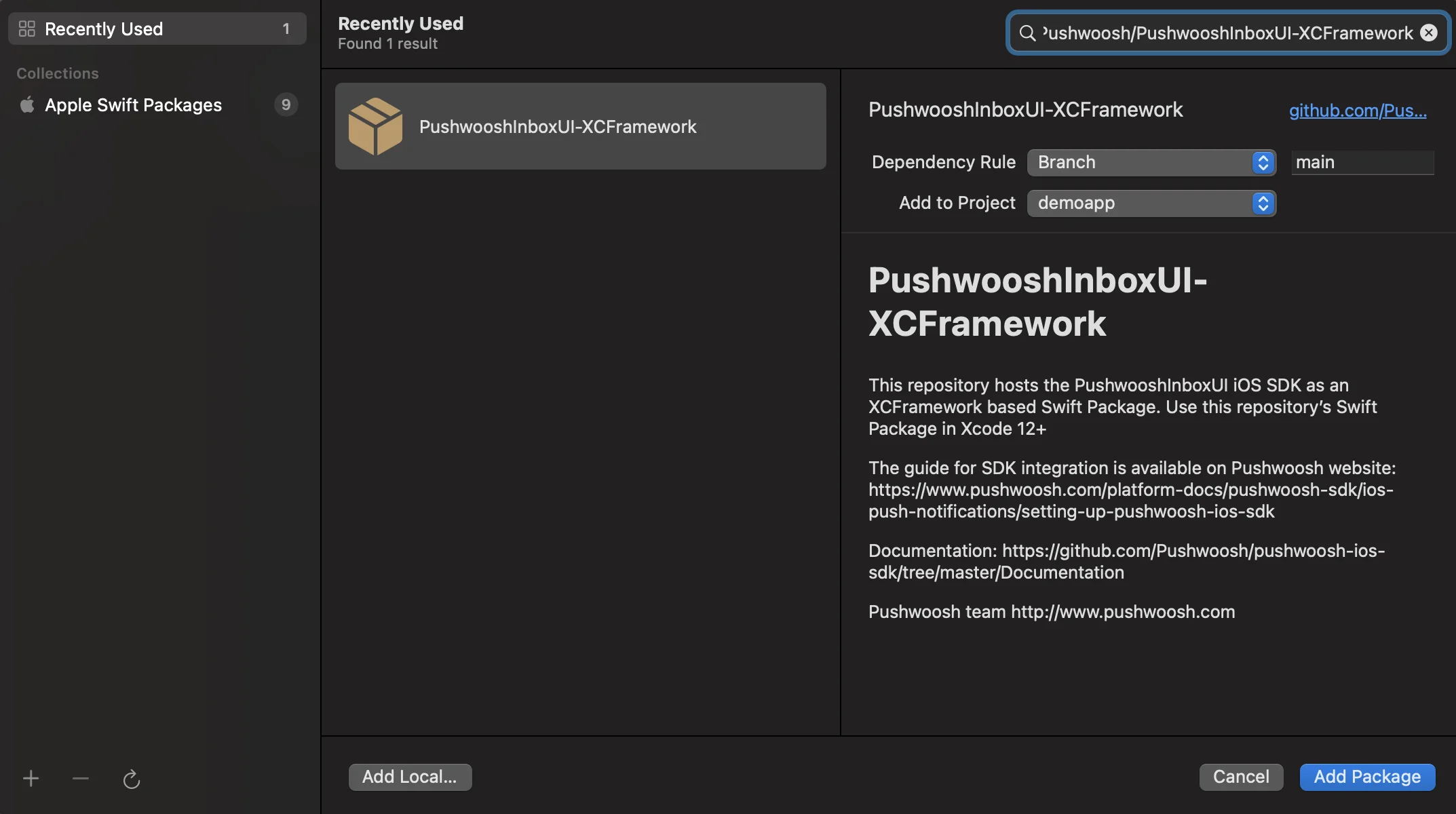
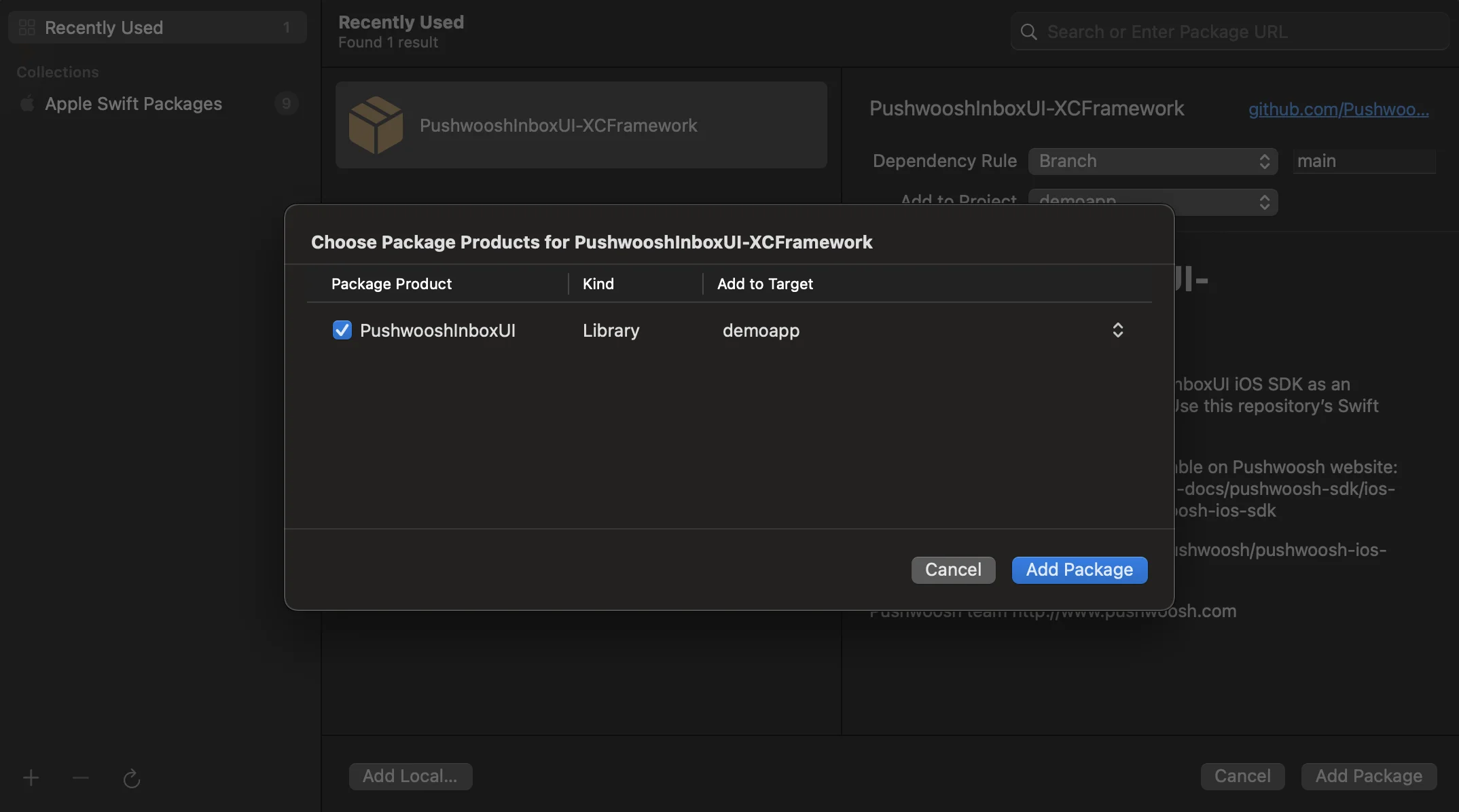
4. На следующем экране выбора пакета выберите Pushwoosh Package и Add Package в ваш основной Target приложения.
5. Откройте ваш основной Target приложения и в разделе “Frameworks, Libraries, and Embedded Content” убедитесь, что PushwooshInboxUI был добавлен.
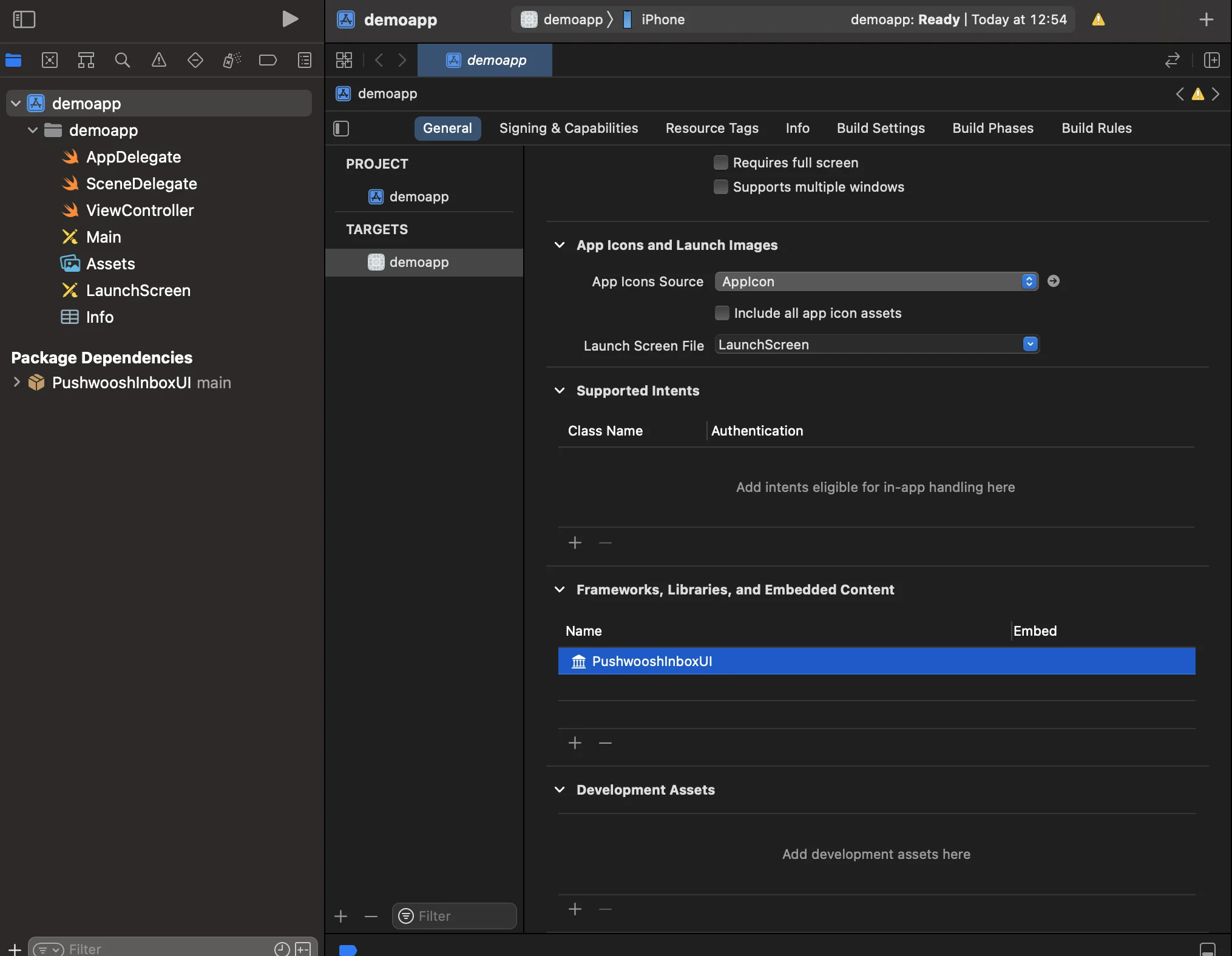
6. Вот и все! Вы только что интегрировали Pushwoosh InboxUI SDK в свой проект.
Добавление кода Pushwoosh InboxUI
Anchor link toЧтобы отобразить Inbox UI в вашем приложении, добавьте контроллер представления Inbox:
self.navigationController?.pushViewController(PWIInboxUI.createInboxController(with: PWIInboxStyle.default()), animated: true)[self.navigationController pushViewController:[PWIInboxUI createInboxControllerWithStyle:[PWIInboxStyle defaultStyle]] animated:YES];Чтобы Inbox соответствовал внешнему виду вашего приложения, измените параметры PWIInboxStyle. Вы можете настроить такие параметры, как шрифт, цвет фона и т.д.
//creating a new Inbox stylelet inboxStyle = PWIInboxStyle.customStyle(withDefaultImageIcon: UIImage.init(named: "custom_image"),textColor: UIColor.darkText,accentColor: UIColor.blue,font: UIFont.systemFont(ofSize: 17))
inboxStyle?.backgroundColor = UIColor.init(white: 1, alpha: 1)inboxStyle?.listErrorMessage = NSLocalizedString("Custom error message", comment: "Custom error message")inboxStyle?.listEmptyMessage = NSLocalizedString("Custom empty message", comment: "Custom empty message")
PWIInboxStyle.setupDefaultStyle(inboxStyle)
//creating a new Inbox stylePWIInboxStyle *inboxStyle = [PWIInboxStyle customStyleWithDefaultImageIcon:[UIImage imageNamed:@"custom_image"]textColor:UIColor.darkTextColoraccentColor:UIColor.blueColorfont:[UIFont systemFontOfSize:17]];
inboxStyle.backgroundColor = [UIColor colorWithWhite:1 alpha:1];inboxStyle.listErrorMessage = NSLocalizedString(@"Custom error message", @"Custom error message");inboxStyle.listEmptyMessage = NSLocalizedString(@"Custom empty message", @"Custom empty message");
[PWIInboxStyle setupDefaultStyle:inboxStyle];Кастомизация
Anchor link toДля кастомизации стиля Inbox UI, пожалуйста, обратитесь к:
Для получения дополнительной информации ознакомьтесь с примером Inbox.