Xamarin Android SDK
Android 플랫폼 구성
Anchor link to1. https://console.firebase.google.com/으로 이동하여 새 프로젝트를 만듭니다.
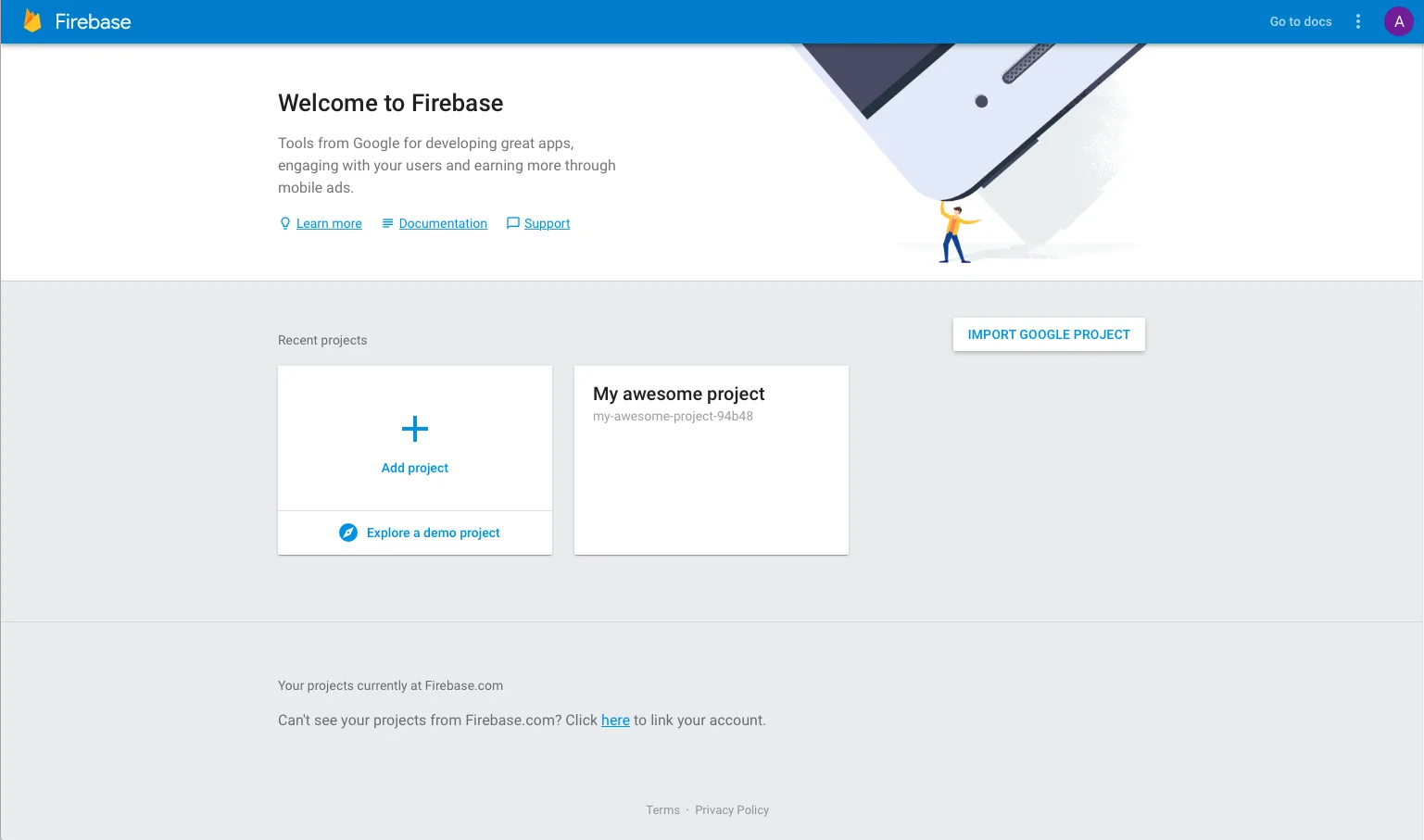
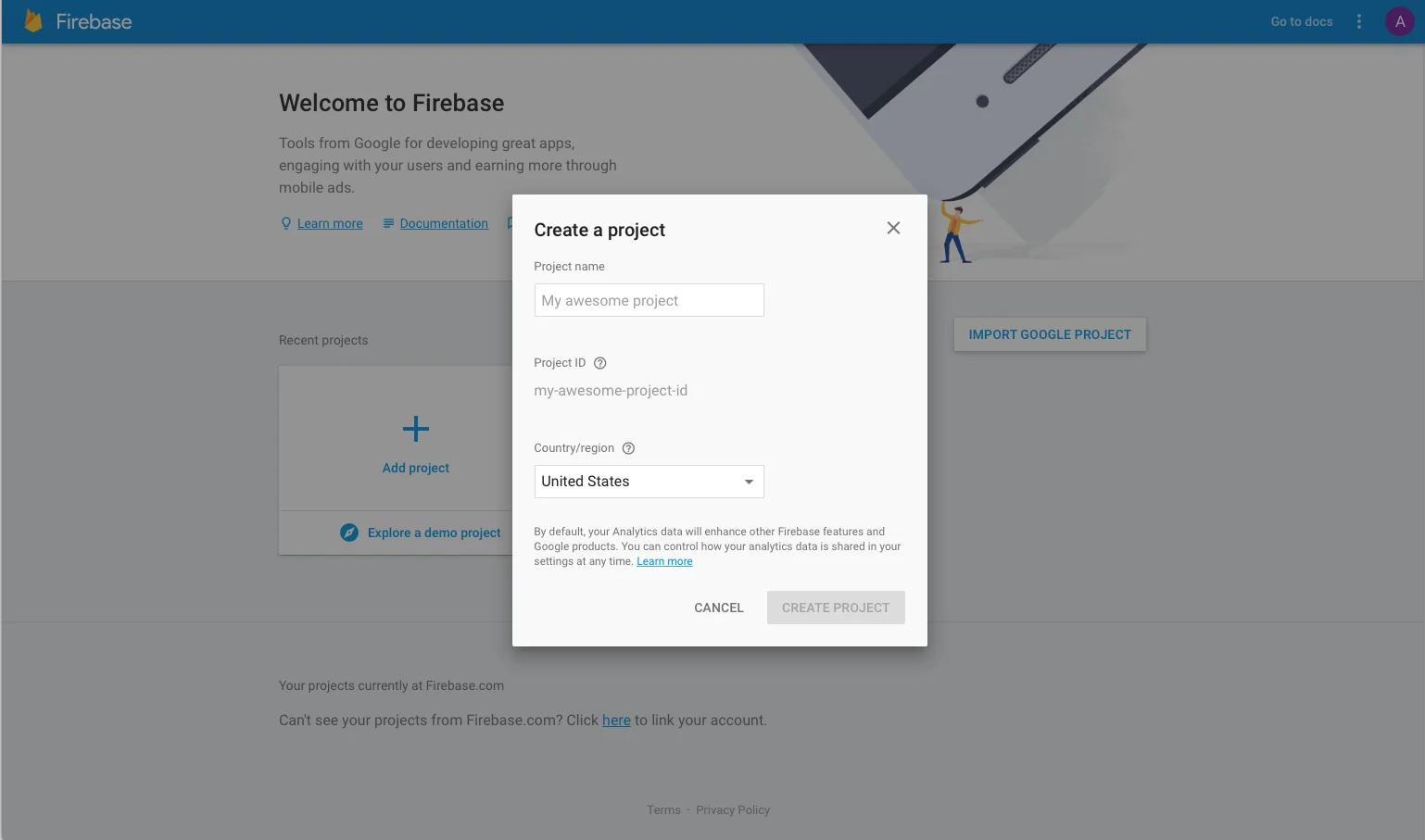
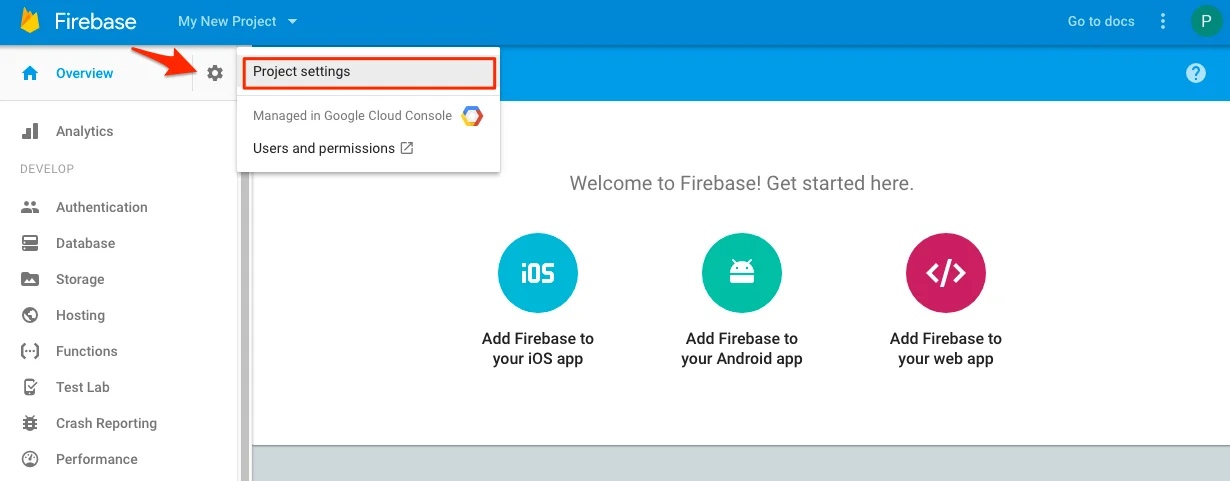
2. Your Project > Project settings로 이동합니다:
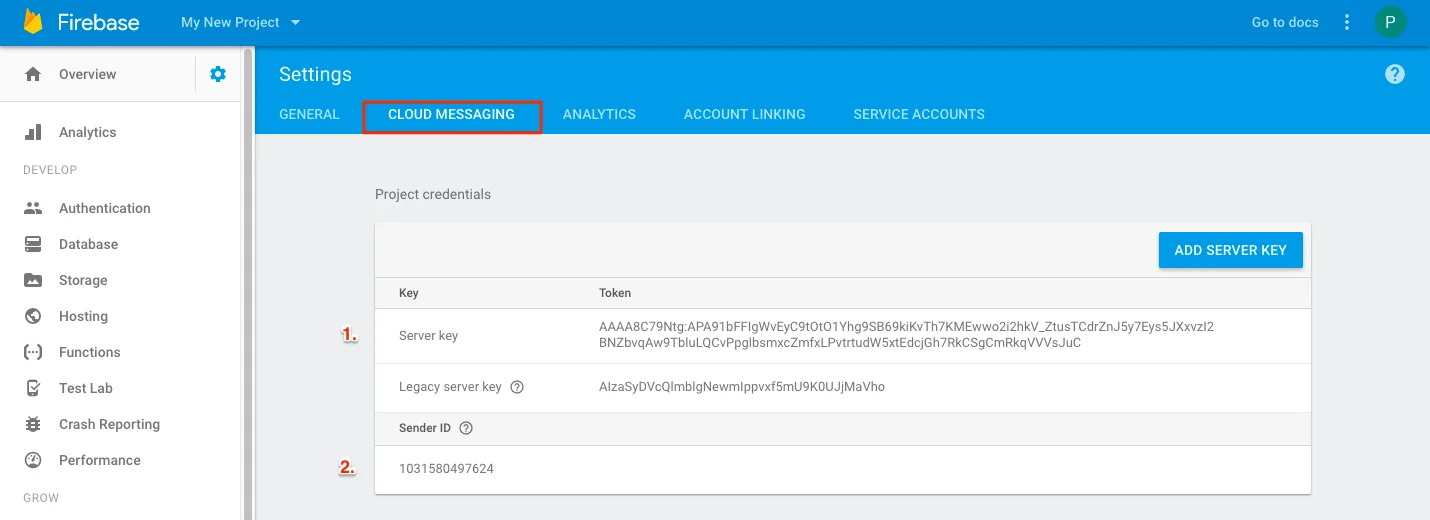
3. Cloud Messaging 탭에서 Server Key와 Sender ID를 찾습니다:
4. 가이드에 따라 Firebase 자격 증명으로 Android 플랫폼을 구성합니다.
SDK 통합
Anchor link to1. Nuget 패키지 “Pushwoosh.Firebase.Xamarin.Droid”를 프로젝트에 추가합니다.
2. AndroidManifest.xml에 다음 메타데이터를 추가합니다:
<meta-data android:name="com.pushwoosh.appid" android:value="XXXXX-XXXXX" /><meta-data android:name="com.pushwoosh.senderid" android:value="@string/fcm_sender_id" />여기서:
com.pushwoosh.appid는 Pushwoosh Application Code입니다com.pushwoosh.senderid는 Firebase Console에서 얻은 Sender ID입니다(Android 플랫폼 구성 가이드의 5단계 참조).
<resources> <string name="fcm_sender_id">YOUR FCM SENDER ID</string></resources>3.1. google-services.json 파일을 프로젝트에 추가합니다.
3.2. Visual Studio에서 google-services.json을 마우스 오른쪽 버튼으로 클릭하고 Build Action 메뉴에서 GoogleServicesJson 옵션을 선택합니다.
4. 푸시 알림을 등록합니다:
using Pushwoosh;
PushNotificationsManager.Instance.RegisterForPushNotifications();
이것으로 끝입니다!
피드백 공유
Anchor link to여러분의 피드백은 더 나은 경험을 만드는 데 도움이 됩니다. SDK 통합 과정에서 문제가 발생하면 언제든지 알려주시기 바랍니다. 어려움이 있으시면 주저하지 마시고 이 양식을 통해 의견을 공유해 주세요.