테스트 푸시 디바이스 추가
테스트 디바이스를 사용하여 앱 사용자에게 푸시 알림을 보내기 전에 디바이스에서 어떻게 보이는지 미리 볼 수 있습니다. 이를 위해서는 (앱이 설치된) 디바이스를 테스트 디바이스로 등록해야 합니다.
테스트 디바이스를 추가하려면:
- Pushwoosh 계정의 Test devices 섹션으로 이동합니다.
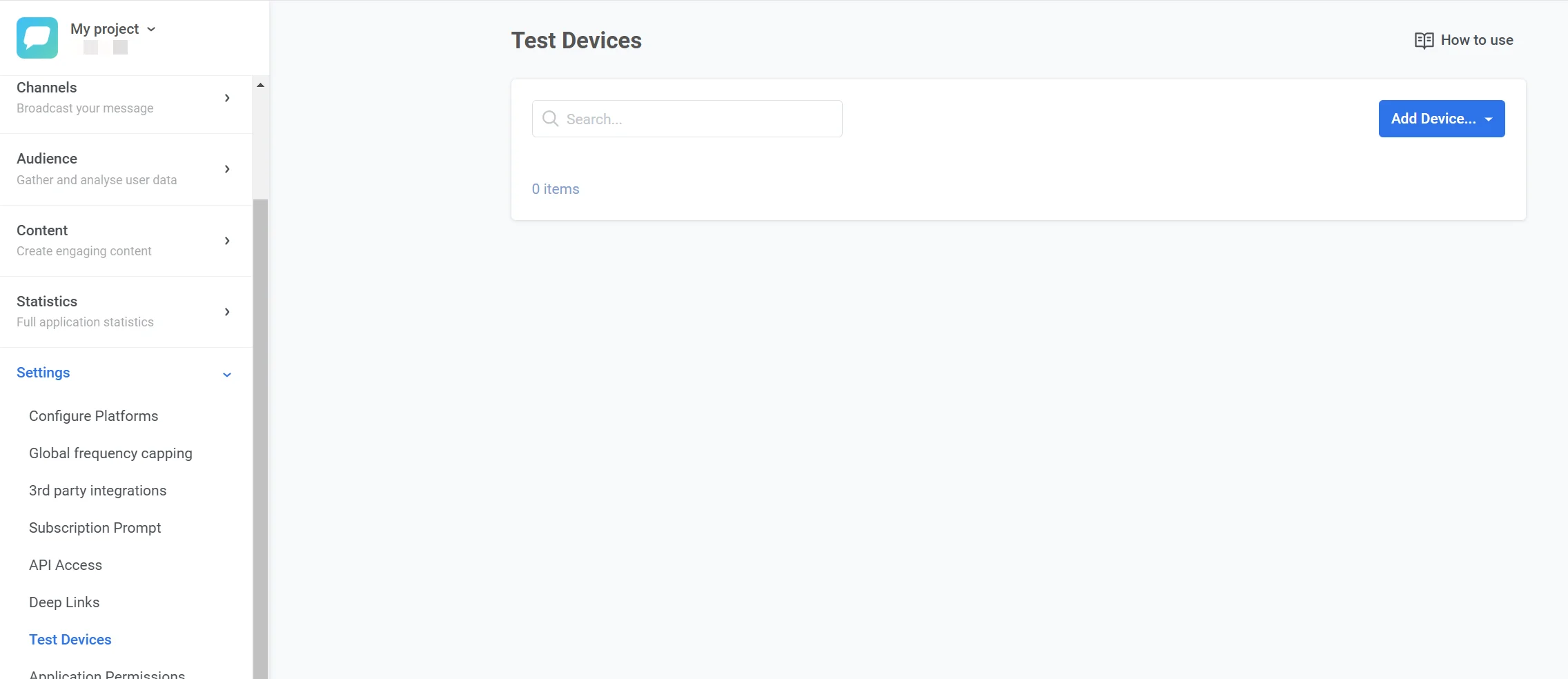
- 오른쪽 상단의 Add Device 드롭다운 버튼을 클릭하고 Push를 선택합니다.
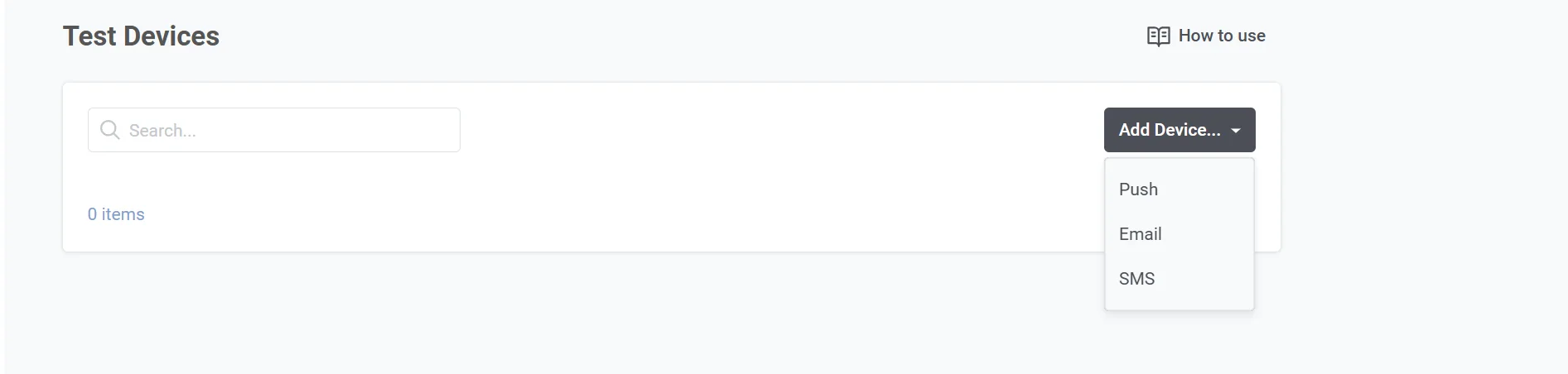
푸시 테스트 디바이스는 QR 코드를 이용한 자동 설정 또는 수동 설정 두 가지 방법 중 하나를 사용하여 추가할 수 있습니다.
자동으로 테스트 디바이스 추가하기
Anchor link to이 방법은 iOS 및 Android 디바이스에만 적합합니다.
- Test Devices 섹션에서 Add Device를 클릭하고 Push를 선택합니다.
- 팝업에 나타나는 QR 코드를 스캔합니다. 이렇게 하면 Pushwoosh SDK가 파싱하여 디바이스를 테스트 디바이스로 자동 등록할 수 있는 딥 링크가 생성됩니다.
- 앱 설정에 딥 링크를 추가합니다:
- Android:
AndroidManifest.xml파일에 추가합니다. - iOS:
Info.plist파일에 추가합니다.
자세한 내용은 구현 섹션의 Android 및 iOS 지침을 따르세요.
수동으로 테스트 디바이스 추가하기
Anchor link to테스트 디바이스를 수동으로 등록하려면 다음 단계를 따르세요:
- 성공적인
/registerDeviceAPI 호출에서 디바이스의 **하드웨어 ID (HWID)**를 얻습니다. - 필수 필드를 채웁니다:
- Device Name: 테스트 디바이스에 대한 설명적인 이름 (예: “John의 Android”).
- Device HWID: 디바이스의 고유한 하드웨어 ID.
- Device Type: 플랫폼을 선택합니다 (예: iOS, Android, Web).
- Description (Optional): 참조용으로 디바이스에 대한 메모나 세부 정보를 추가합니다.
- Save를 클릭하여 테스트 디바이스를 등록합니다.
등록되면 테스트 디바이스는 Test Devices 섹션에서 사용할 수 있습니다.
Android
Anchor link to-
애플리케이션에 Pushwoosh SDK를 통합합니다.
-
_AndroidManifest.xml_에 DeepLinkActivity를 추가합니다:
<activity          android:name="com.pushwoosh.DeepLinkActivity"          android:theme="@android:style/Theme.Translucent.NoTitleBar" >  <intent-filter>    <action android:name="android.intent.action.VIEW" />    <category android:name="android.intent.category.DEFAULT" />    <category android:name="android.intent.category.BROWSABLE" />
    <data android:scheme="pushwoosh-YOUR_PUSHWOOSH_APP_ID" />  </intent-filter></activity>
위의 xml에서 _YOUR_PUSHWOOSH_APP_ID_를 Pushwoosh 앱 ID로 바꾸는 것을 잊지 마세요.
예시: <data android:scheme=“pushwoosh-ABCDE-EDCBA” />
-
애플리케이션을 실행하여 푸시 알림을 구독합니다.
-
Test Devices 양식의 QR 코드를 적절한 QR 코드 스캐너 앱*을 사용하여 스캔합니다. 테스트 디바이스 등록 상태를 나타내는 토스트 메시지가 나타납니다.
* 대부분의 QR 코드 스캔 앱은 이러한 딥 링크를 제대로 처리합니다. 다음은 그중 일부입니다:
-
애플리케이션에 Pushwoosh SDK를 통합합니다.
-
Info.plist 파일에 pushwoosh-YOUR_PUSHWOOSH_APP_ID URL 스킴을 추가합니다:
<key>CFBundleURLTypes</key><array> <dict> <key>CFBundleTypeRole</key> <string>Editor</string> <key>CFBundleURLName</key> <string>com.pushwoosh.scheme</string> <key>CFBundleURLSchemes</key> <array> <string>pushwoosh-YOUR_PUSHWOOSH_APP_ID</string> </array> </dict></array>위의 XML에서 _YOUR_PUSHWOOSH_APP_ID_를 Pushwoosh 앱 ID로 바꾸는 것을 잊지 마세요.
예시: pushwoosh-ABCDE-EDCBA
Info.plist
Info.plist 에 UIApplicationSceneManifest 를 추가하세요.
<key>UIApplicationSceneManifest</key> <dict> <key>UIApplicationSupportsMultipleScenes</key> <true/> <key>UISceneConfigurations</key> <dict> <key>UIWindowSceneSessionRoleApplication</key> <array> <dict> <key>UISceneConfigurationName</key> <string></string> <key>UISceneDelegateClassName</key> <string>$(PRODUCT_MODULE_NAME).SceneDelegate</string> </dict> </array> </dict> </dict>SceneDelegate
아래 예시와 같이 SceneDelegate 코드를 추가하세요.
import SwiftUI
@mainstruct DemoApp: App {  @UIApplicationDelegateAdaptor(AppDelegate.self) var appDelegate
  var body: some Scene {      WindowGroup {          ContentView()      }  }}
class SceneDelegate: NSObject, UIWindowSceneDelegate {
  var window: UIWindow?
  func scene(_ scene: UIScene, willConnectTo session: UISceneSession, options connectionOptions: UIScene.ConnectionOptions) {      guard let _ = (scene as? UIWindowScene) else { return }  }}
class AppDelegate: NSObject, UIApplicationDelegate, PWMessagingDelegate {
  func application(_ application: UIApplication, configurationForConnecting connectingSceneSession: UISceneSession, options: UIScene.ConnectionOptions) -> UISceneConfiguration {      let sceneConfig: UISceneConfiguration = UISceneConfiguration(name: nil, sessionRole: connectingSceneSession.role)      sceneConfig.delegateClass = SceneDelegate.self      return sceneConfig  }
}-
애플리케이션을 실행하여 푸시 알림을 구독합니다.
-
Test Devices 양식의 QR 코드를 적절한 QR 코드 스캐너를 사용하여 스캔합니다.