Safari 구성
Apple에 등록하기
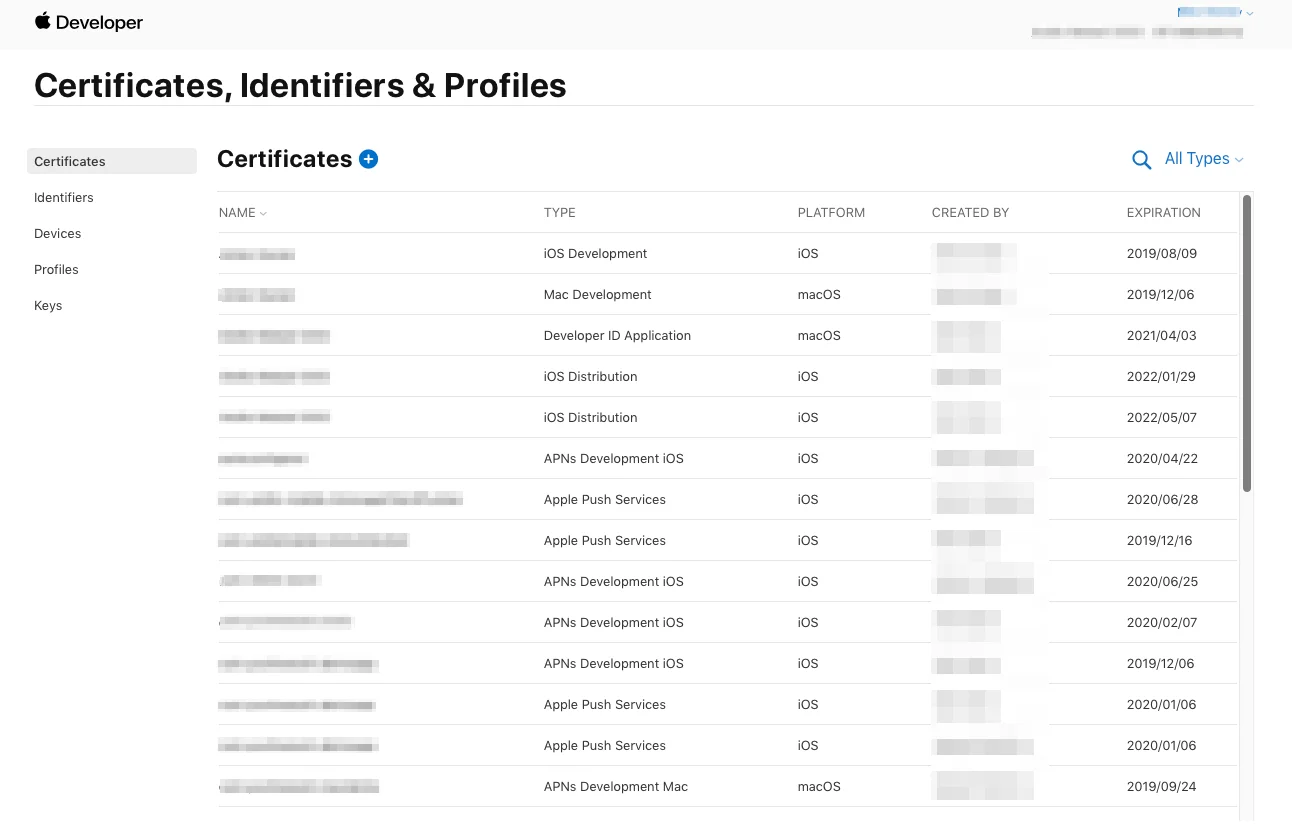
Anchor link to1. Apple Developer Portal의 Certificates, Identifiers & Profiles 섹션으로 이동합니다.
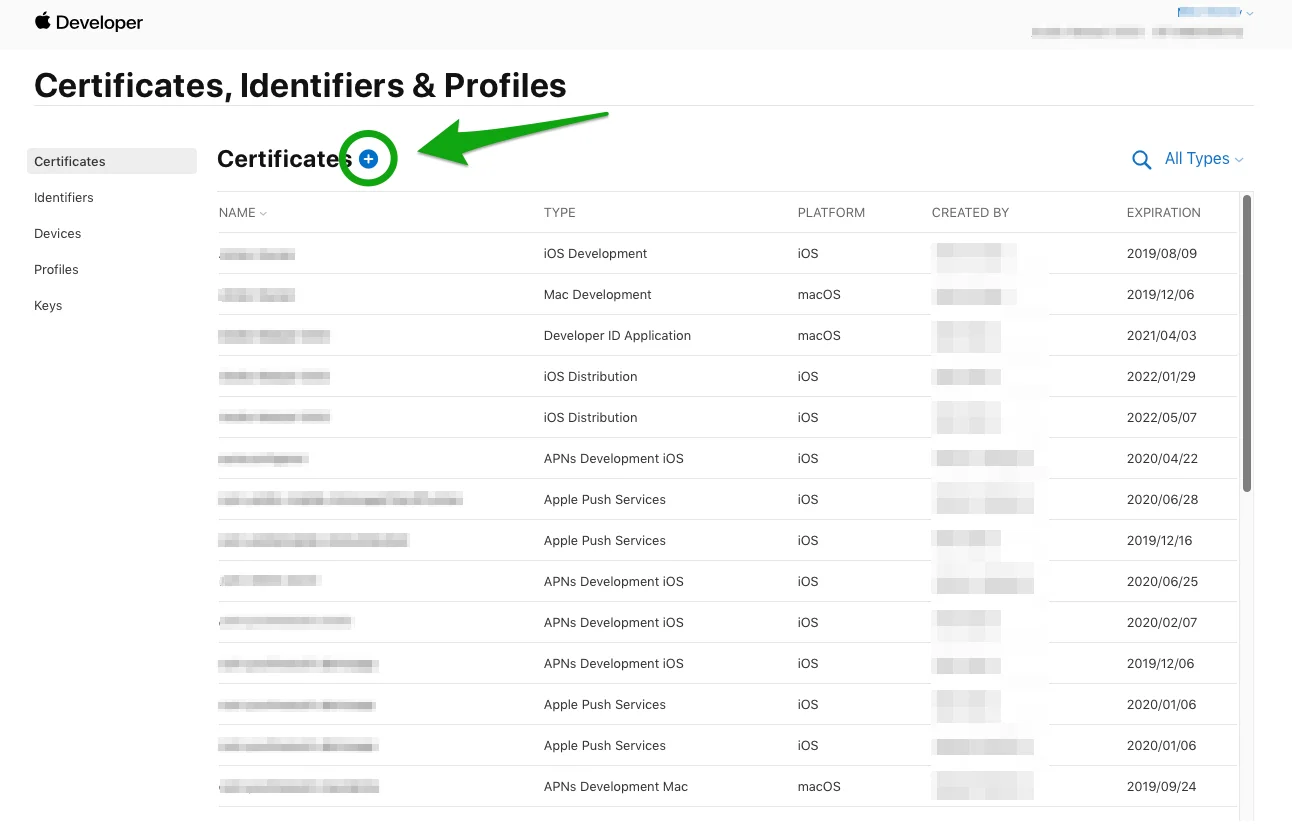
2. 새 인증서를 추가합니다.
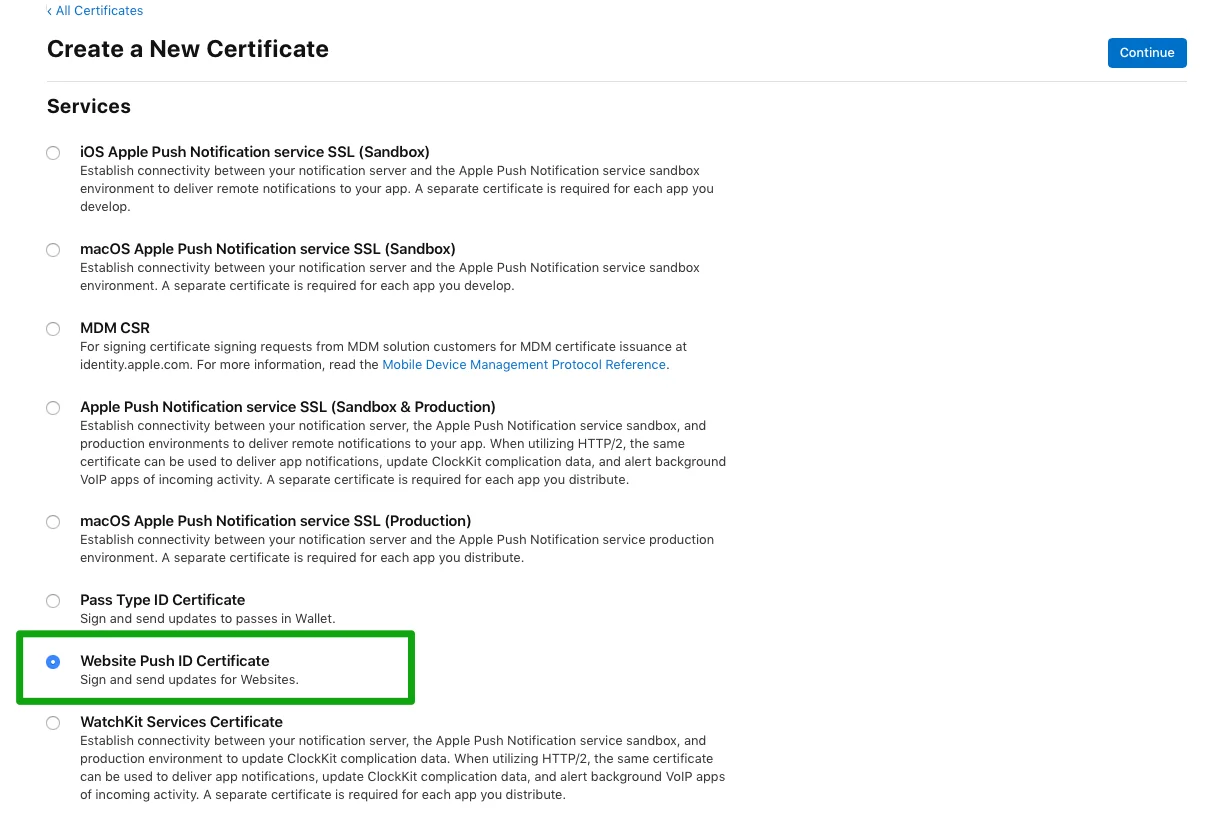
3. Website Push ID Certificate 유형을 선택하고 Continue를 클릭합니다.
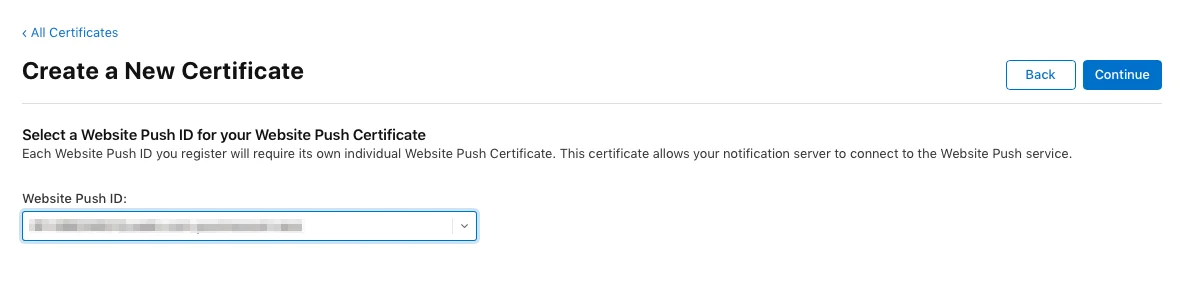
4. Website Push ID를 선택합니다. 이는 _web.com.example.domain_과 같은 고유한 역도메인 문자열입니다(_web._으로 시작해야 함).
5. Certificate Signing Request를 업로드합니다. Certificate Signing Request 생성에 대한 자세한 내용은 Developer Account 도움말 문서를 참조하십시오.
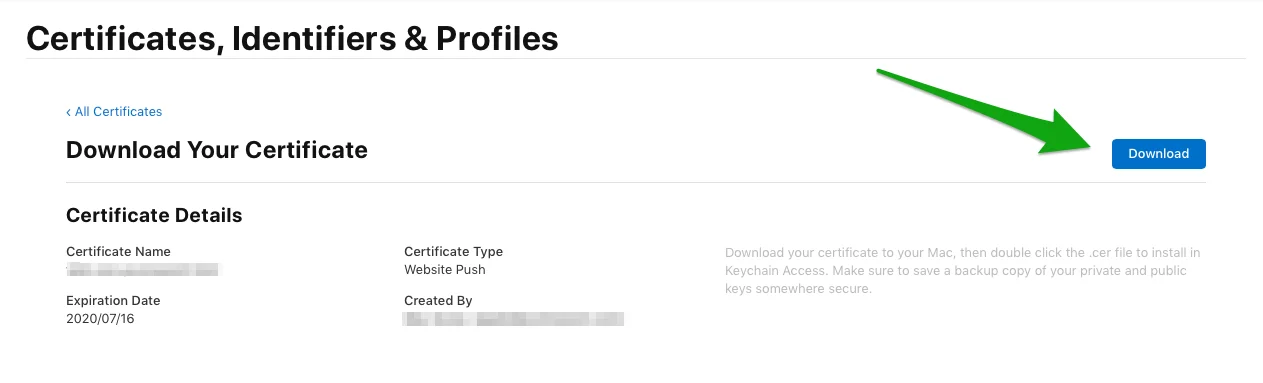
6. 그 후, 푸시 알림 인증서를 다운로드합니다.
Pushwoosh 프로젝트에서 Safari 플랫폼 구성하기
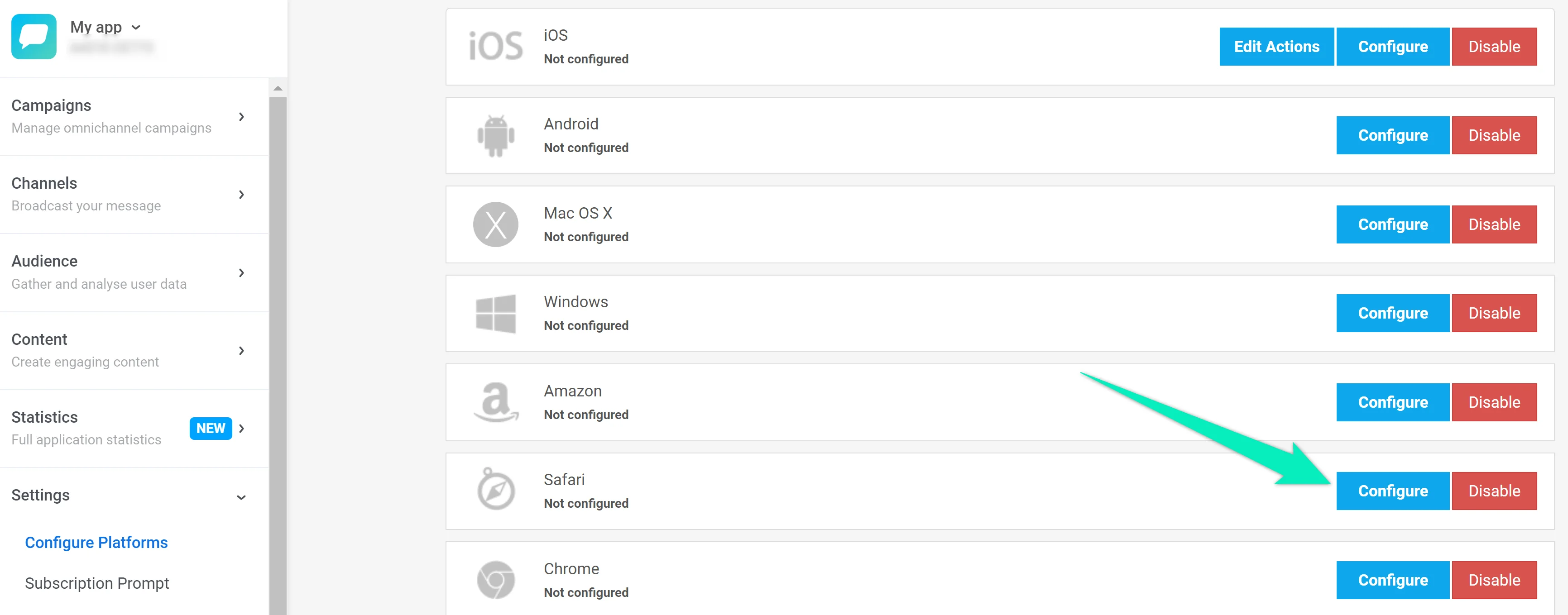
Anchor link to1. Pushwoosh 프로젝트에서 Configure Platforms 섹션으로 이동하여 Safari 행에서 Configure를 클릭합니다:
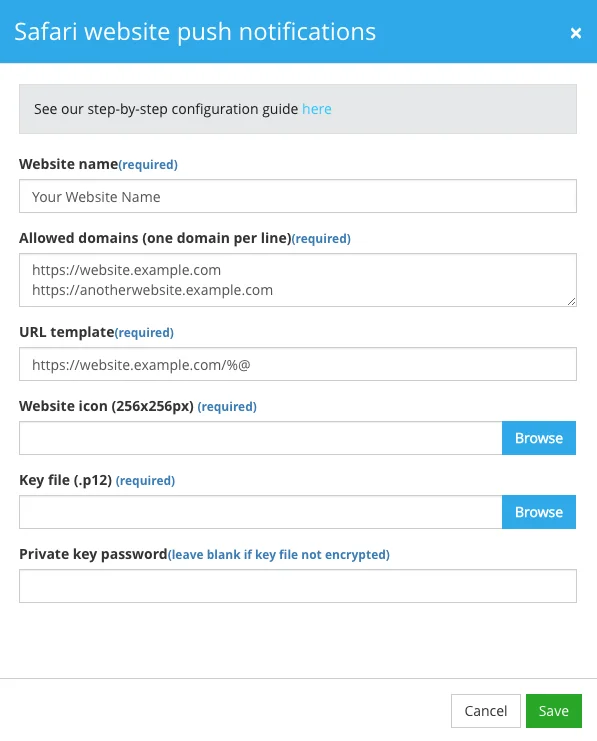
2. 열리는 양식에 다음 정보를 추가합니다:
- 웹사이트 이름: 알림 제목에 표시될 웹사이트의 이름입니다.
- 허용된 도메인: 사용자에게 권한을 요청할 수 있도록 허용된 웹사이트의 배열이며, 한 줄에 하나의 도메인을 입력합니다.
- URL 템플릿: 알림을 클릭했을 때 이동할 대상 URL입니다. 알림을 전달할 때 채울 인수를 위한 플레이스홀더로 %@를 사용합니다. 이 URL 표기법은 http 또는 https를 포함해야 하며, 그렇지 않으면 유효하지 않습니다.
예:https://yourwebsite.com/%@ - 웹사이트 아이콘: 웹사이트 아이콘을 Pushwoosh에 업로드합니다. 아이콘은 256x256 픽셀이어야 합니다. Pushwoosh는 다른 모든 UI에 맞게 자동으로 크기를 조정합니다.
- 키 파일: 1.6 단계에서 다운로드한 .p12 인증서 파일을 업로드합니다.
- 개인 키 비밀번호: 인증서 비밀번호를 입력합니다.
Pushwoosh는 아이콘 세트, 웹사이트 JSON 사전 및 Safari가 서버에서 요청하는 매니페스트 파일이 포함된 푸시 패키지를 자동으로 생성합니다. 필요할 때마다 다운로드할 수 있습니다.