Appcelerator Titanium
Appcelerator Titanium 애플리케이션에 Pushwoosh를 통합하려면 다음의 간단한 단계를 따르세요:
1. Push Notifications Module을 다운로드하여 Modules 폴더에 넣으세요.
2. Appcelerator 가이드에 따라 tiapp.xml에서 이 모듈을 활성화하세요.
3. Firebase Console에서 프로젝트를 구성하세요:
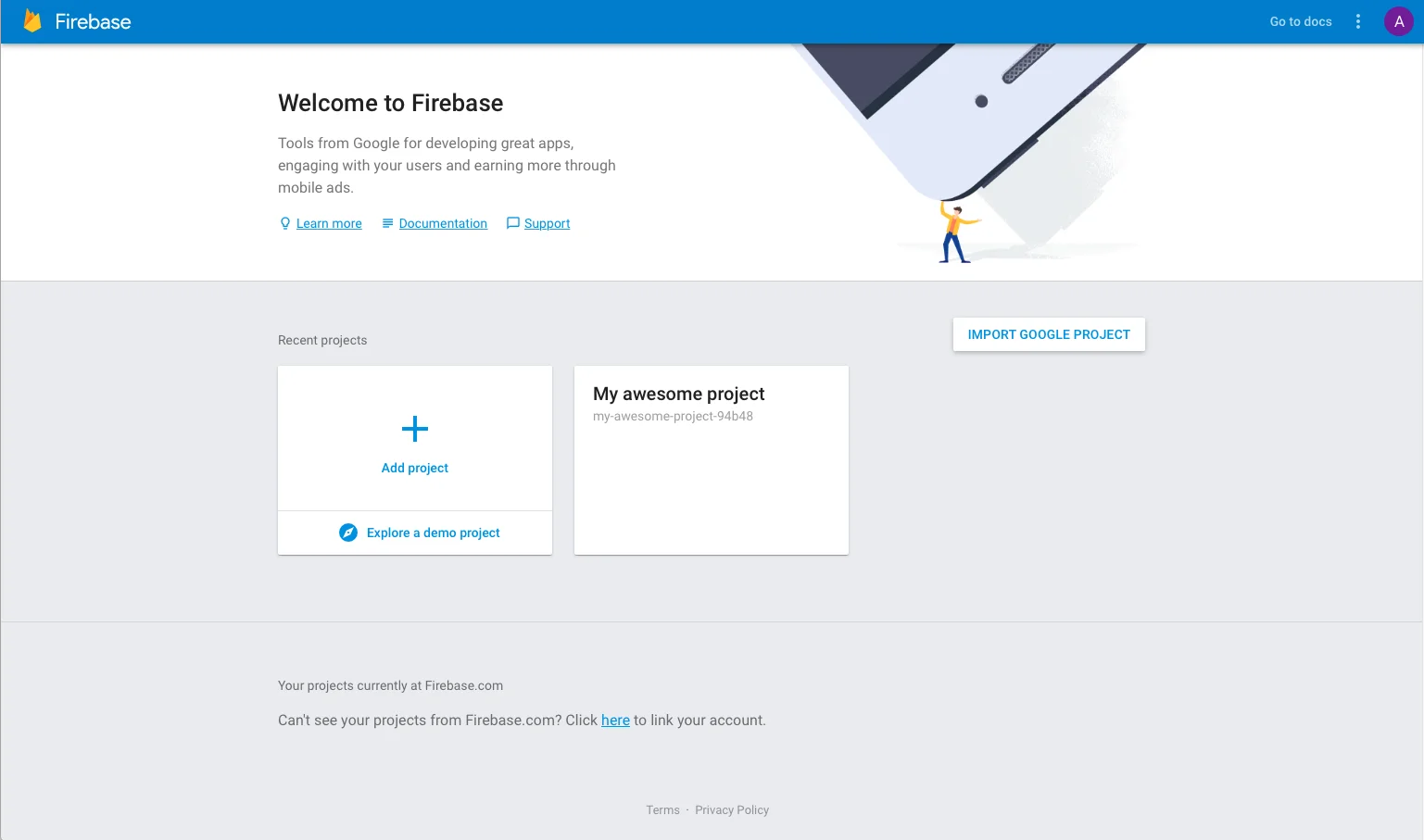
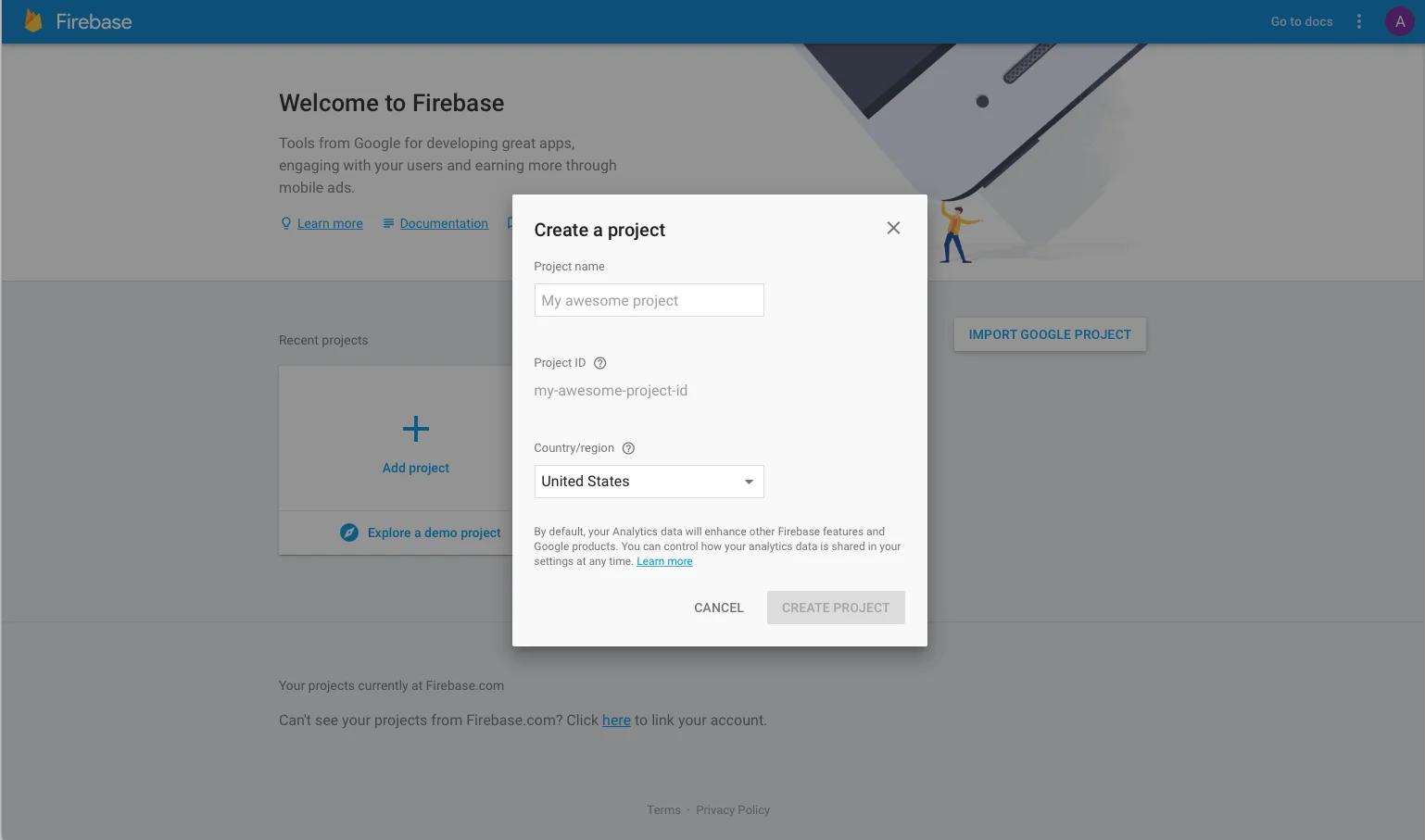
4. google-services.json 파일을 프로젝트 디렉터리의 app/platform/android 폴더에 위치시키세요.
5. AndroidManifest.xml에 다음을 추가하세요:
<meta-data android:name="com.pushwoosh.apitoken" android:value="YOUR_DEVICE_API_TOKEN" />Pushwoosh Device API Token에 대해 자세히 알아보세요
중요: Pushwoosh Control Panel에서 토큰에 올바른 앱에 대한 접근 권한을 부여해야 합니다. 자세히 알아보기
6. 모듈을 초기화하고 푸시 알림을 등록하세요:
var pushwoosh = require('com.pushwoosh.module');
pushwoosh.onPushReceived(function(e) {  var message = e.message;  // 푸시가 수신되었음을 보여줍니다. UI 업데이트나 데이터 다운로드와 같은 푸시에 대한 수동적인 반응을 구현하세요.});
pushwoosh.onPushOpened(function(e) {  var message = e.message;  // 사용자가 알림을 탭했음을 보여줍니다. 푸시 세부 정보 표시와 같은 사용자 상호작용을 구현하세요.});
pushwoosh.initialize({    "application" : "ENTER_PUSHWOOSH_APPID_HERE",    "gcm_project" : "ENTER_FCM_SENDER_ID_HERE"});
pushwoosh.registerForPushNotifications( function(e) { var pushToken = e.registrationId; // 여기에서 성공적인 푸시 등록을 처리하세요 }, function(e) { var errorMessage = e.error; // 여기에서 푸시 등록 오류를 처리하세요 });7. Info.plist에서 다음을 설정하세요:
Pushwoosh_API_TOKEN키를 Pushwoosh Device API Token으로 설정하세요
중요: Pushwoosh Control Panel에서 토큰에 올바른 앱에 대한 접근 권한을 부여해야 합니다. 자세히 알아보기
피드백을 공유해 주세요
Anchor link to여러분의 피드백은 더 나은 경험을 만드는 데 도움이 됩니다. SDK 통합 과정에서 문제가 발생하면 저희에게 알려주세요. 어려움이 있으시면 주저하지 마시고 이 양식을 통해 의견을 공유해 주세요.