Swift Package Manager 설정
요구 사항
Anchor link to- 아직 Pushwoosh 계정이 없다면 생성하세요.
- 새 버전의 Xcode가 설치된 Mac (Apple Silicon 전용).
- iOS 푸시 인증서. 자세한 내용은 iOS 구성을 참조하세요.
- Xcode에서 프로젝트를 열고 project’s settings -> Package Dependencies로 이동한 후 ’+’ 버튼을 누릅니다.
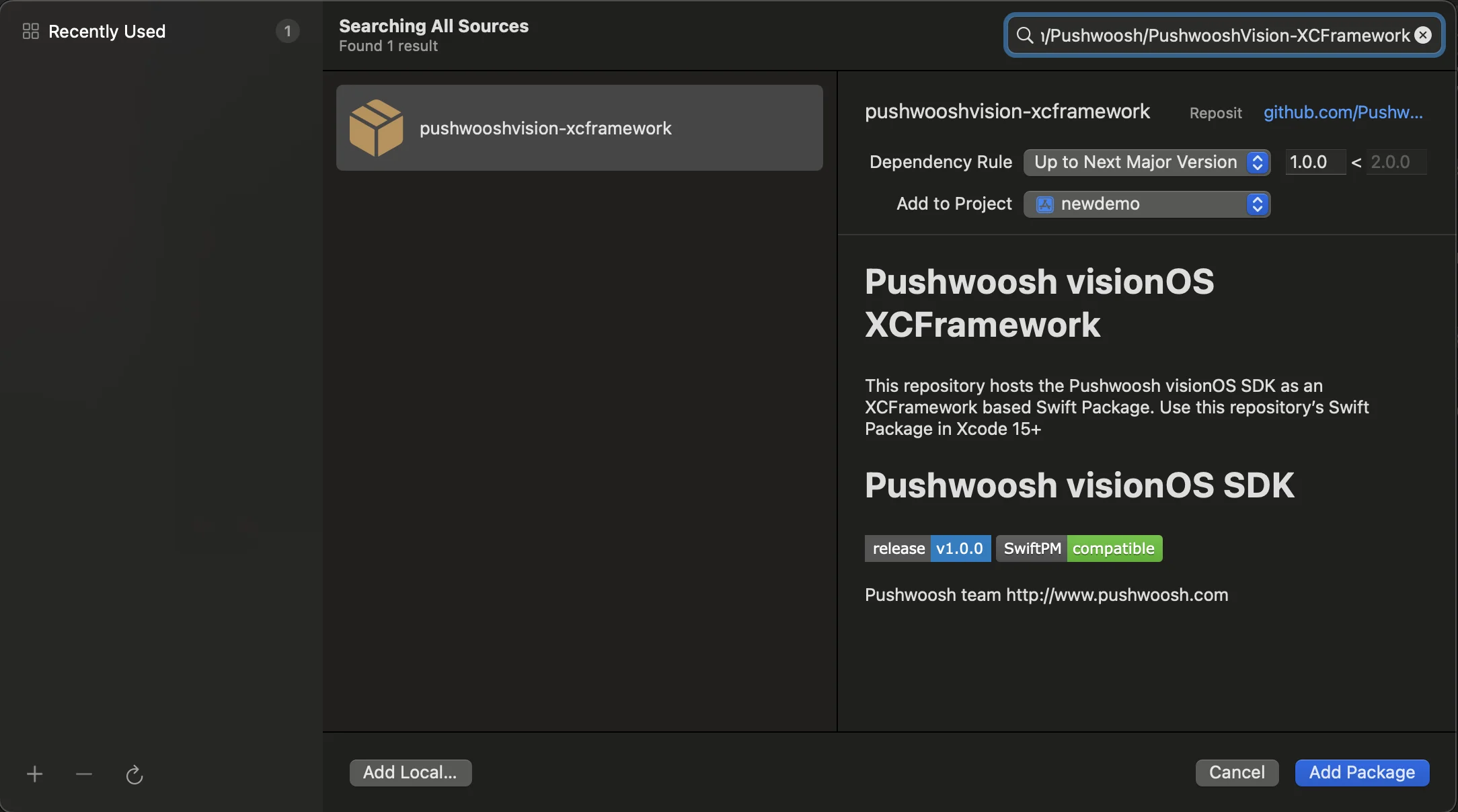
- 다음 Package URL을 입력합니다:
https://github.com/Pushwoosh/PushwooshVision-XCFramework
- Dependency Rule을 설정합니다.
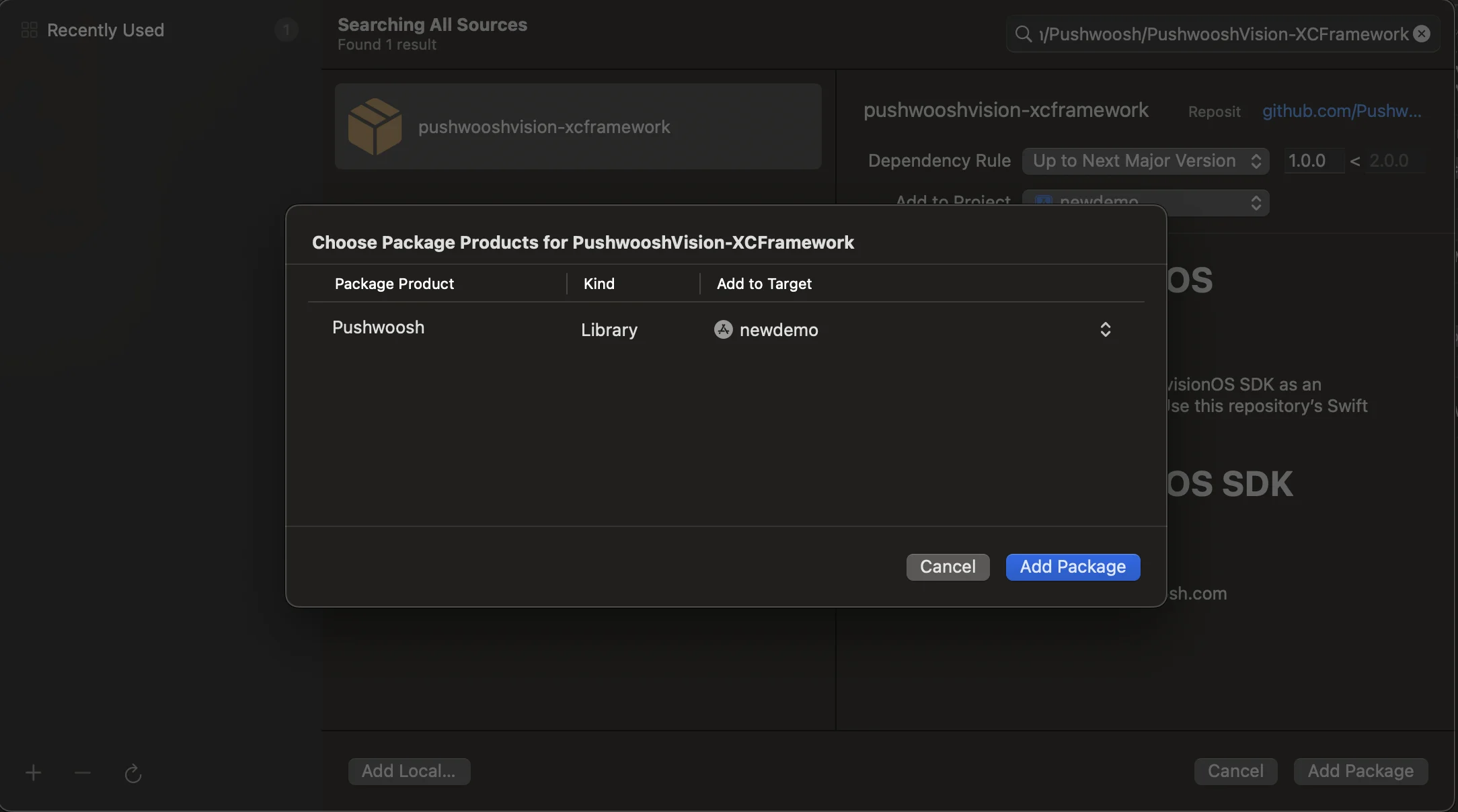
- 다음 화면에서 Package를 선택하려면 Pushwoosh Package를 선택하고 메인 앱 Target에 Add Package를 합니다.
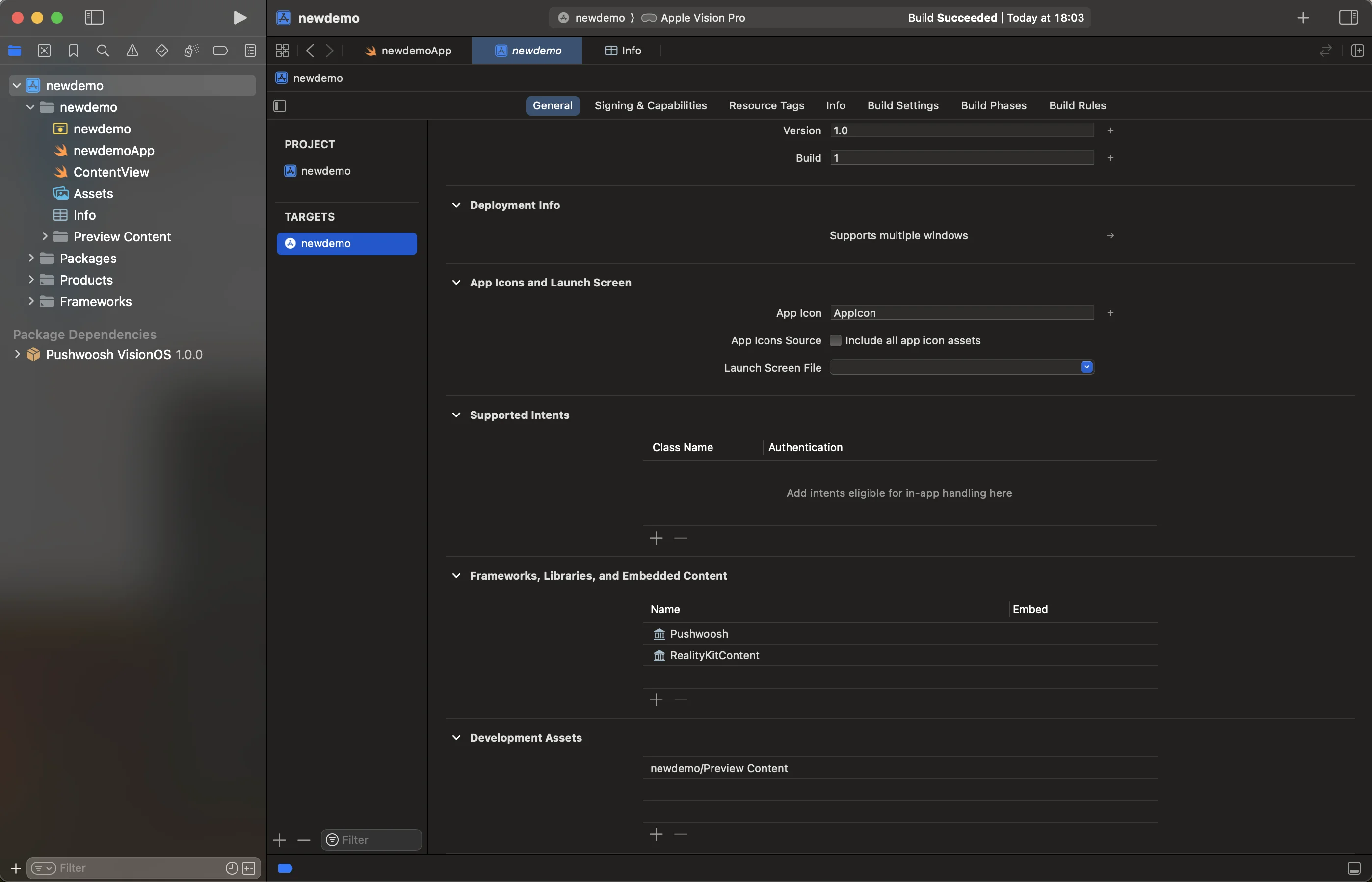
- 메인 앱 Target을 열고 Frameworks, Libraries, and Embedded Content 아래에 Pushwoosh iOS SDK가 추가되었는지 확인합니다.
- 잘했습니다! 이제 프로젝트에 Pushwoosh visionOS SDK를 통합했습니다.
필수 기능 추가
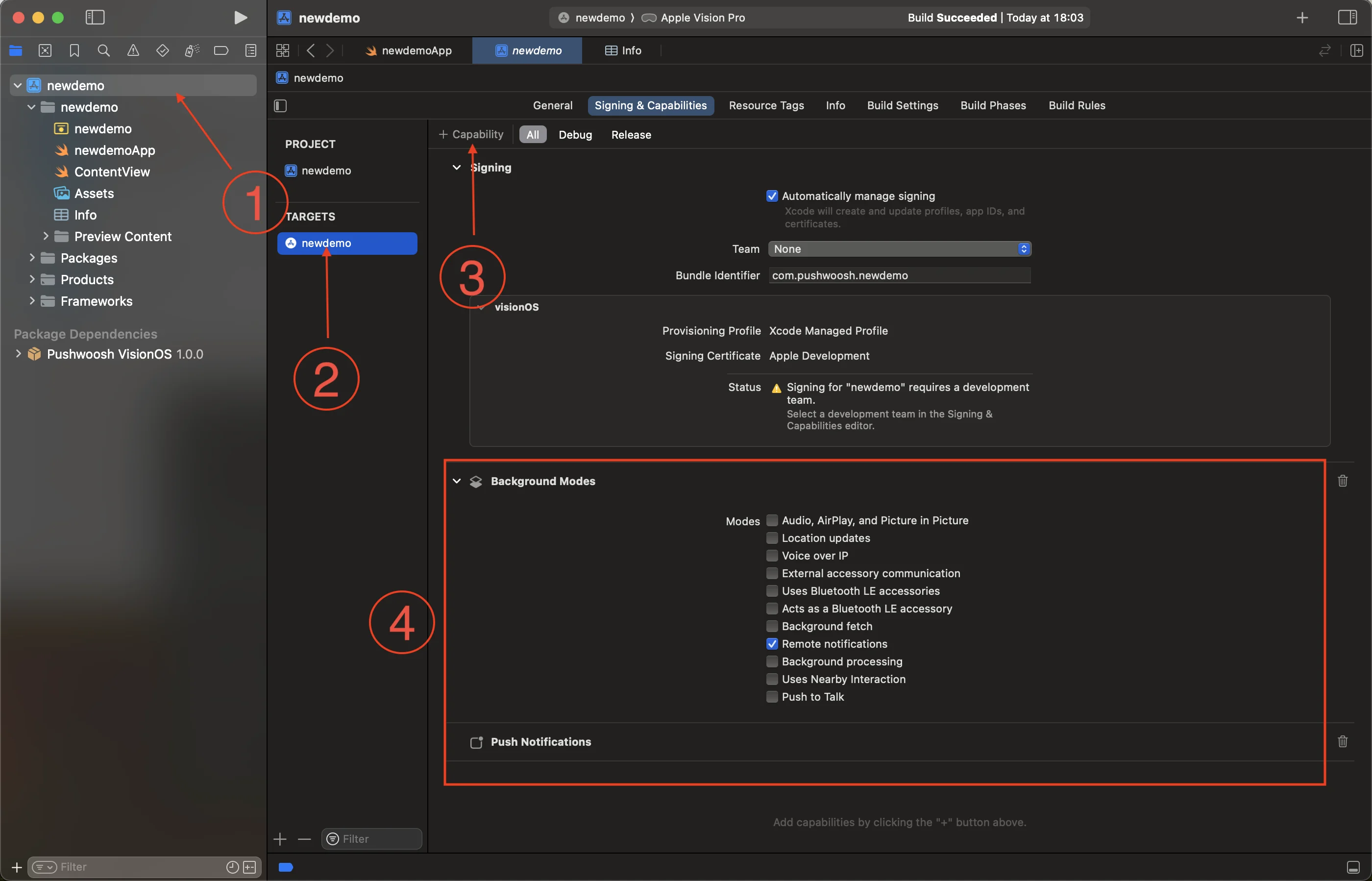
Anchor link to- 루트 프로젝트(1)와 메인 앱 타겟(2)을 선택한 다음, Signing and Capabilities 탭으로 이동합니다.
- + Capability 버튼(3)을 누르고 Push Notifications 기능을 선택합니다.
- 그런 다음, Background Modes 기능을 추가하고 Remote notifications 체크박스(4)를 선택합니다.
- 잘했습니다! Xcode 기능 구성이 완료되었습니다.
Pushwoosh 초기화 코드 추가
Anchor link to- 앱에 다음 코드를 추가합니다.
import SwiftUIimport Pushwoosh
class AppDelegate: NSObject, UIApplicationDelegate, UNUserNotificationCenterDelegate, PWMessagingDelegate {    func application(_ application: UIApplication, didFinishLaunchingWithOptions launchOptions: [UIApplication.LaunchOptionsKey : Any]? = nil) -> Bool {
        Pushwoosh.sharedInstance().registerForPushNotifications()        Pushwoosh.sharedInstance().delegate = self        return true    }
    func application(_ application: UIApplication, didRegisterForRemoteNotificationsWithDeviceToken deviceToken: Data) {        Pushwoosh.sharedInstance().handlePushRegistration(deviceToken)    }
    func application(_ application: UIApplication, didFailToRegisterForRemoteNotificationsWithError error: any Error) {        Pushwoosh.sharedInstance().handlePushRegistrationFailure(error)        print("\(error.localizedDescription)")    }
    func pushwoosh(_ pushwoosh: Pushwoosh, onMessageOpened message: PWMessage) {        print("Message opened: \(message.payload!)")    }
    func pushwoosh(_ pushwoosh: Pushwoosh, onMessageReceived message: PWMessage) {        print("Message received: \(message.payload!)")    }}
@mainstruct newdemoApp: App {    @UIApplicationDelegateAdaptor(AppDelegate.self) var appDelegate
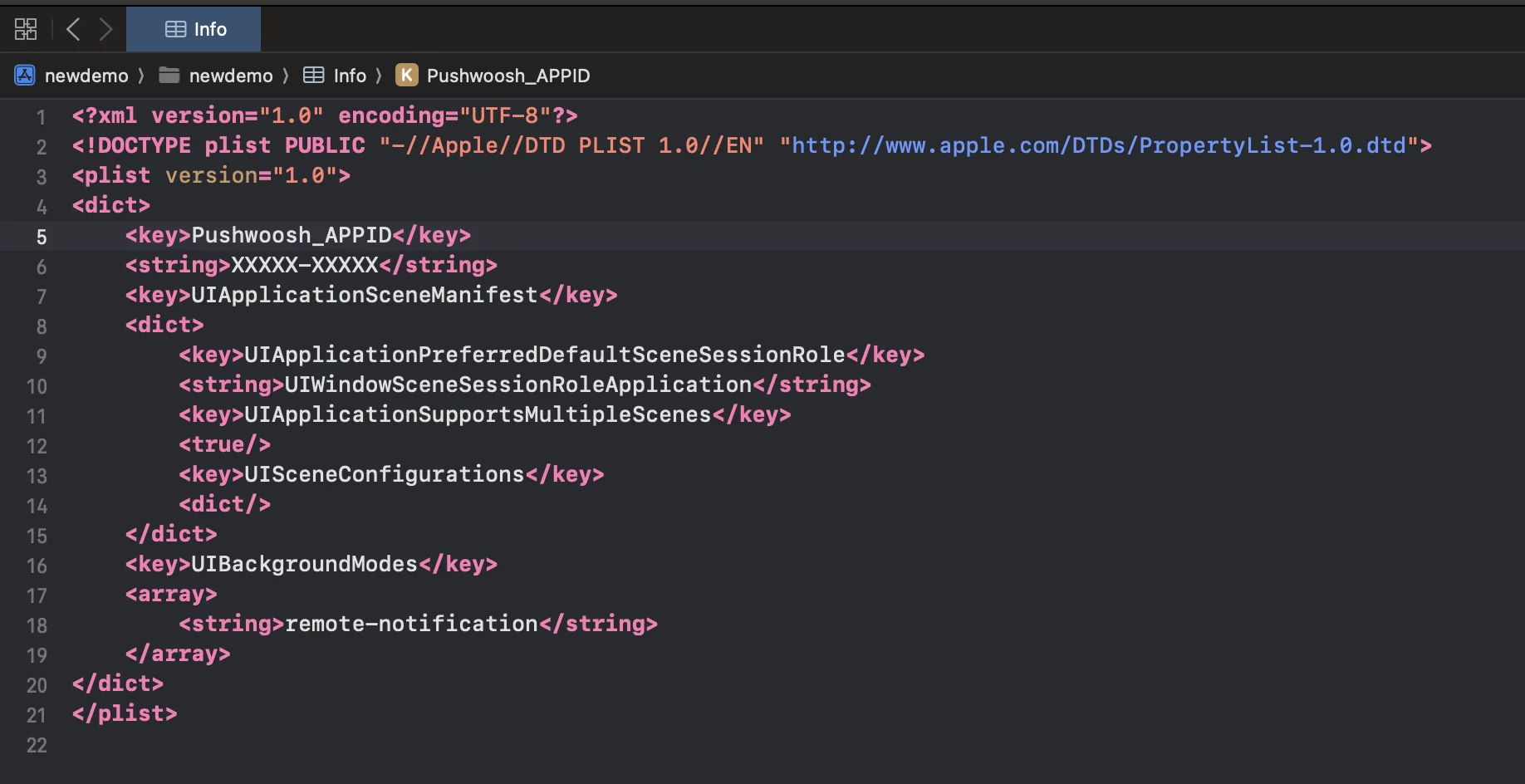
var body: some Scene { WindowGroup { ContentView() } }}Info.plist에 다음 문자열 유형 키를 추가합니다:
<key>Pushwoosh_APPID</key><string>XXXXX-XXXXX</string>
<key>Pushwoosh_API_TOKEN</key><string>YOUR_DEVICE_API_TOKEN</string>Pushwoosh_APPID: Pushwoosh 애플리케이션 코드입니다.Pushwoosh_API_TOKEN: Pushwoosh Device API Token입니다.
중요: Pushwoosh Control Panel에서 토큰이 올바른 애플리케이션에 접근할 수 있도록 하십시오. 더 알아보기
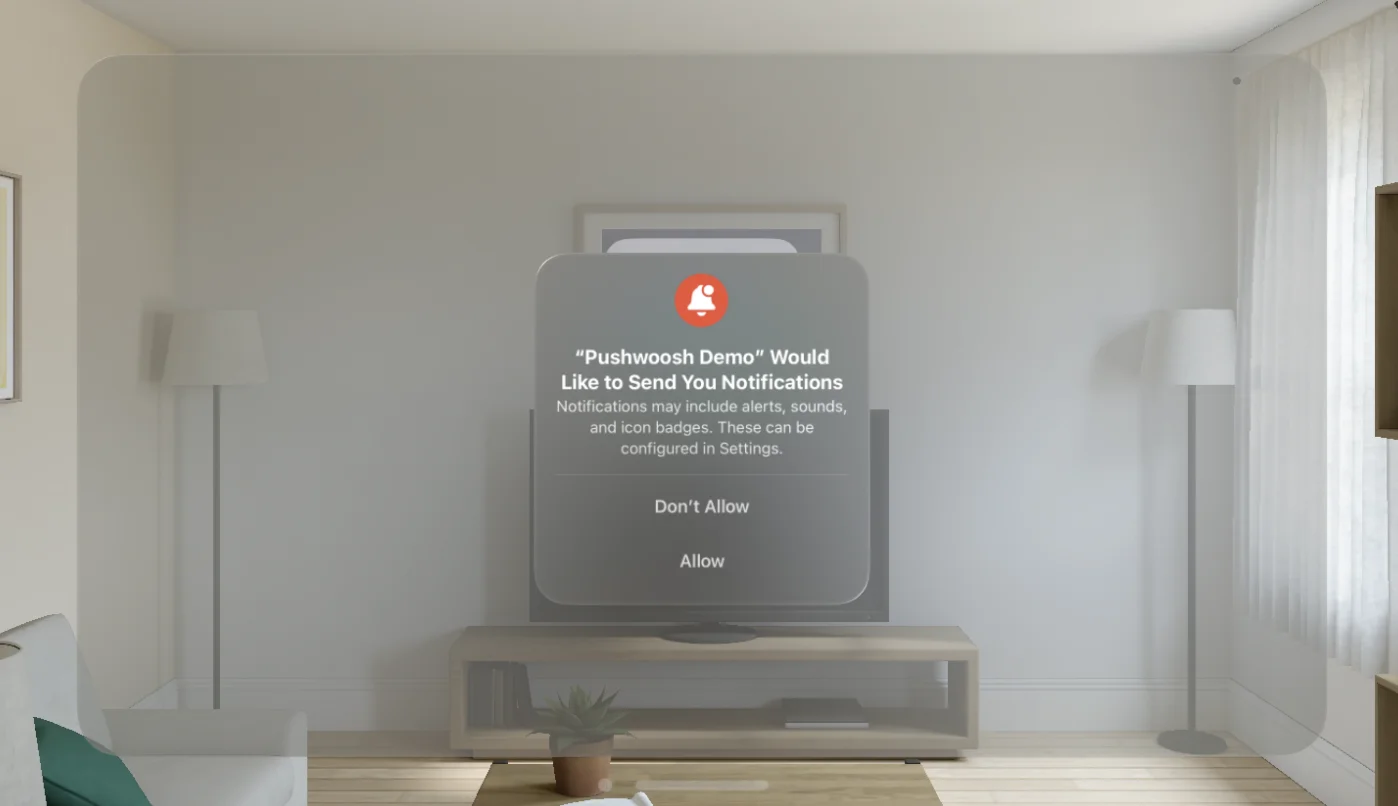
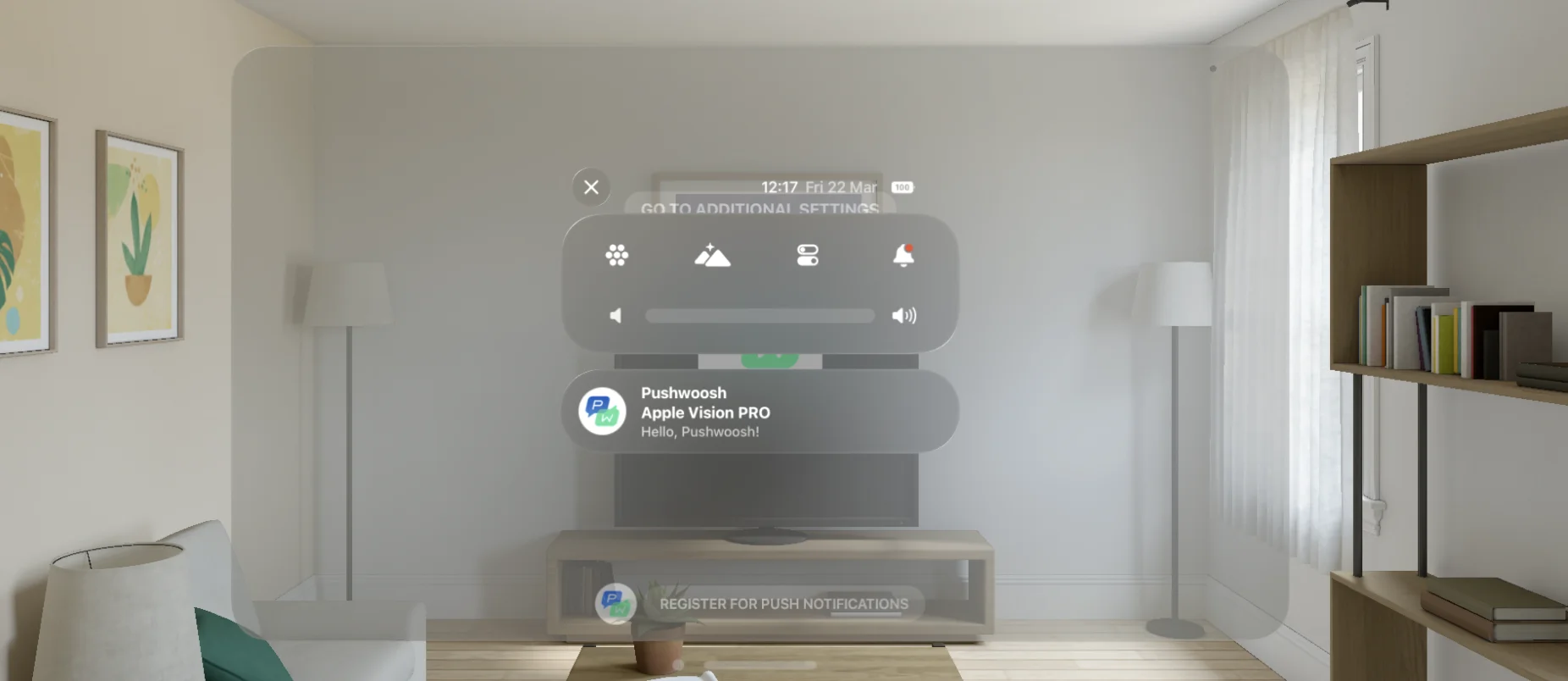
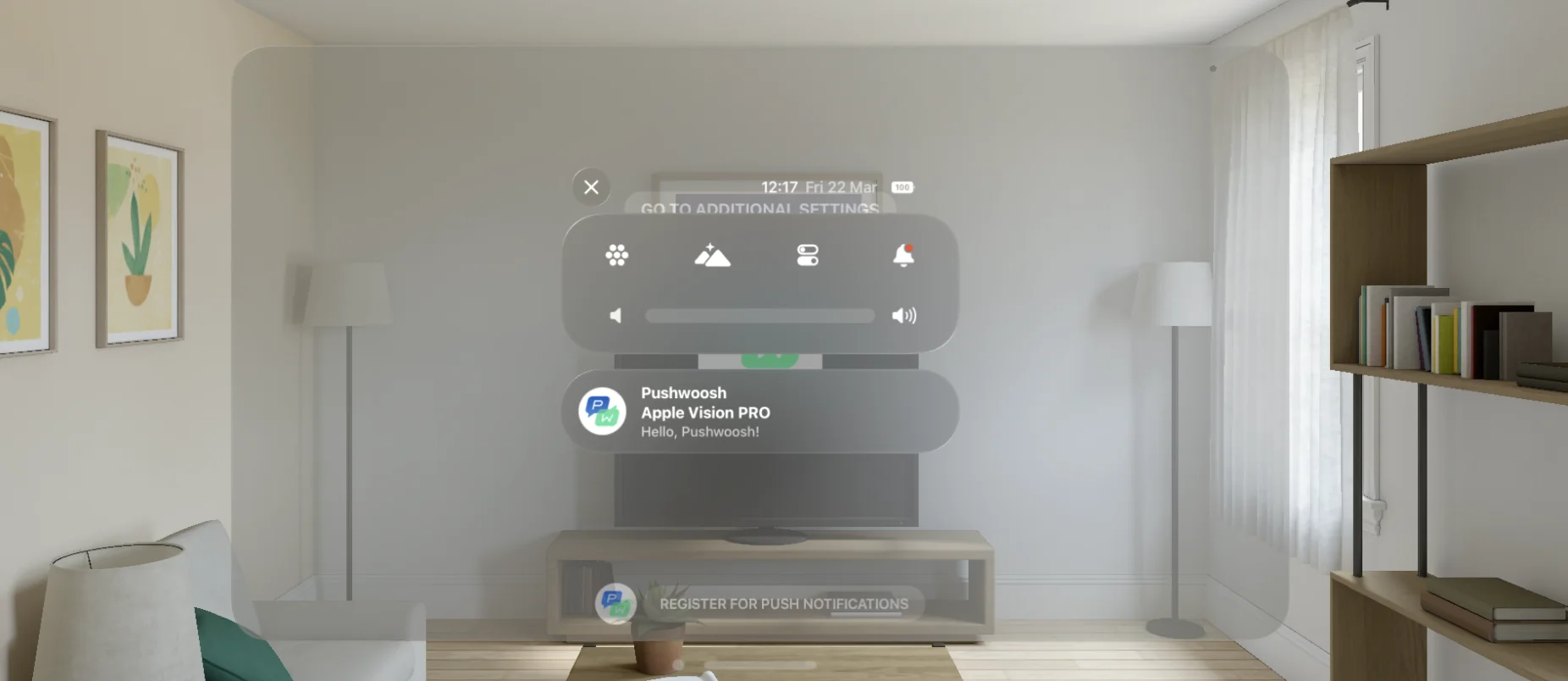
- 잘했습니다! 이제 첫 번째 푸시 알림을 보낼 수 있습니다!
피드백을 공유해주세요
Anchor link to여러분의 피드백은 더 나은 경험을 만드는 데 도움이 됩니다. SDK 통합 과정에서 문제가 발생하면 언제든지 알려주시기 바랍니다. 어려움이 있으시면 주저하지 마시고 이 양식을 통해 의견을 공유해주세요.