iOS 푸시 사용자 정의
iOS 기기가 경고가 포함된 알림을 받으면 시스템은 경고 내용을 두 단계로 표시합니다. 처음에는 알림의 제목, 부제목 및 2~4줄의 본문 텍스트가 포함된 축약된 배너를 표시합니다. 사용자가 축약된 배너를 누르면 iOS는 알림 관련 작업을 포함한 전체 알림 인터페이스를 표시합니다. 시스템은 축약된 배너에 대한 인터페이스를 제공하지만, 알림 콘텐츠 앱 확장 프로그램을 사용하여 전체 인터페이스를 사용자 정의할 수 있습니다.
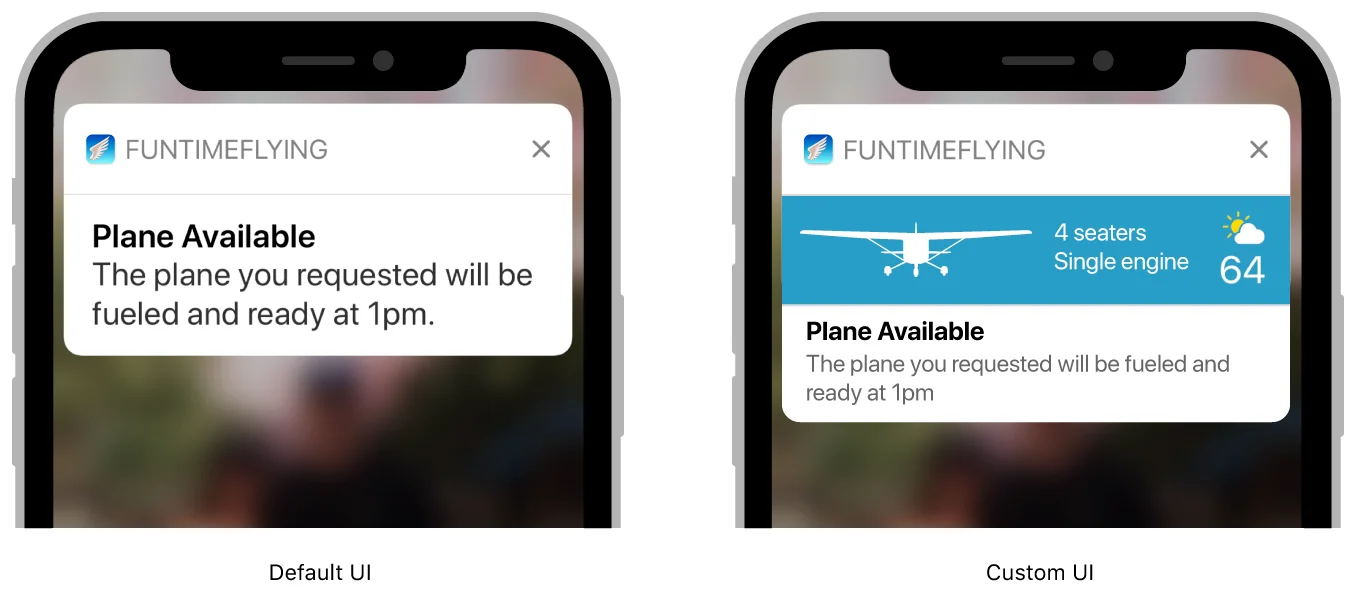
알림 콘텐츠 앱 확장 프로그램은 사용자 정의 알림 인터페이스를 표시하는 뷰 컨트롤러를 관리합니다. 이 뷰 컨트롤러는 알림에 대한 기본 시스템 인터페이스를 보완하거나 대체할 수 있습니다. 뷰 컨트롤러를 사용하여 다음을 수행할 수 있습니다.
- 경고의 제목, 부제목 및 본문 텍스트를 포함한 항목의 배치 사용자 정의.
- 인터페이스 요소에 다른 글꼴이나 스타일링 대체.
- 앱별 데이터 표시—예를 들어, 알림 페이로드의 앱별 키에 저장된 데이터.
- 사용자 정의 이미지 또는 브랜딩 포함.
앱 확장 프로그램은 알림 내용 및 앱 확장 프로그램 번들에 있는 파일과 같이 즉시 사용 가능한 데이터를 사용하여 뷰 컨트롤러를 구성해야 합니다. 앱과 앱 확장 프로그램 간에 데이터를 공유하기 위해 앱 그룹을 사용하는 경우, 앱 그룹에 있는 모든 파일도 사용할 수 있습니다. 알림이 적시에 전달되도록 하려면 뷰를 최대한 빨리 구성하세요. 네트워크를 통해 데이터를 검색하는 것과 같은 장기 실행 작업을 수행하지 마세요.
프로젝트에 알림 콘텐츠 앱 확장 프로그램 추가하기
Anchor link toiOS 앱에 알림 콘텐츠 앱 확장 프로그램을 추가하려면:
- Xcode에서 File > New > Target을 선택합니다.
- iOS Application Extension에서 Notification Content Extension을 선택합니다.
- Next를 클릭합니다.
- 앱 확장 프로그램의 이름을 입력합니다.
- Finish를 클릭합니다.
뷰 컨트롤러에 뷰 추가하기
Anchor link toXcode에서 제공하는 템플릿에는 구성할 수 있는 스토리보드와 뷰 컨트롤러가 포함되어 있습니다. 뷰 컨트롤러에 뷰를 추가하여 사용자 정의 알림 인터페이스를 구축하세요. 예를 들어, 레이블을 사용하여 알림의 제목, 부제목 및 본문 텍스트를 표시합니다. 이미지 뷰와 비대화형 콘텐츠를 표시하는 뷰를 추가할 수도 있습니다. 뷰에 대한 초기 콘텐츠를 제공할 필요는 없습니다.
iOS 12 이상에서는 대화형 컨트롤(예: 버튼 또는 스위치)을 추가할 수 있습니다. 자세한 내용은 대화형 컨트롤 지원을 참조하세요.
뷰 컨트롤러 구성하기
Anchor link to뷰 컨트롤러의 didReceive(_:) 메서드를 사용하여 레이블 및 기타 뷰를 업데이트합니다. 알림 페이로드에는 뷰 컨트롤러를 구성할 때 사용할 데이터가 포함되어 있습니다. 앱 확장 프로그램의 다른 파일에 있는 데이터도 사용할 수 있습니다. 목록 1은 알림 페이로드에서 제목과 본문 텍스트를 검색하여 뷰 컨트롤러의 아웃렛으로 저장된 두 개의 UILabel 컨트롤에 문자열을 할당하는 이 메서드의 버전을 보여줍니다.
// 런타임에 알림 인터페이스 구성하기
func didReceive(_ notification: UNNotification) {   self.bodyText?.text = notification.request.content.body   self.headlineText?.text = notification.request.content.title}
뷰 컨트롤러가 이미 표시된 상태에서 두 번째 알림이 도착하면 시스템은 새 알림 페이로드와 함께 didReceive(_:) 메서드를 다시 호출합니다.
대화형 컨트롤 지원
Anchor link toiOS 12 이상에서는 사용자 정의 알림에서 사용자 상호 작용을 활성화할 수 있습니다. 이를 통해 사용자 정의 인터페이스에 버튼 및 스위치와 같은 대화형 컨트롤을 추가할 수 있습니다.
사용자 상호 작용을 활성화하려면:
- 알림 콘텐츠 확장 프로그램의
info.plist파일을 엽니다. - 확장 속성에
UNNotificationExtensionUserInteractionEnabled키를 추가합니다.YES로 설정된 부울 값을 지정합니다.

푸시 알림 확장 프로그램에 Apple Pay 추가하기 (예시 뷰)
Anchor link to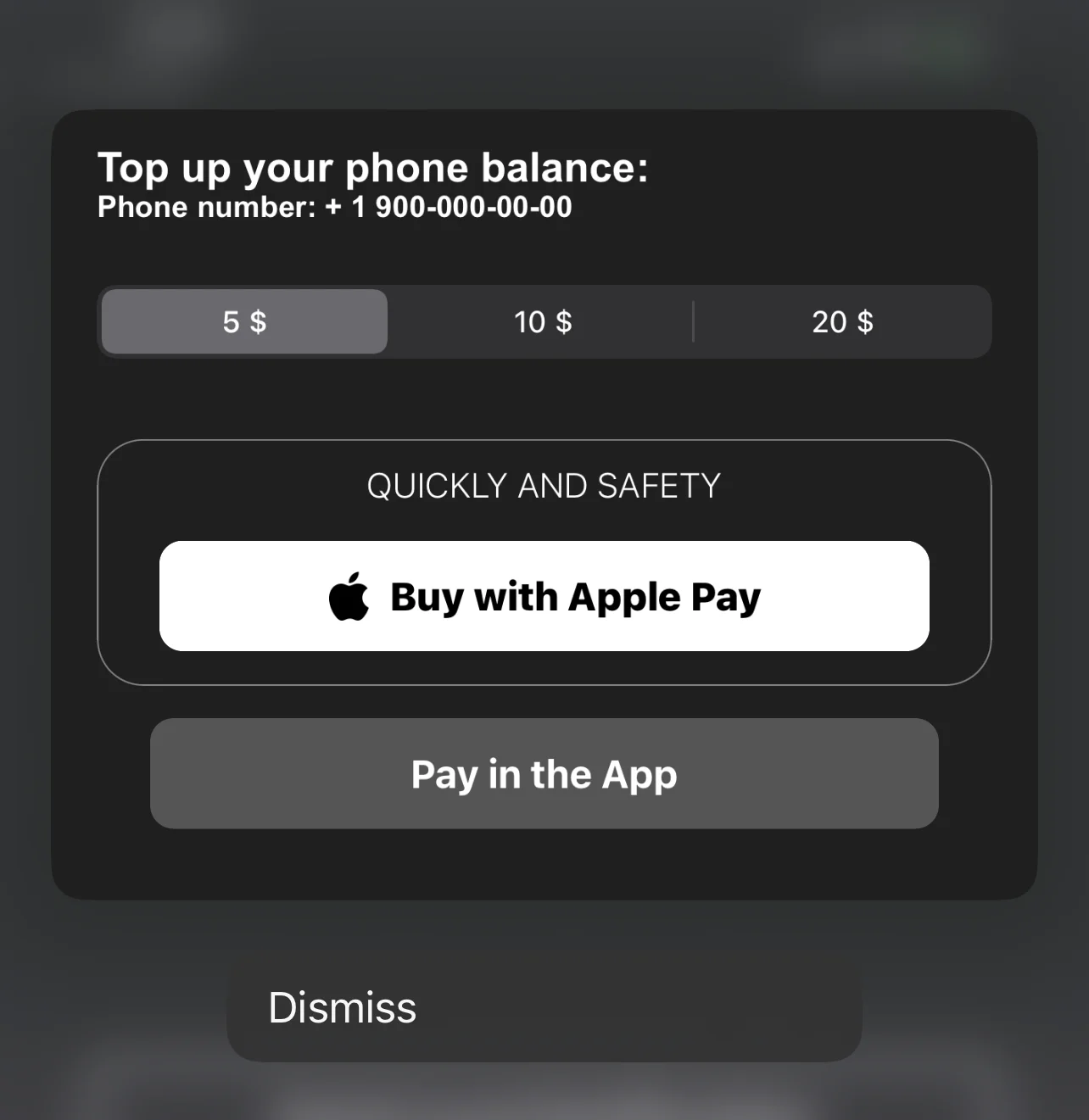
푸시 알림 확장 프로그램에 Apple Pay 버튼이 있는 코드 블록 예제
Anchor link toimport UIKitimport Foundationimport UserNotificationsimport UserNotificationsUIimport PassKit
class NotificationViewController: UIViewController, UNNotificationContentExtension, PKPaymentAuthorizationViewControllerDelegate {
func paymentAuthorizationViewControllerDidFinish(_ controller: PKPaymentAuthorizationViewController) { controller.dismiss(animated: true, completion: nil) }
@IBOutlet weak var buyWithApplePayButton: UIButton! @IBOutlet weak var containerView: UIView! @IBOutlet weak var payInAppButton: UIButton! @IBOutlet weak var segmentCustom: UISegmentedControl!
private var amount: NSDecimalNumber = 0;
override func viewDidLoad() { super.viewDidLoad()
buttonCustomisation()
amount = NSDecimalNumber.init(value: 5) }
func buttonCustomisation () { self.buyWithApplePayButton.layer.masksToBounds = true self.buyWithApplePayButton.layer.cornerRadius = 10 self.payInAppButton.layer.masksToBounds = true self.payInAppButton.layer.cornerRadius = 10 self.containerView.layer.borderColor = UIColor.gray.cgColor self.containerView.layer.borderWidth = 0.7 self.containerView.layer.masksToBounds = true self.containerView.layer.cornerRadius = 20 }
func didReceive(_ notification: UNNotification) { // Configuring the notification interface at runtime }
@IBAction func buyWithApplePayAction(_ sender: Any) { let request = PKPaymentRequest() request.merchantIdentifier = "merchant.com.sample.ApplePayAction" request.supportedNetworks = [PKPaymentNetwork.visa, PKPaymentNetwork.masterCard, PKPaymentNetwork.amex] request.merchantCapabilities = PKMerchantCapability.capability3DS request.countryCode = "US" request.currencyCode = "USD"
request.paymentSummaryItems = [ PKPaymentSummaryItem(label: "Some Product", amount: amount) ]
let applePayController = PKPaymentAuthorizationViewController(paymentRequest: request) applePayController?.delegate = self self.present(applePayController!, animated: true, completion: nil) }
@IBAction func payInAppButtonAction(_ sender: Any) { print("pay in app button tapped") }
@IBAction func segmentAction(_ sender: Any) { switch segmentCustom.selectedSegmentIndex { case 0: amount = NSDecimalNumber.init(value: 5) break case 1: amount = NSDecimalNumber.init(value: 10) break case 2: amount = NSDecimalNumber.init(value: 20) break default: amount = NSDecimalNumber.init(value: 5) break } }}