Outsystems
Pushwoosh 플러그인 설치
Anchor link to먼저 OutSystems Forge에서 Pushwoosh 플러그인을 설치합니다. 가장 빠른 방법은 개발 환경의 OutSystems 탭으로 이동하여 거기에서 설치하는 것입니다.
Pushwoosh 구성
Anchor link to지원할 각 플랫폼에 대해 Pushwoosh 를 구성해야 합니다. 구성이 완료되면 Pushwoosh 에서 플러그인과 함께 사용할 Application Code 를 받게 됩니다.
iOS용
Anchor link toiOS용 Pushwoosh 구성 방법을 알아보세요.
Android용
Anchor link toAndroid용 Pushwoosh 구성 방법을 알아보세요.
애플리케이션에 Pushwoosh 플러그인 추가
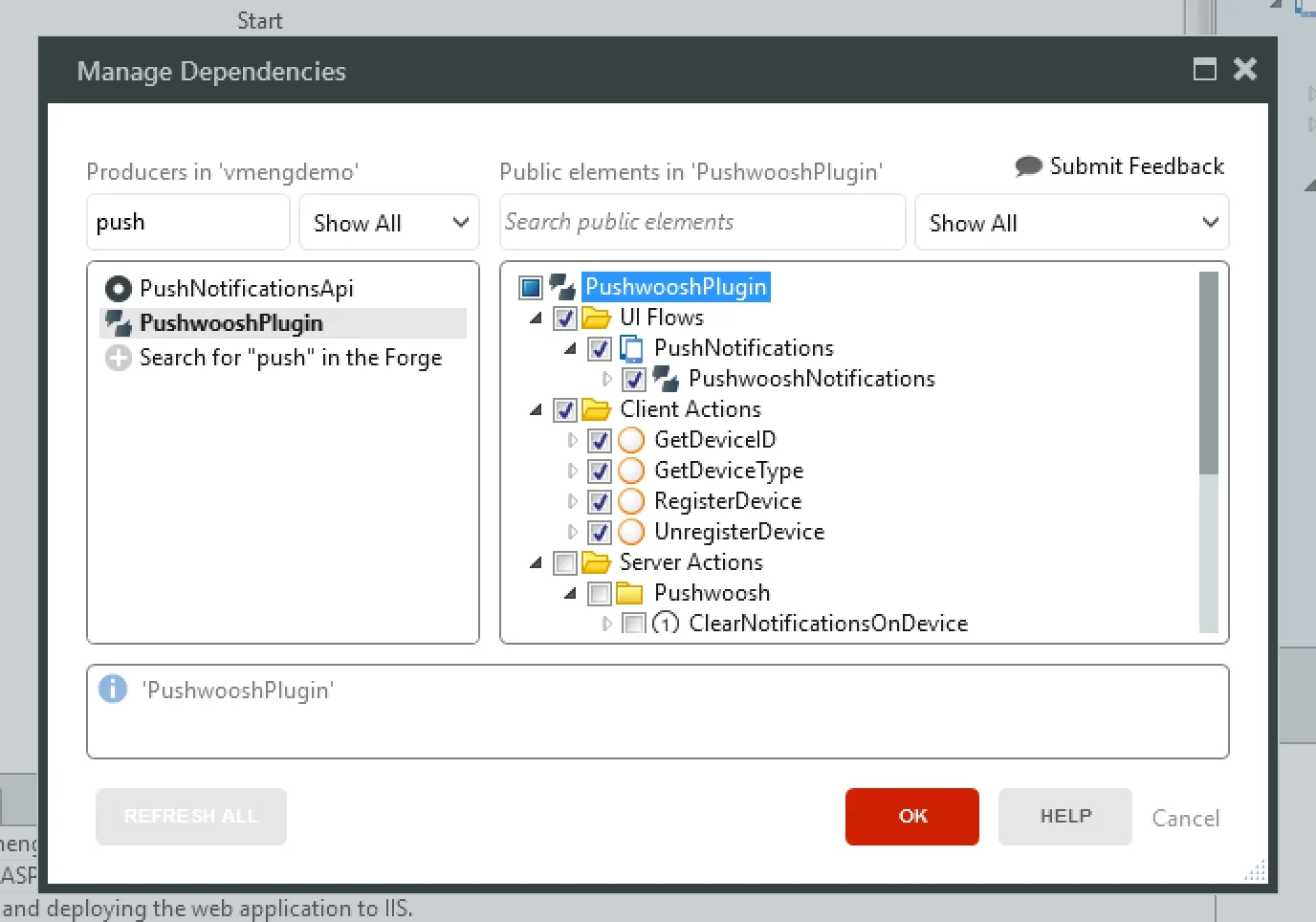
Anchor link to- 애플리케이션에서 “종속성 관리(Manage Dependencies…)”를 사용하여 Pushwoosh 플러그인에 대한 참조를 추가합니다.
-
“PushwooshNotifications” 블록을 다음에 추가합니다:
- 애플리케이션에 로그인이 없는 경우 “레이아웃(Layout)” 블록
- 애플리케이션에 로그인이 있는 경우 “빈 레이아웃(LayoutBlank)” 블록
“PushwooshNotifications” 블록을 추가할 때 자리 표시자(placeholder) 내부에 추가하지 마십시오. 일부 자리 표시자는 디자인 타임에만 사용할 수 있으며 런타임에는 Pushwoosh 가 작동하지 않습니다.
-
PushwooshNotifications 에서 다음 파라미터를 설정합니다:
- PushwooshApplicationCode: Pushwoosh 에서 애플리케이션을 생성한 후 얻은 Pushwoosh Code 입니다.
- FCMSenderId: Android 를 구성하는 동안 얻은 식별 번호입니다. 애플리케이션이 iOS 에서만 사용 가능한 경우 이 값을 비워둘 수 있습니다.
- NotificationReceivedEvent (선택 사항): 애플리케이션이 포그라운드 상태일 때 알림이 수신되면 호출되는 이벤트입니다.
- NotificationOpenedEvent (선택 사항): 사용자가 기기에서 알림을 클릭하면 호출되는 이벤트입니다.
Android 앱에서 Pushwoosh 플러그인을 사용하는 경우 다음을 수행하십시오:
- Firebase 에서
google-services.json을 가져옵니다. Google 서비스의 패키지 이름은 빌드 중인 OutSystems 애플리케이션의 앱 식별자와 일치해야 합니다. - 루트에
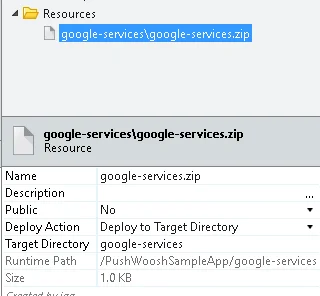
google-services.json을 포함하는 zip 파일을 생성합니다. - 이전 단계의 “google-services.zip” 파일을 OutSystems 애플리케이션에 업로드하고 다음을 확인합니다:
- “이름(Name)“을 “google-services.zip”으로 설정
- “대상 디렉터리에 배포(Deploy to Target Directory)“를 “google-services”로 설정
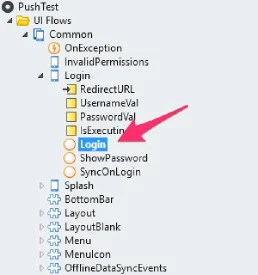
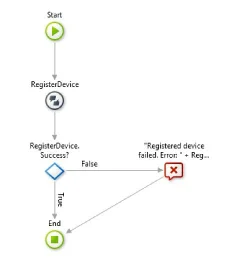
기기에서 푸시 알림을 받으려면 기기를 등록해야 합니다. 사용자가 애플리케이션을 사용하기 위해 로그인해야 하는 경우 “로그인(Login)” 화면으로 이동하여 “로그인(Login)” 작업을 편집합니다.
“DoLogin” 작업 후에 기기를 등록하는 코드를 추가합니다. 다음과 같이 보일 것입니다:
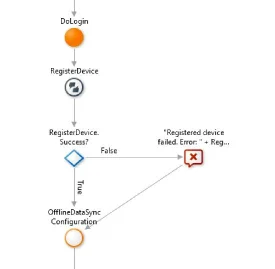
애플리케이션에 로그인이 없는 경우 이 코드를 PushwooshNotifications 블록의 OnInitializeOver 이벤트에 추가할 수 있습니다.
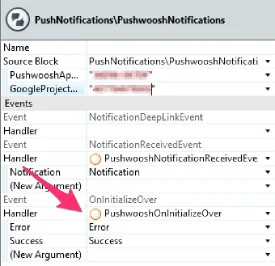
이 이벤트 핸들러에서 RegisterDevice 작업을 호출합니다.
개발자 인증서를 사용하여 iOS 모바일 앱을 생성하는 경우 OutSystems 모듈의 확장성 구성(Extensibility Configurations) 속성에 기본 설정을 추가해야 합니다:
{ "preferences": { "global": [ { "name": "aps-environment", "value": "development" } ] }}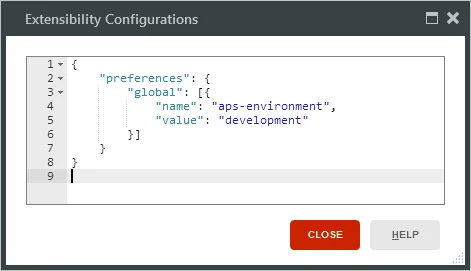
이 기본 설정은 자격 증명 파일에 추가됩니다(Apple 개발자 문서에서 자격 증명에 대해 자세히 알아보세요).
프로덕션 인증서를 사용하여 iOS 모바일 앱을 생성하는 경우 OutSystems 에서 aps-environment 기본 설정의 기본값이 production 이므로 기본 설정을 지정할 필요가 없습니다.
이제 애플리케이션이 푸시 알림을 받을 준비가 되었습니다. 모바일 앱을 구성하고 생성하여 기기에 설치하십시오. 이 시점에서 Pushwoosh 인터페이스를 사용하여 앱에 알림을 보내고 모든 것이 올바르게 구성되었는지 확인할 수 있습니다. 앱이 실행 중인 경우 알림이 표시되지 않습니다. 대신 NotificationReceivedEvent 이벤트가 즉시 발생합니다.
알림 보내기
Anchor link to알림을 보내려면 Pushwoosh API 액세스 토큰이 필요합니다. Pushwoosh 콘솔에 접속하여 “API 액세스(API Access)“로 이동한 다음 “새 액세스 토큰 생성(Generate new access token)“을 클릭하여 생성합니다.
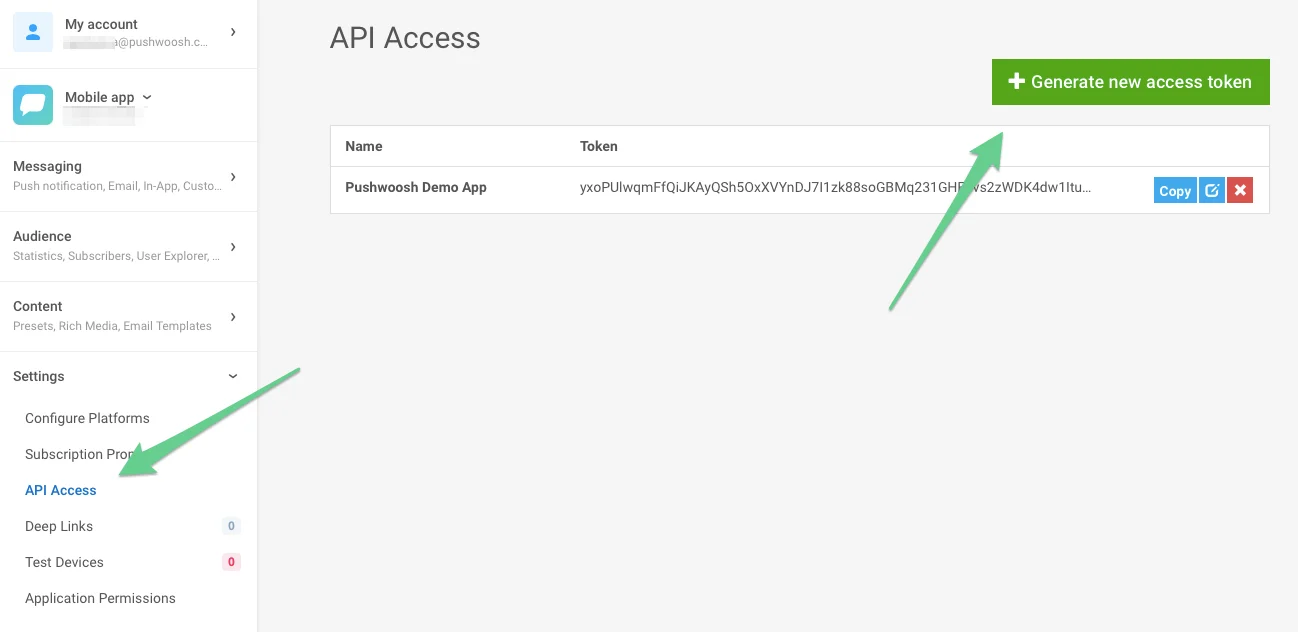
모든 기기에 알림을 보내려면 SendPushNotificationToAll 작업을 사용합니다.
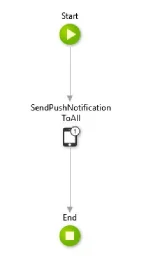
이 작업은 다음 파라미터를 사용합니다:
- PushwooshApplicationCode: Pushwoosh 에서 애플리케이션을 생성한 후 얻은 Pushwoosh Code 입니다.
- ApiAccessToken: 이전에 얻은 Pushwoosh API 액세스 토큰입니다.
- Message: 보내려는 메시지 텍스트입니다.
- Badge: iOS 애플리케이션 아이콘에 표시되는 숫자입니다.
- Deeplink: 알림과 함께 보낼 딥 링크입니다. 딥 링크 정의 방법을 알아보세요.
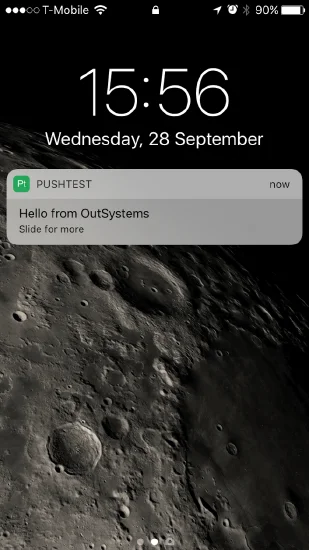
예를 들어, 이 작업을 사용하여 “PushTest”라는 애플리케이션에 “Hello from OutSystems” 메시지를 보내면 iOS 에 다음과 같이 표시됩니다:
추가 정보
Anchor link to- 앱이 실행 중인 경우 기기에 알림이 표시되지 않습니다. 대신 앱으로 전송되고
NotificationReceivedEvent이벤트가 발생합니다. 이 상황에서 앱이 수행할 작업을 정의해야 합니다. - 푸시 알림이 활성화되는 데 시간이 걸릴 수 있습니다. 알림이 수신되지 않으면 추가 문제 해결을 하기 전에 몇 분 정도 기다리십시오.
피드백을 공유해주세요
Anchor link to귀하의 피드백은 더 나은 경험을 만드는 데 도움이 됩니다. SDK 통합 과정에서 문제가 발생하면 언제든지 의견을 들려주세요. 어려움이 있으시면 주저하지 마시고 이 양식을 통해 저희에게 의견을 공유해 주십시오.