Cordova Huawei 플러그인 통합
Cordova 플러그인 통합
Anchor link toCordova 플러그인 통합에 설명된 단계에 따라 Cordova 플러그인을 프로젝트에 통합하세요.
AppGallery Connect를 통해 Huawei 구성
Anchor link to-
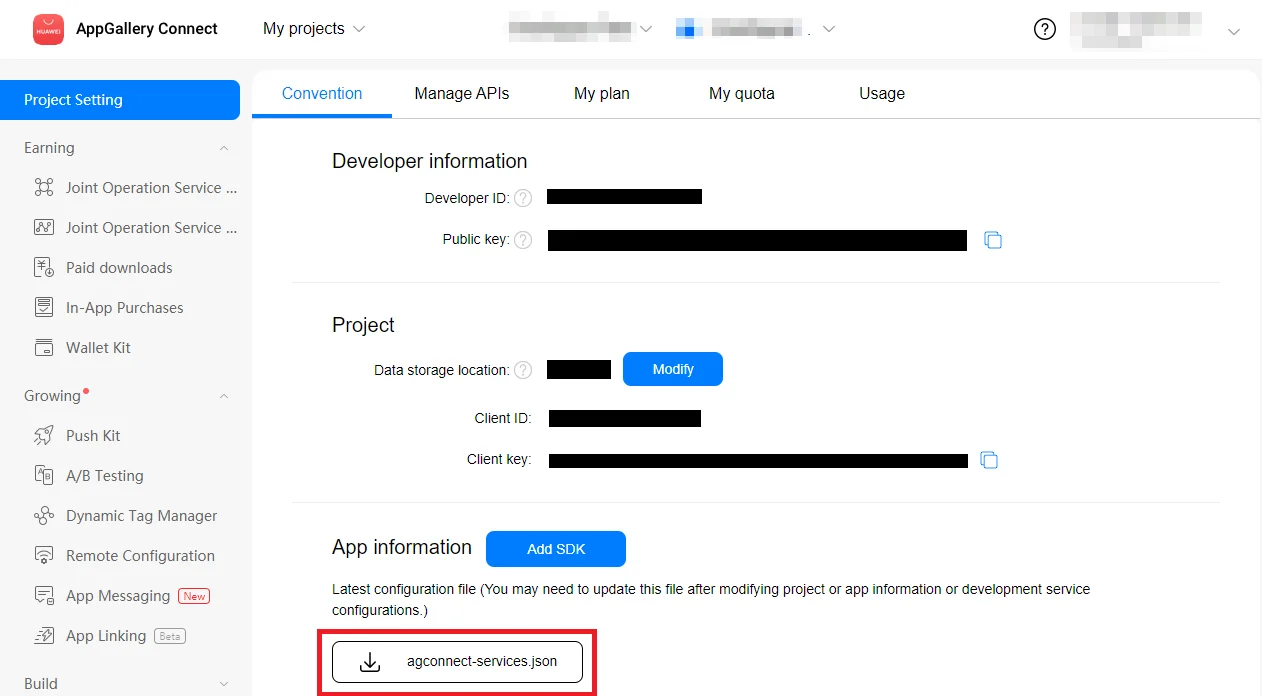
AppGallery Connect -> 프로젝트 목록으로 이동하여 구성할 프로젝트를 선택합니다.
-
앱 정보 섹션에서 agconnect-services.json을 눌러 구성 파일을 다운로드합니다.
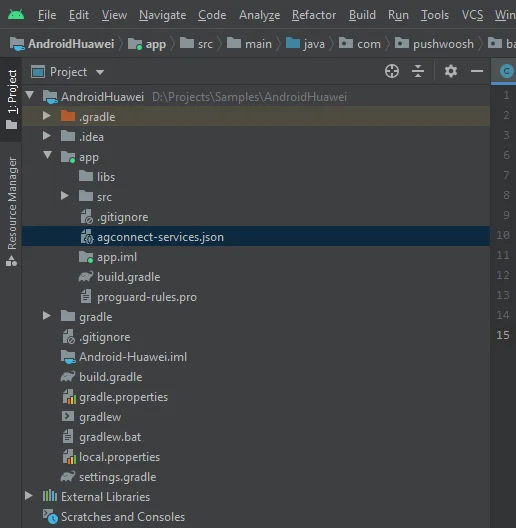
- 다운로드한 파일을 Android Studio 프로젝트(
YOUR_PROJECT/app/agconnect-services.json)에 넣습니다.
서명 인증서 지문 생성
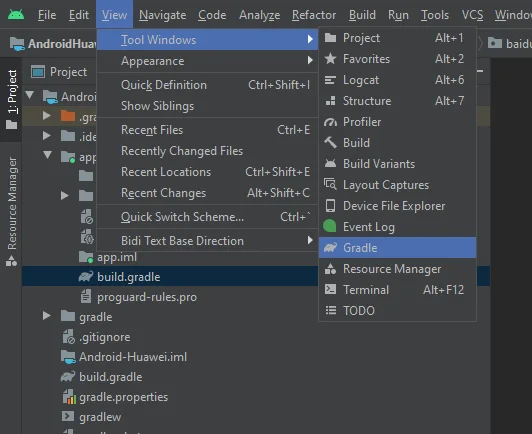
Anchor link to- Android Studio에서 View > Tool Windows > Gradle로 이동합니다.
- 열린 창에서 app > Tasks > android > signingReport로 이동합니다.
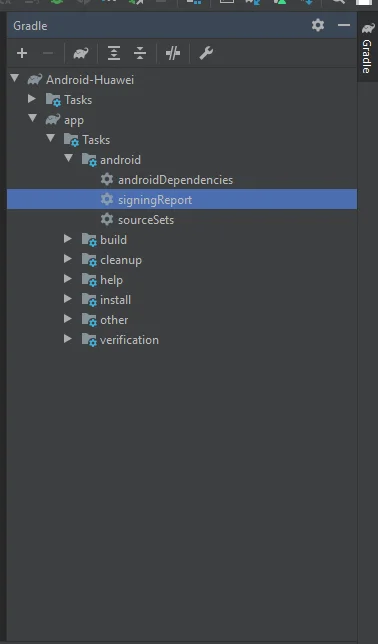
- 릴리스 키스토어에서 SHA-256을 복사합니다.
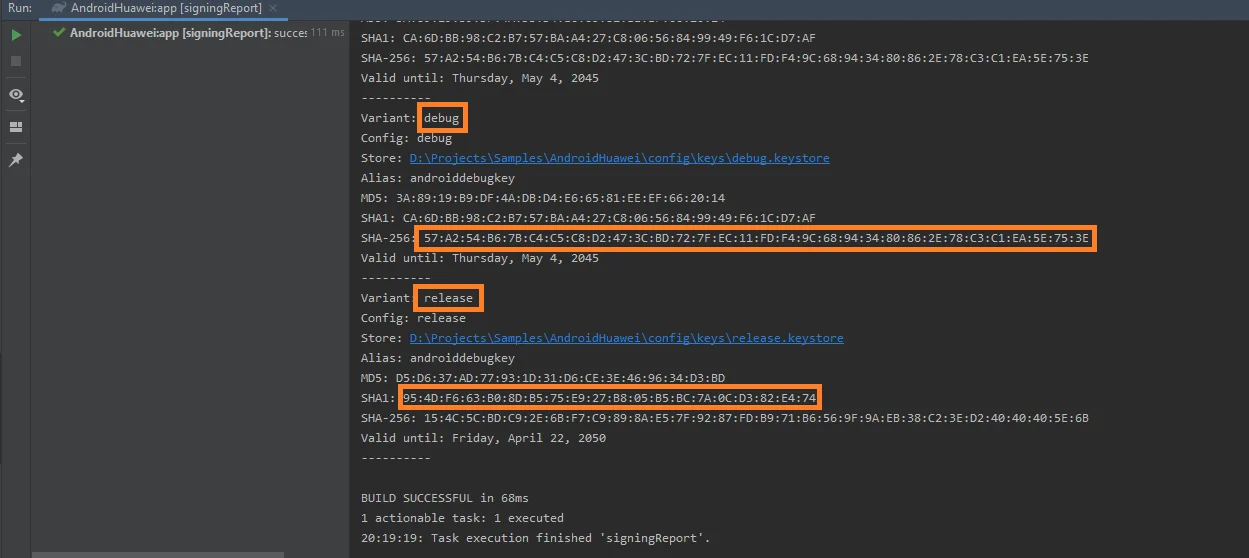
테스트 목적으로 디버그 키스토어의 SHA-256을 추가할 수도 있습니다.
-
AppGallery Connect 프로젝트 목록에서 프로젝트를 선택합니다.
-
SHA-256을 SHA-256 인증서 지문 필드에 붙여넣습니다.
지문 처리에는 최대 10분이 소요될 수 있습니다.
Pushwoosh에서 Huawei 구성
Anchor link to가이드에 따라 Pushwoosh 프로젝트에 대한 Huawei 플랫폼을 구성하세요: Huawei 구성.
agconnect-services.json을 android/app에 추가합니다.
Huawei 저장소 추가
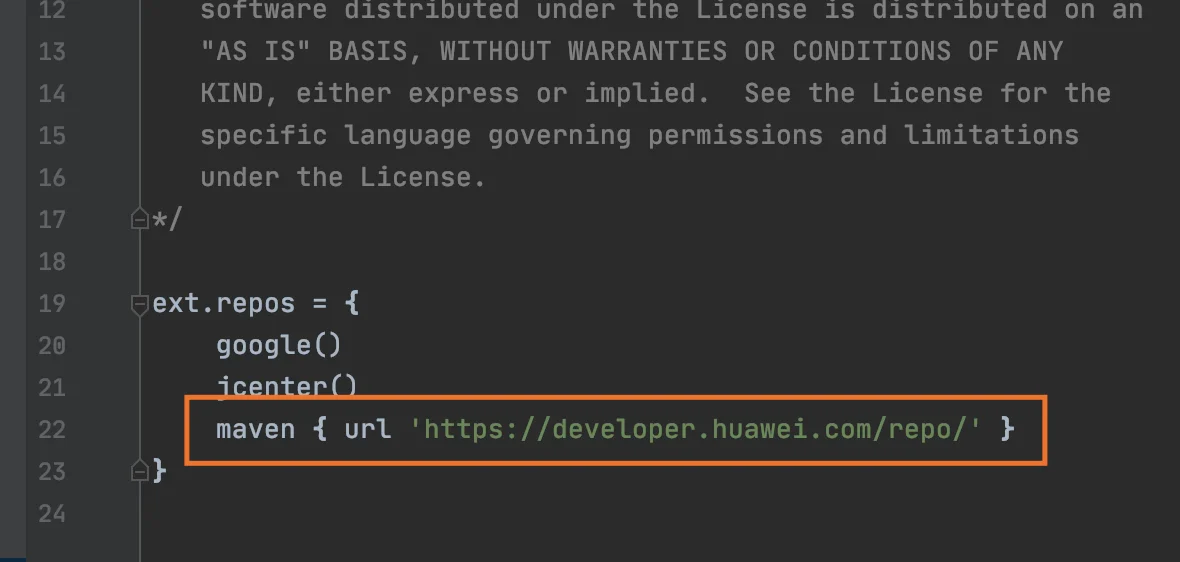
Anchor link to프로젝트의 android/repositories.gradle 및 android/app/repositories.gradle 파일에 maven 저장소를 추가합니다.
종속성 추가
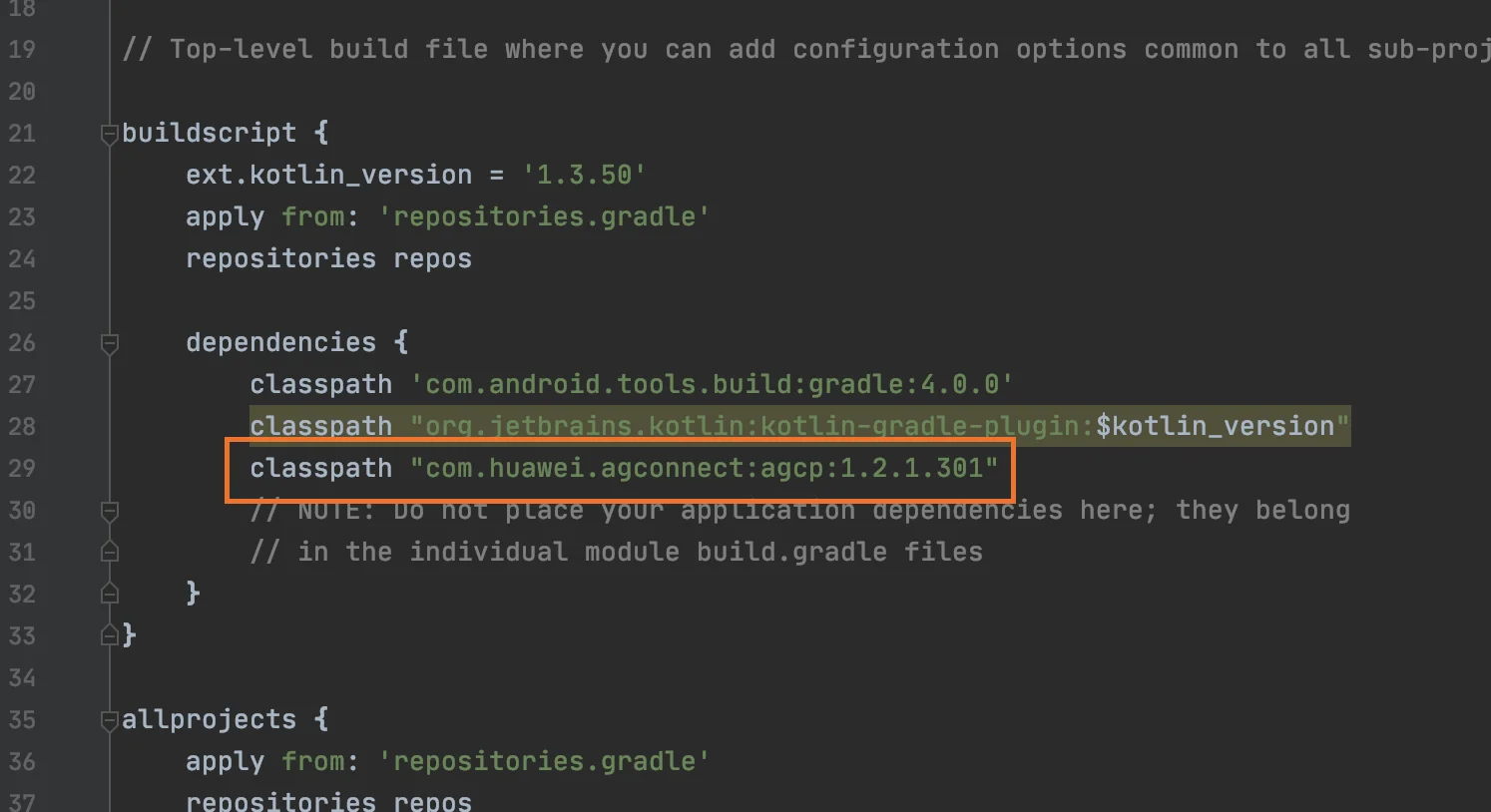
Anchor link to- android/build.gradle 파일의 buildScript/dependencies에 **classpath “com.huawei.agconnect:agcp:1.2.1.301”**을 추가합니다.
- android/app/build.gradle에 **apply plugin: ‘com.huawei.agconnect’**와 implementation “com.huawei.hms:push:6.1.0.300을 추가합니다.
푸시 알림 활성화
Anchor link toJavaScript 코드에서 onDeviceReady를 실행하기 전에 enableHuaweiPushNotifications를 추가하세요:
var pushNotification = cordova.require("pushwoosh-cordova-plugin.PushNotification");
pushNotification.enableHuaweiPushNotifications();pushNotification.onDeviceReady({    projectid: "GOOGLE_PROJECT_ID",    appid: "PUSHWOOSH_APP_ID",    serviceName: ""});
피드백 공유
Anchor link to여러분의 피드백은 더 나은 경험을 만드는 데 도움이 됩니다. SDK 통합 과정에서 문제가 발생하면 언제든지 알려주세요. 어려움이 있으시면 주저하지 마시고 이 양식을 통해 의견을 공유해 주세요.